
如果你也在为WordPress里越来越多的媒体文件和杂乱的内容头疼,想要一个直观、稳定、不伤及原有数据的整理工具,HappyFiles是一个我亲身验证过、值得你考虑的选择。它的终身授权模式,对于需要管理多个网站的开发者或设计师来说,尤其划算。
HappyFiles能让你在WordPress后台,像在电脑桌面上一样,用文件夹来管理所有东西,包括:
- 你上传的图片、PDF等媒体文件。
- 各种类型的文章(比如普通文章、页面、产品)。
- 甚至安装的插件也可以归类放好。
HappyFiles的主要功能
1. 像整理电脑文件一样直观
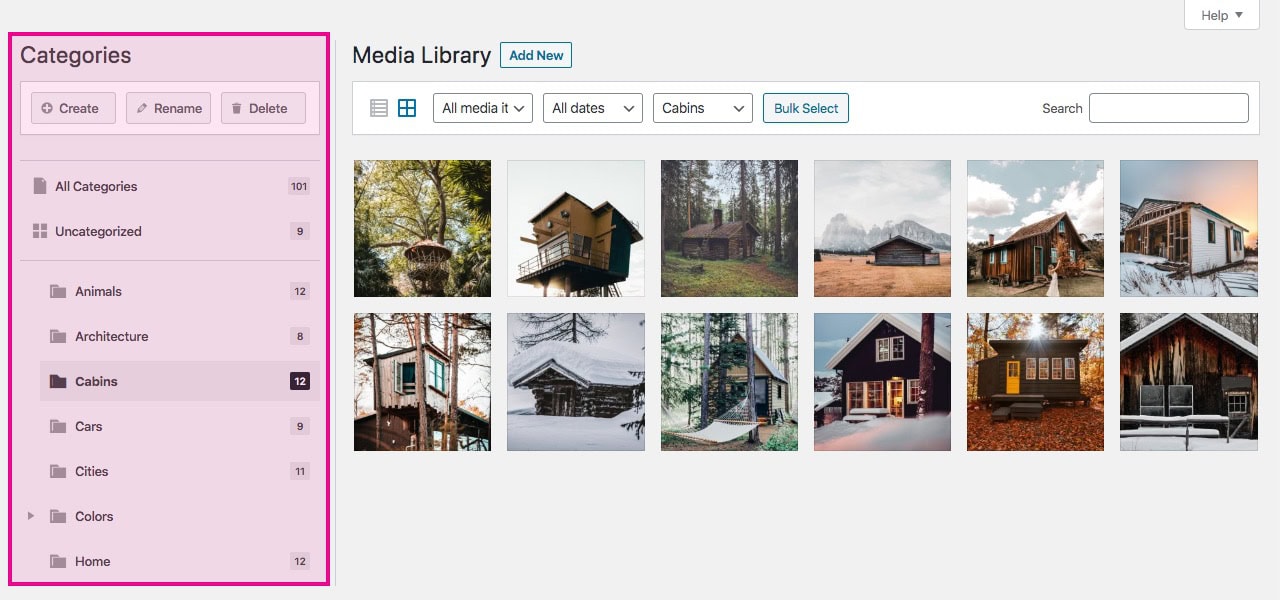
无限文件夹与拖放操作:你可以创建无数个文件夹和子文件夹,直接用鼠标拖拽来移动文件或排序,这和我操作电脑文件夹的习惯完全一致,几乎没有学习成本。
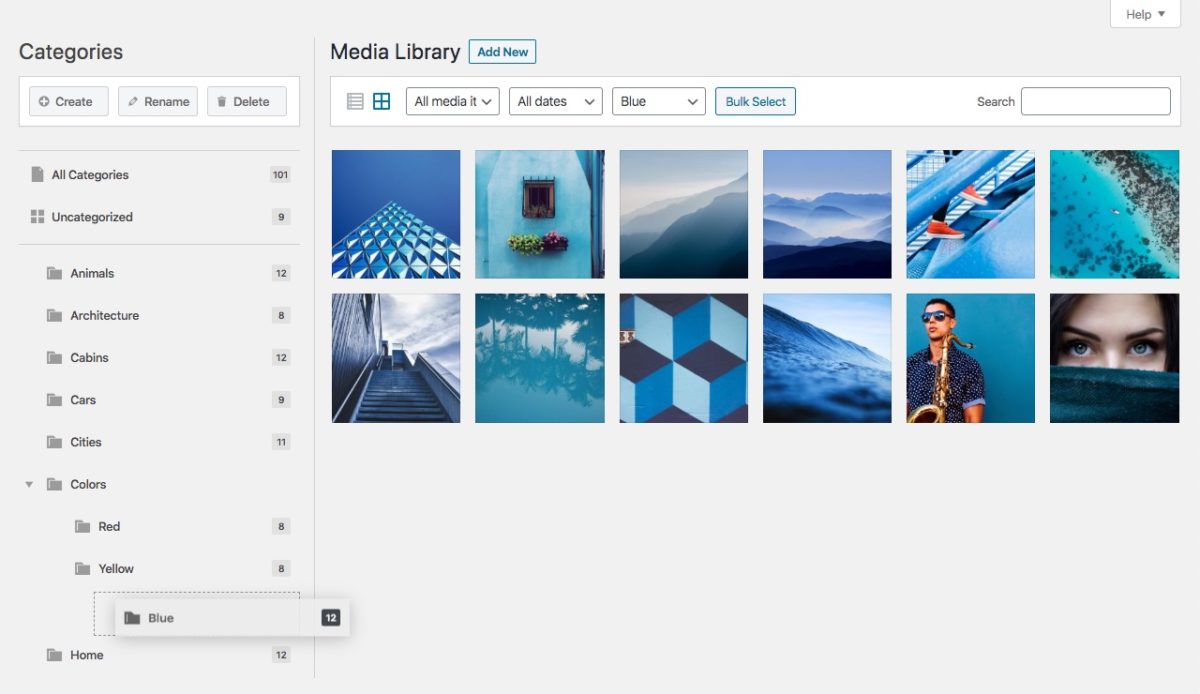
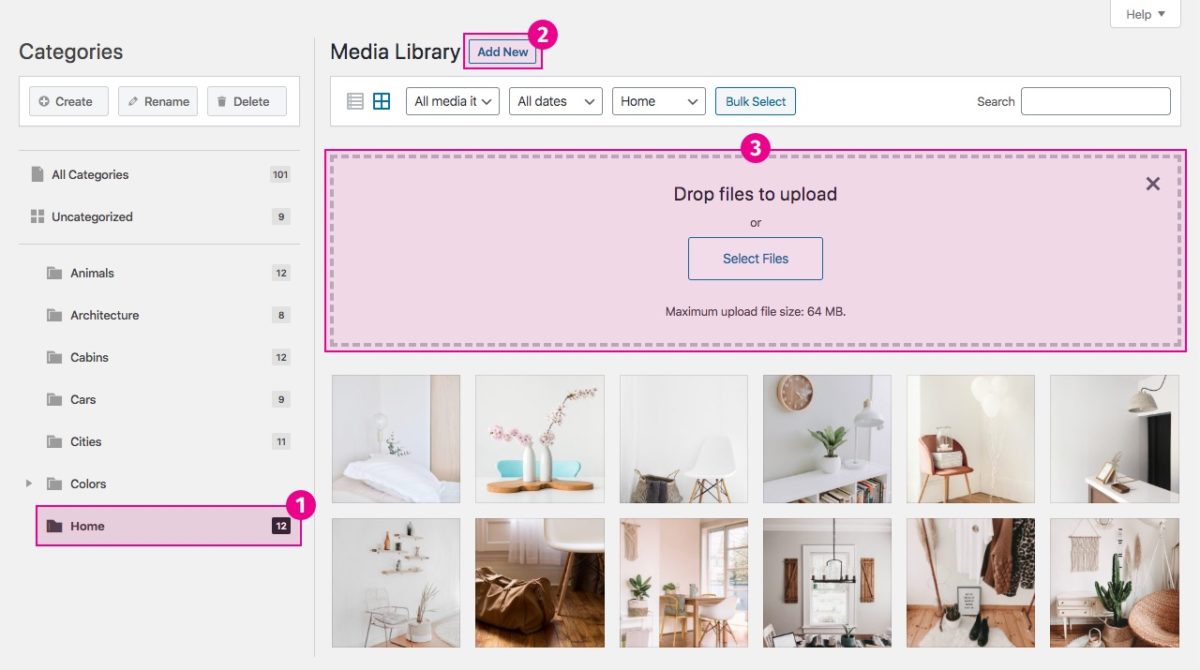
直接上传到指定文件夹:我常用的一个省时技巧是,先在左侧选好目标文件夹,再点击上传。这样新文件直接就归位了,不用事后再整理。
右键菜单快速管理:在文件夹上点右键,创建、重命名、删除这些操作都能快速完成,非常顺手。
2. 管理范围非常全面
它不仅仅管图片,还能:
- 可以给所有内容分类,比如文章、WooCommerce产品、订单等等。
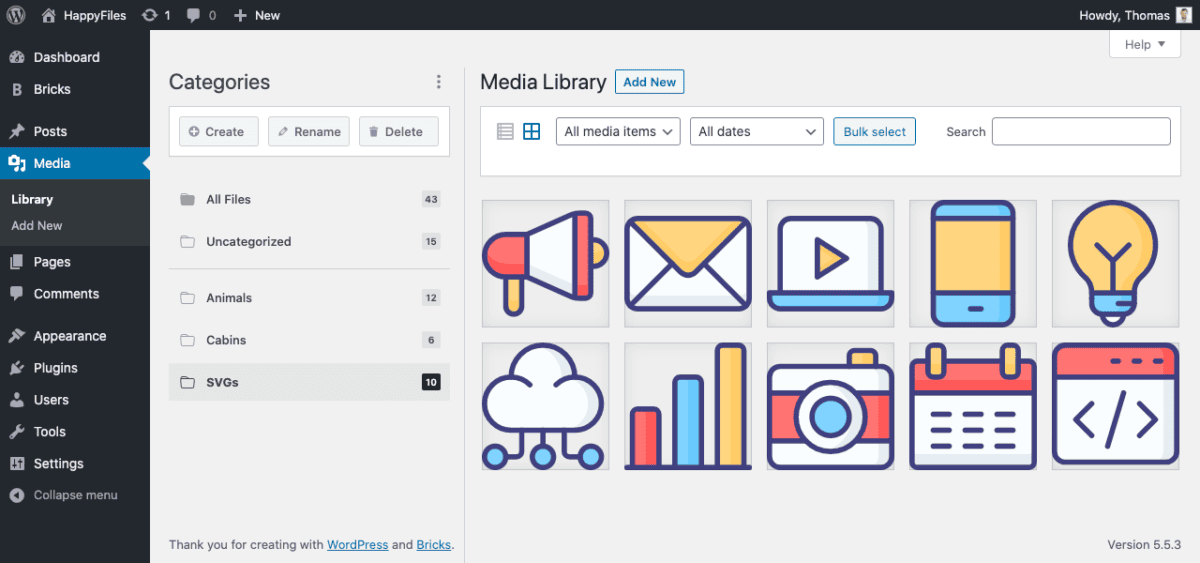
- 支持SVG文件上传,并且会自动进行安全处理,还能直接预览,这对需要矢量图标的设计很友好。
- 如果你之前用过别的文件夹插件(比如FileBird),它还能一键把旧的文件夹结构导入进来,并且帮你清理掉旧插件的数据残留。
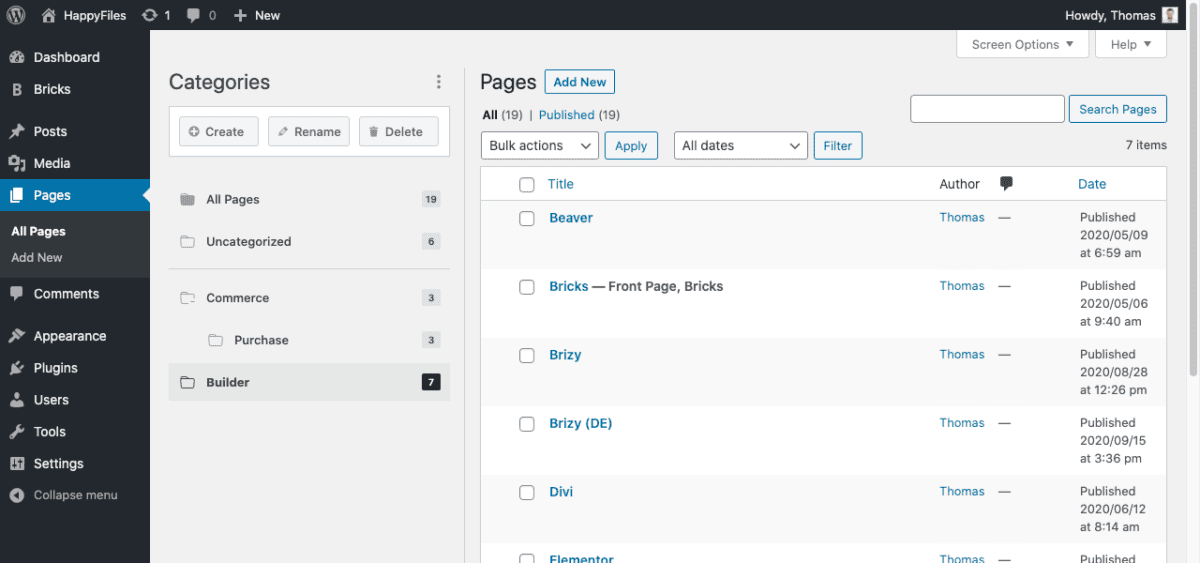
3. 一些贴心的细节设计
- 可调节的侧边栏:左侧的文件夹侧边栏宽度可以拉宽拉窄,也可以完全收起,这个设置会记住你的偏好。
- 灵活的分配方式:一个文件可以只放在一个文件夹,也可以同时属于多个文件夹。创建文件夹时,用逗号隔开名字就能一次性建好几个。
- 快速查看与跳转:右键点任何一个文件,就能看到它被放在了哪些文件夹里,点击文件夹名能立刻跳转过去浏览。
- 不影响网站原有结构:这一点很重要!它只是在数据库里做标记,完全不会改变你服务器上文件的真实路径和URL。所以不用担心用了它会搞乱网站。
下载HappyFiles
HappyFiles没有免费版,只有付费的终身套餐。价格:一次性支付59美元(不含税)。这个价格在同类高级插件里,我认为是比较实在的。
- 60天的退款保证,这让你有充足的时间测试它是否真的适合你。核心权益包括:
- 获得终身更新和一键更新功能
- 在无限个你自己的或客户的网站上使用。
HappyFiles教程
我通常这样用它:
- 与页面构建器搭配:它和Elementor、Bricks、Oxygen这些我常用的页面编辑器都能无缝协作。在编辑时插入媒体,文件夹结构一目了然。
- 快速创建相册:当客户需要展示某个系列的产品图时,我会先把图片放进一个叫“产品A-展示图”的文件夹,然后用它的“HappyFiles Gallery”区块或短代码,瞬间就能生成一个可定制的相册,还带灯箱效果。
- 团队协作时的权限控制:给客户网站安装后,我可以在设置里限定只有管理员角色才能修改文件夹结构,避免编辑人员不小心弄乱分类。
常见操作疑问
问:如何把文件移出文件夹?
答:很简单,把那个文件拖拽回侧边栏顶部的“所有分类”或“未分类”区域就行了。
问:怎么用文件夹里的图片做个相册?
答:有两个主要方法:
在古腾堡编辑器里,添加“HappyFiles Gallery”区块。
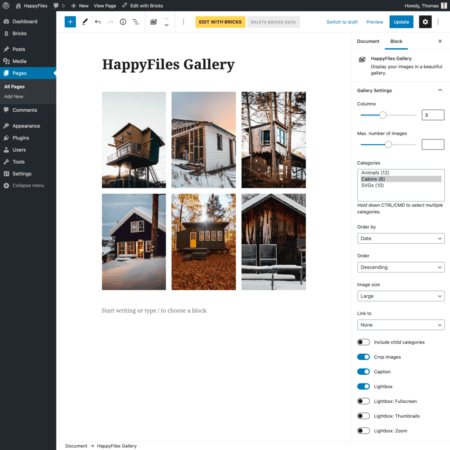
使用短代码 happyfiles_gallery。这个短code功能很强,可以控制列数、排序、图片大小、是否带灯箱等等。例如,显示“Cabins”和“Nature”两个文件夹的图,排成4列,代码是:happyfiles_gallery categories="Cabins, Nature" columns="4"
问:相册在不同手机上显示列数能调整吗?
答:可以。如果你用Bricks构建器,直接在它的响应式设置里调。如果用其他方式(短代码等),需要写一小段CSS来针对不同屏幕宽度设置列数,官方给出了示例代码,对照着修改断点像素和列数就行。
技术相关疑问
问:它会改变我网站图片的链接地址吗?
答:再次强调,绝对不会。你的文件原封不动,它只是加了个“标签”而已。
问:我能用代码自动给上传的文件分类吗?
答:可以。因为它的“文件夹”本质上是WordPress的一种分类法(Taxonomy)。你可以用 wp_set_object_terms 这个WordPress函数,在文件上传时通过一段简单的代码(官方有示例)自动给它分配文件夹ID。这对需要批量处理的场景很有用。
点赞