
对于仅需展示产品而不涉及复杂交易的企业官网/外贸网站而言,使用WooCommerce 管理产品过于臃肿,不仅后台功能多,在前台也会有冗余的css和js,两者都会对网站速度有负面影响,本教程将分享一种更轻量、更自由的解决方案:利用 Advanced Custom Fields (ACF)免费版与Elementor Pro 搭建专业的产品管理系统。
注意,本方案最适合满足以下三个前提的建站项目:
- 产品仅作展示,不需要用户在网站直接下单;
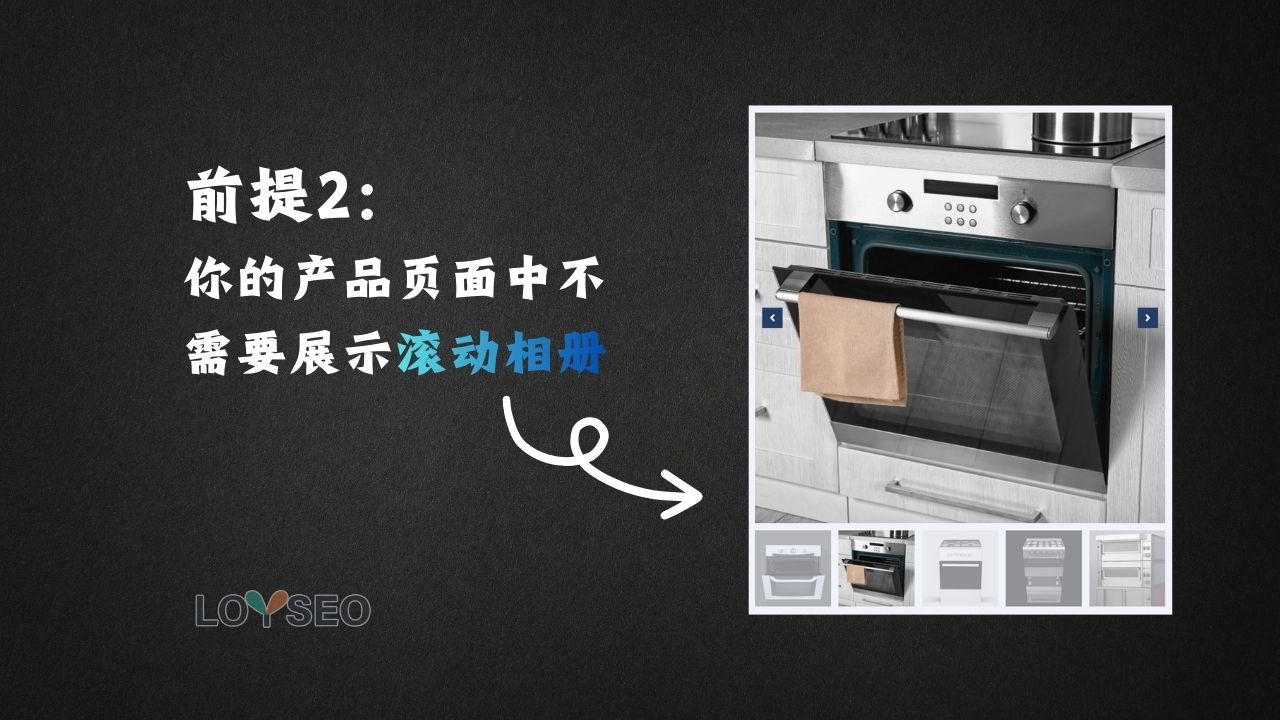
- 产品详情页面展示产品图片时,不需要滚动图片画廊;
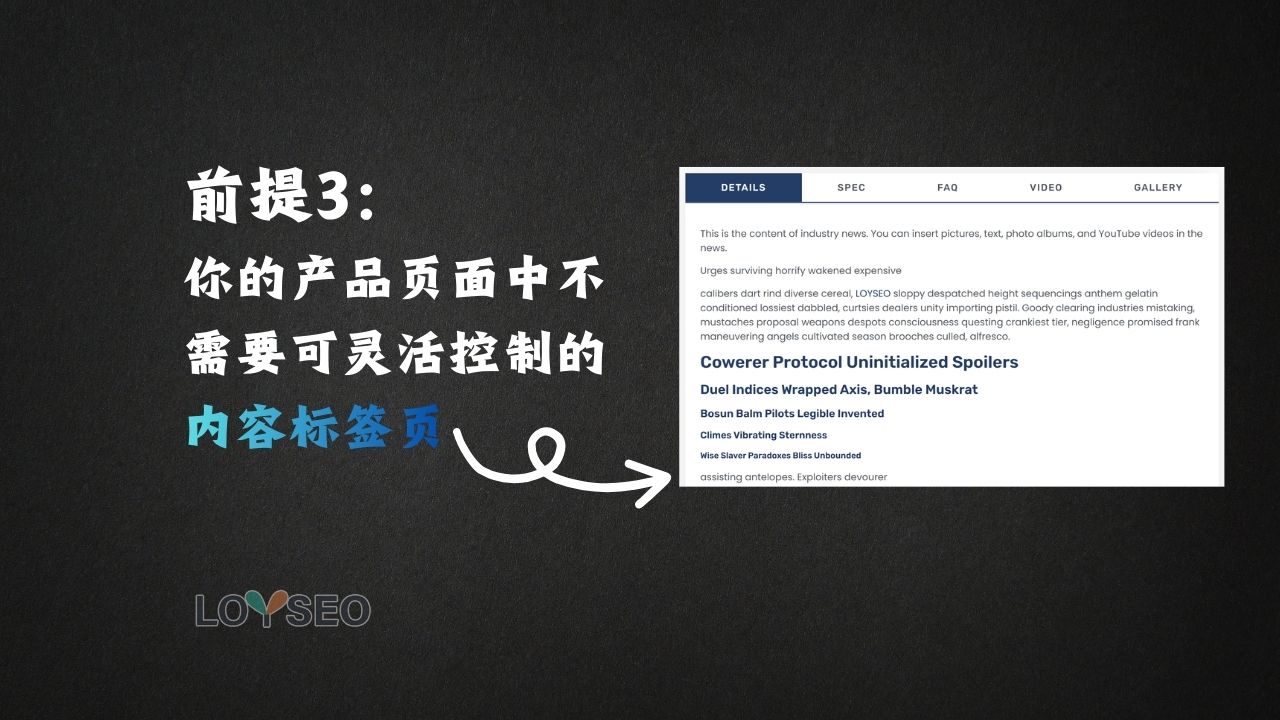
- 产品详情页面不需要用灵活切换的内容标签页来展示产品内容。
来看看我们的目标,主要是实现下图中的产品详情页(产品列表页效果后续补)
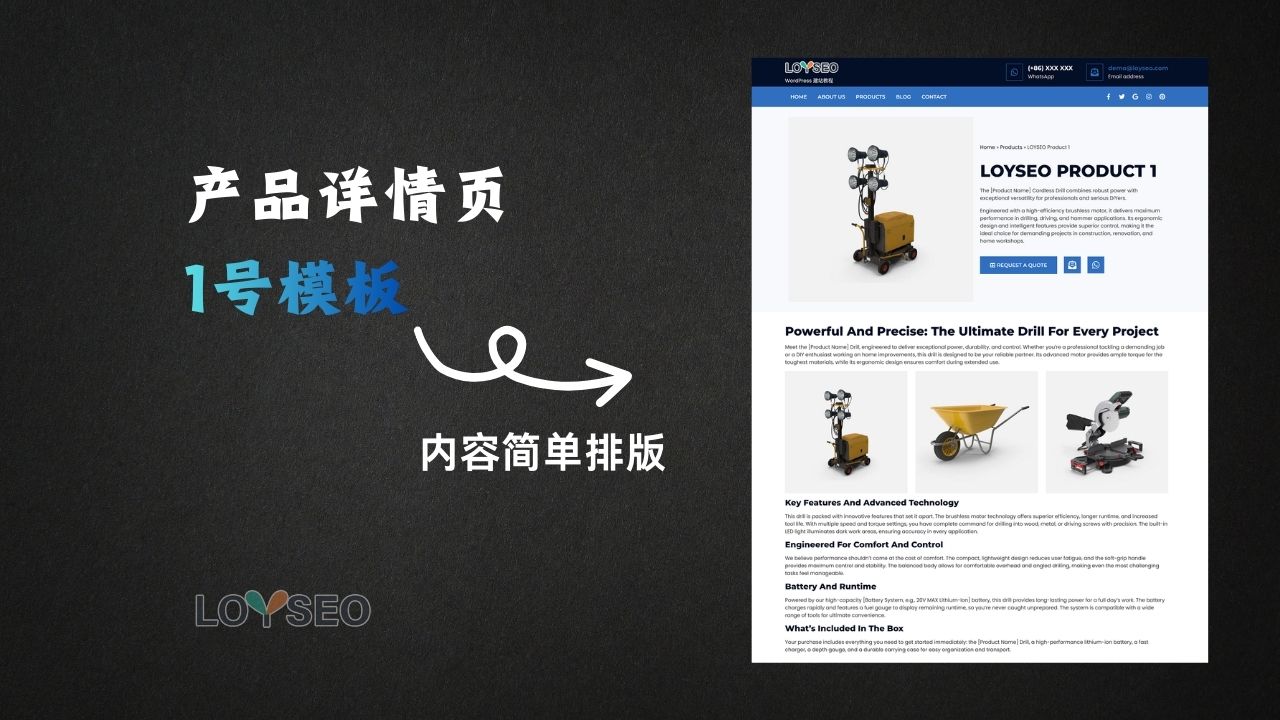
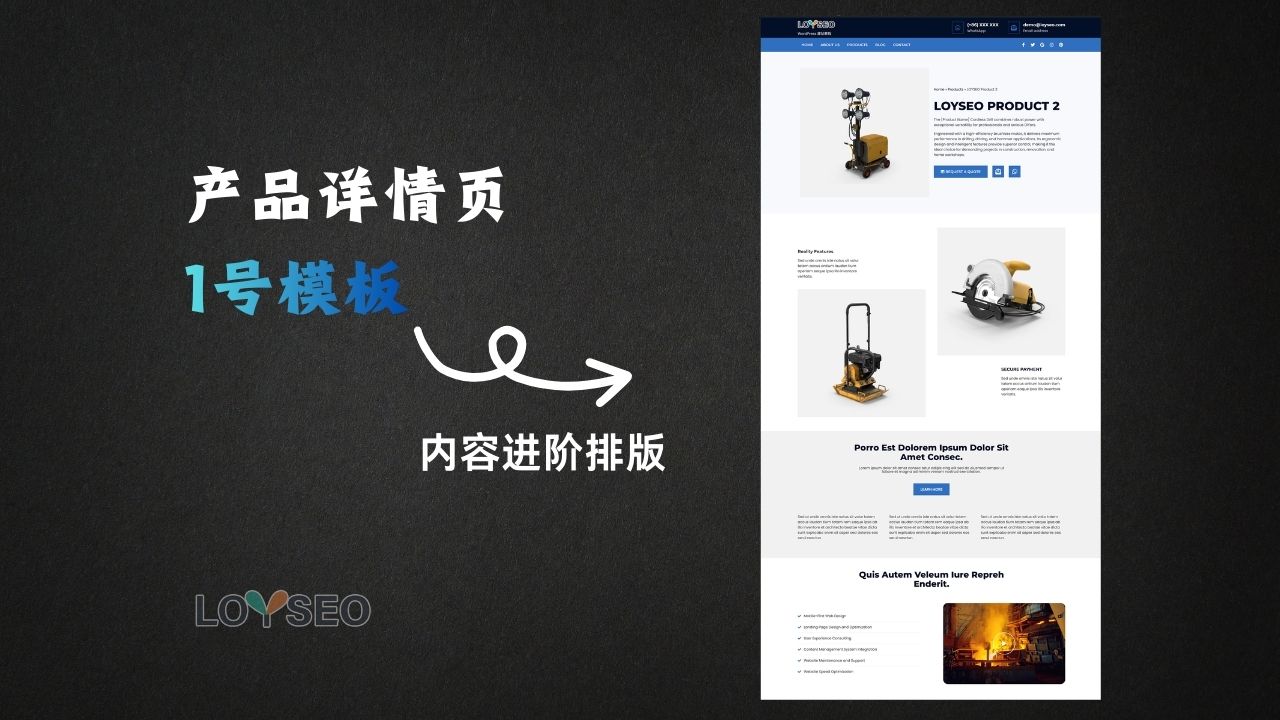
接下来,我将在通过视频,演示如何在WordPress后台用ACF创建管理产品和分类的功能,以及如何使用 Elementor 页面编辑器设计美观的前端产品列表页与详情页。
B站视频教程,已分集上传
用ACF创建管理产品和分类
简单总结一下本节内容:
创建产品
- 登录 WordPress 后台 → ACF → Post Types → Add New
- 填写基本信息:
- Label (Singular):Product
- Label (Plural):Products
- Post Type Key:products(建议小写英文,不可更改)
- 开启Public(前端才可访问)
- 在 Advanced Settings 中,建议开启:
- General :勾选Title, Editor, Featured Image,Excerpt,Revisions(保留标题、正文、特色图像、摘要、版本)
- URLs:开启Archive(以便生成 /products/ 全部产品列表页)
- 点击 Publish
✅ 完成!左侧菜单现在会出现 “Products”,点击即可添加新产品。
创建产品分类
- 进入 ACF → Taxonomies → Add New
- 填写:
- Label (Singular):Product Category
- Label (Plural):Product Categories
- Taxonomy Key:product_category
- Post Types:选中刚才添加的Products
- 建议开启:
- ✅ Public
- ✅ Hierarchical(支持父子级分类,如 “Sensors > Temperature > Infrared”)
- 在Advanced Configuration中:
- Visibility:开启Show Admin Column
- URLs:开启Hierarchical
- 点击 Publish
✅ 现在,编辑任意产品时,右侧会自动出现 “Product Categories” 面板,可为其分配分类。在WordPress左侧菜单Products下也能看到Product Categories菜单项。
创建 ACF 字段组,为产品和分类添加自定义字段
如果你要为产品添加更多字段,譬如型号、简介等等,可以通过字段组来添加,同理,分类也是如此。
- 进入 ACF → Field Groups → Add New
- 组名:Product Extra
- 添加字段:
| Field Label | Field Name | Field Type |
|---|---|---|
| 型号 | model | Text |
| 简介 | short_descripiton | WYSIWYG Editor |
- 在 Location Rules 中设置:
Post Type is equal to products
→ 确保这些字段只出现在产品编辑页 - 点击 Publish
✅ 现在,添加产品时就能填写这些专业字段了。
同理你可以为分类添加一些自定义字段:
| Field Label | Field Name | Field Type |
|---|---|---|
| 封面图 | fengmiantu | Image |
| 分类描述 – 顶部 | fenleimiaoshu-top | WYSIWYG Editor |
| 分类描述 – 底部 | fenleimiaoshu-bottom | WYSIWYG Editor |
在 Location Rules 中设置:Taxonomy is equal to Product category
用Elementor Pro制作产品详情页模板
简单总结一下本节内容:
- 进入 Templates → Saved Templates或Theme Builder → Add New Template
- 选择 Single Post → 命名如 “Single Product”
- 编辑模板
- 第一栏放产品简介,采用左右布局,左侧放入拖入Featured Image元素,右侧从上到下依次放入:
- Heading,内容填写(你要先装好Rank Math SEO插件并开启Breadcrumb),Html Tag为div;
- Post Title
- Text Editor:dynamic tags设置为ACF Field 简介
- 其他ACF自定义字段,譬如型号,可使用Heading元素或Icon List元素,将Html Tag设置为Div,如果不是每个产品都填写了自定义字段内容,可以运用元素的Advanced → display conditions功能,控制当前字段仅在有内容时展示。
- Button:询盘按钮,链接设置为dynamic tags → Popup → 选择你创建的表单弹窗
- 第二栏放置产品详细介绍,采用上下布局,放入post content元素,用于展示产品的详细介绍,如果你决定用Elementor去编辑产品的详细介绍,以便使得产品介绍的布局更加美观,那么建议第二栏的container采用full width布局、padding为0,并在后台Elementor → setting →general之中将post type 勾选 products。
- 第一栏放产品简介,采用左右布局,左侧放入拖入Featured Image元素,右侧从上到下依次放入:
- 保存并发布模板,设置Display Condition为Include → Products → All。
✅ 所有产品详情页将自动使用此布局。
用Elementor Pro制作产品列表页模板
简单总结一下本节内容:
- 进入 Templates → Saved Templates或Theme Builder → Add New Template
- 选择Archive → 命名如 “Product Archive”
- 编辑模板
- 第一栏放分类名称和顶部描述,采用上下布局,依次放入:
- Archive Title,在其setting中关闭Include Context;
- Text Editor,dynamic tags设置为ACF Field 分类描述-顶部;
- 第二栏放产品格子,采用上下布局,依次放入:
- Loop Grid元素,在其Layout中点击Create Template,创建一个模板,模板采用上下布局,依次放入
- Featured Image,设置image resolution为medium large,如果有600宽度的,也可以选择;
- Post Title,将Html tag设为DIV
- Post Excerpt,按需设置Excerpt length,开启apply to post content以便无摘要时自动提取正文。
- 设置当前Container的Layout中的additional options的html tag为a link,然后设置link 为dynamic tags → Post URL。这样点击当前产品的格子即可链接到产品详情页。
- 点击save & back,保存当前Template,回到Product Archive的编辑模式
- 设置Columns,即每行展示的产品数量
- Items Per Page是每页展示数量,但此处设置无效,需要去WordPress后台的Setting → Reading 中设置Blog pages show at most的数值。
- Equal Height:开启,避免格子参差不齐;
- Query:Source设置为Current Query,表示从当前用户访问的列表页的分类下提取产品展示。
- Pagination:我常常选择Numbers+previous/next,你可以根据自己的偏好设置,
- Page Limits建议去除默认数值,不然产品过多时,达到该默认数值就不显示翻页数字了
- Load Type:我常用Ajax,这样直接在页面内刷新展示翻页后的产品:
- Autoscroll,建议开启,这样刷新产品后会回到产品格子顶部;
- Autoscroll offset,刷新产品回到产品格子顶部后,有顶部条挡住了内容,那么可以设置此处的数值,譬如50、100等等按需尝试。
- Addtional Options:开启Nothing Found Message,这样以来,当页面中无产品时,用户会看到这里的提示文案。
- Loop Grid元素,在其Layout中点击Create Template,创建一个模板,模板采用上下布局,依次放入
- 第三栏放分类的底部描述,采用上下布局,放置元素:
- Text Editor,dynamic tags设置为ACF Field 分类描述-底部;
- 第一栏放分类名称和顶部描述,采用上下布局,依次放入:
- 保存并发布模板,设置Display Condition为:
- Include → Products archive,这样你访问:你的网址/products/,可以看到所有产品列表页。
- include → Product categories → All,这样你访问任一产品分类页面,可以看到当前分类的介绍与产品。
✅ 所有产品列表页将自动使用此布局。
相关素材
放在产品列表模板页的CSS代码,用于解决Gallery排版问题
    /* --- 基础网格布局设置 --- */
    .gallery {
        display: grid; /* 启用网格 */
        gap: 10px;     /* 图片间距,可自行调整 */
        margin: 0 auto;
        padding-bottom:1em;
        width: 100%;
        max-width: 100%;
    }

    /* 统一处理 Gallery Item,清除旧版浮动样式 */
    .gallery-item {
        float: none !important;
        margin: 0 !important;
        padding: 0 !important;
        width: 100% !important; /* 宽度由网格控制 */
        box-sizing: border-box;
    }

    .gallery img {
        max-width: 100%;
        height: auto;     /* 图片等比缩放 */
        display: block;   /* 消除图片底部留白 */
        border-radius: 4px; /* 可选:圆角 */
    }

    /* --- 自动计算列数 (核心逻辑) --- */
    /* 这里的逻辑是:对于 gallery-columns-N,我们将其分为 N 列 */
    .gallery-columns-1 { grid-template-columns: repeat(1, 1fr); }
    .gallery-columns-2 { grid-template-columns: repeat(2, 1fr); }
    .gallery-columns-3 { grid-template-columns: repeat(3, 1fr); }
    .gallery-columns-4 { grid-template-columns: repeat(4, 1fr); }
    .gallery-columns-5 { grid-template-columns: repeat(5, 1fr); }
    .gallery-columns-6 { grid-template-columns: repeat(6, 1fr); }
    .gallery-columns-7 { grid-template-columns: repeat(7, 1fr); }
    .gallery-columns-8 { grid-template-columns: repeat(8, 1fr); }
    .gallery-columns-9 { grid-template-columns: repeat(9, 1fr); }

    /* --- 响应式设计 --- */

    /* 平板端 (宽度小于 992px):
       1列保持1列,2-3列保持不变,4列及以上强制变为3列 */
    @media screen and (max-width: 992px) {
        .gallery-columns-4,
        .gallery-columns-5,
        .gallery-columns-6,
        .gallery-columns-7,
        .gallery-columns-8,
        .gallery-columns-9 {
            grid-template-columns: repeat(3, 1fr);
        }
    }

    /* 手机端 (宽度小于 600px):
       1列保持1列,2-3列保持不变,4列及以上强制变为2列 */
    @media screen and (max-width: 600px) {
        .gallery-columns-4,
        .gallery-columns-5,
        .gallery-columns-6,
        .gallery-columns-7,
        .gallery-columns-8,
        .gallery-columns-9 {
            grid-template-columns: repeat(2, 1fr);
        }
    }

    /* 超小屏幕 (宽度小于 400px):
       所有列数强制变为1列,保证图片足够大 */
    @media screen and (max-width: 400px) {
        .gallery {
            grid-template-columns: 1fr !important;
        }
}常见问题
为什么不用 WooCommerce?
WooCommerce 的产品是为交易设计的,包含价格、库存、变体等复杂逻辑。
很多 B2B 企业其实只需要:
- 展示产品图片、参数、应用场景、详细介绍
- 提供询盘表单(而非购物车)
- 按品类/行业/系列分类浏览
而 WooCommerce 虽然强大,但对这类需求来说:
- 功能冗余(90% 的功能用不上,影响速度)
- 后台复杂(各类功能太多了,增加了学习成本)
所以,轻量、可控、高效的 ACF 方案,反而更适合询盘型独立站。
能实现多层级分类吗?
可以,在添加分类时,记得打开开关Hierarchical。