网站上线后,你怎么知道有没有人来看,他们是从哪里来的,又看了哪些页面?这篇教程就带你给 WordPress 网站装好 GTM 和 GA4,再到 Google Search Console 验证网站、提交站点地图。
- GTM(Google Tag Manager)用来集中管理网站的跟踪代码。除了接入 GA4,做外贸网站时,你还可以用 GTM 设置跟踪,统计询盘表单成功提交、WhatsApp 按钮点击、产品目录下载。比如,你可以看看哪个产品页带来的询盘多,或者在投放 Google Ads 时,用它设置转化跟踪,看看哪些广告带来了询盘。
- GA4(Google Analytics 4)用来看访客从哪里来、进站后看了哪些页面。
- GSC(Google Search Console)用来看网站在 Google 搜索中的曝光和点击,以及网页有没有被 Google 收录。它可以单独开通。
开始前,准备好 Google 账号、已上线的网站地址和 WordPress 后台权限。验证 GSC 时会用到 Rank Math SEO,请先在网站上安装并启用这个插件。给公司网站设置时,记得用公司能长期管理的 Google 账号。
1. 给 WordPress 网站安装 GTM
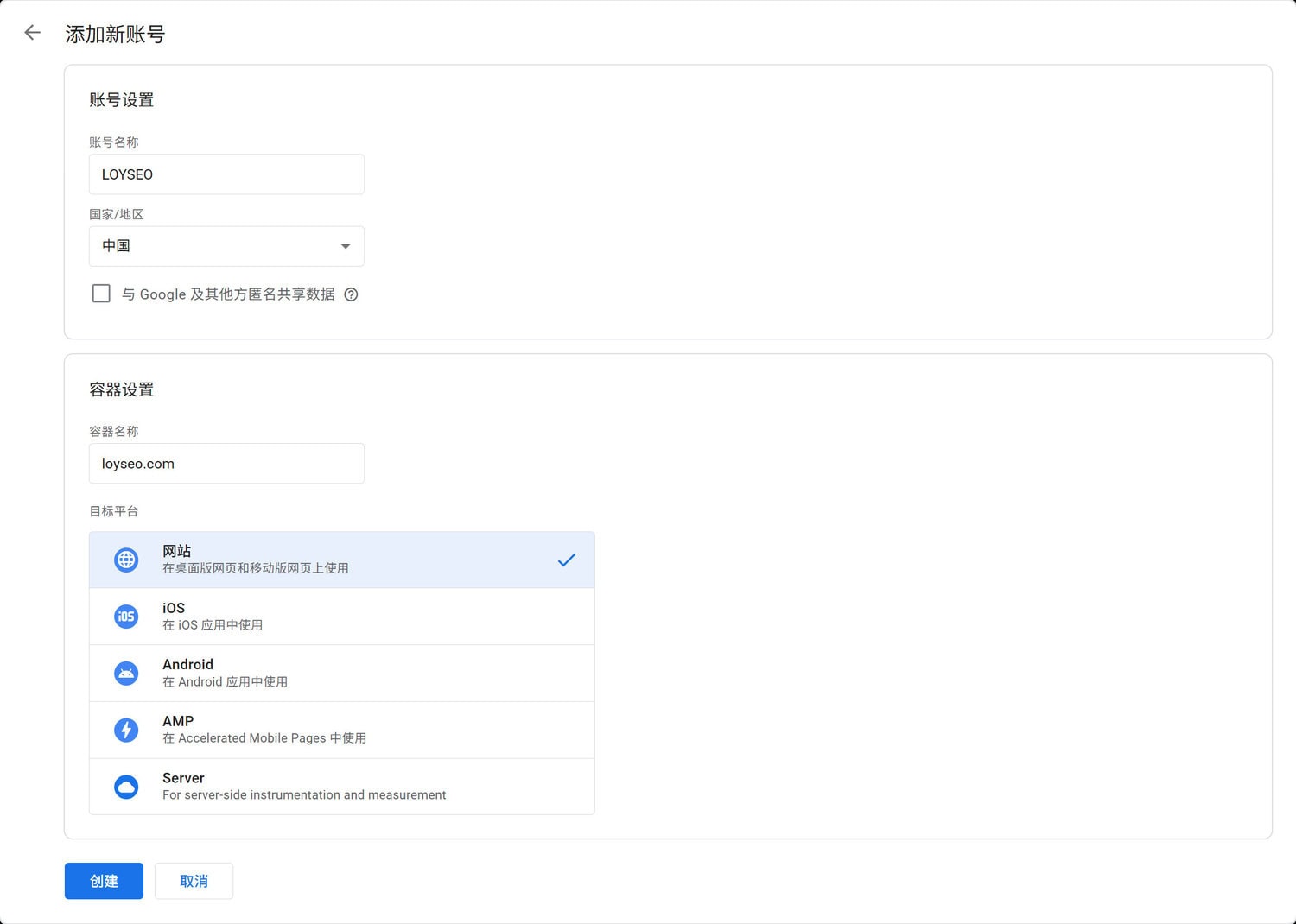
- 打开 Google Tag Manager,点「创建账号」。账号名称可以填公司名,容器名称填你的网站域名,目标平台选「网页(Web)」,然后点「创建」。如果网站已经有 GTM 容器,直接打开原来的容器。
- 在 GTM 工作区点以
GTM-开头的容器编号,打开安装窗口。选「手动安装(Install Manually)」,复制窗口里提供的那一整段代码。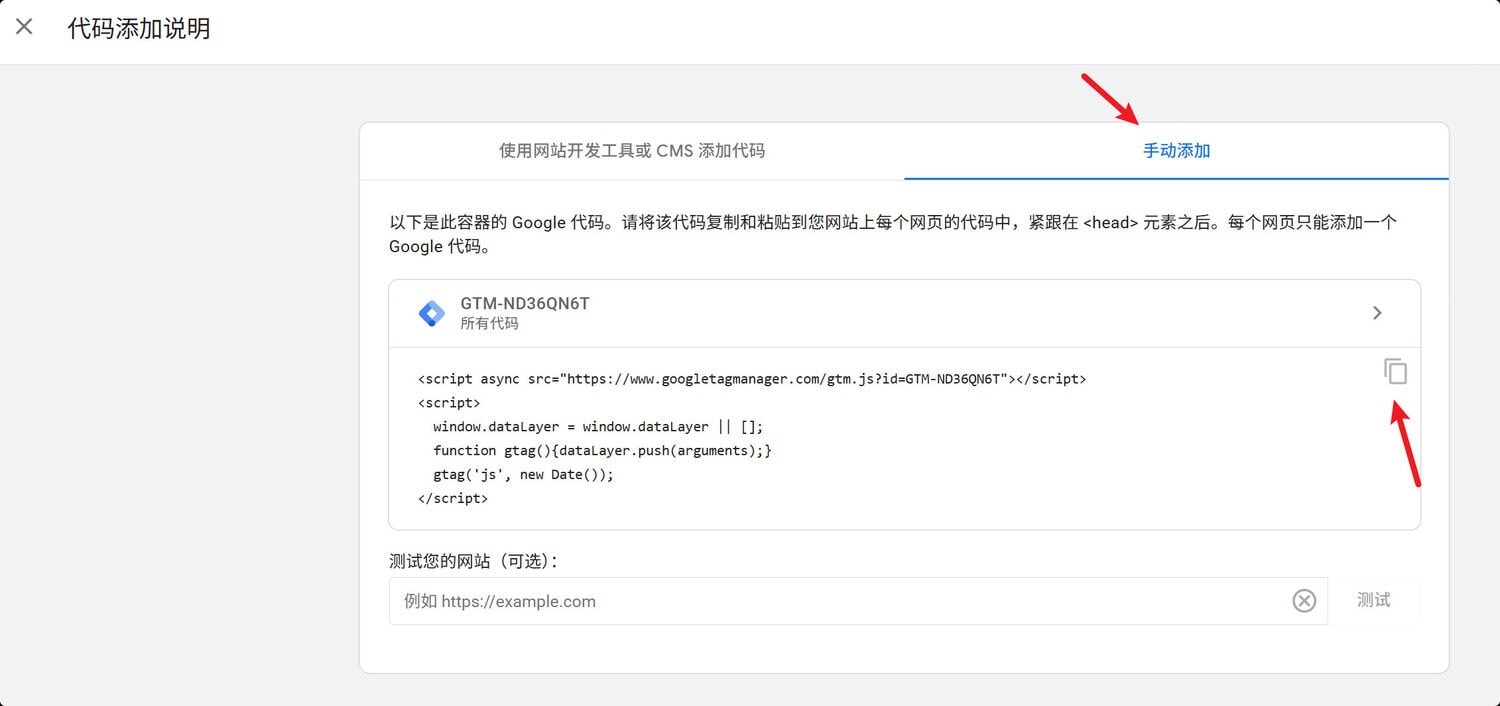
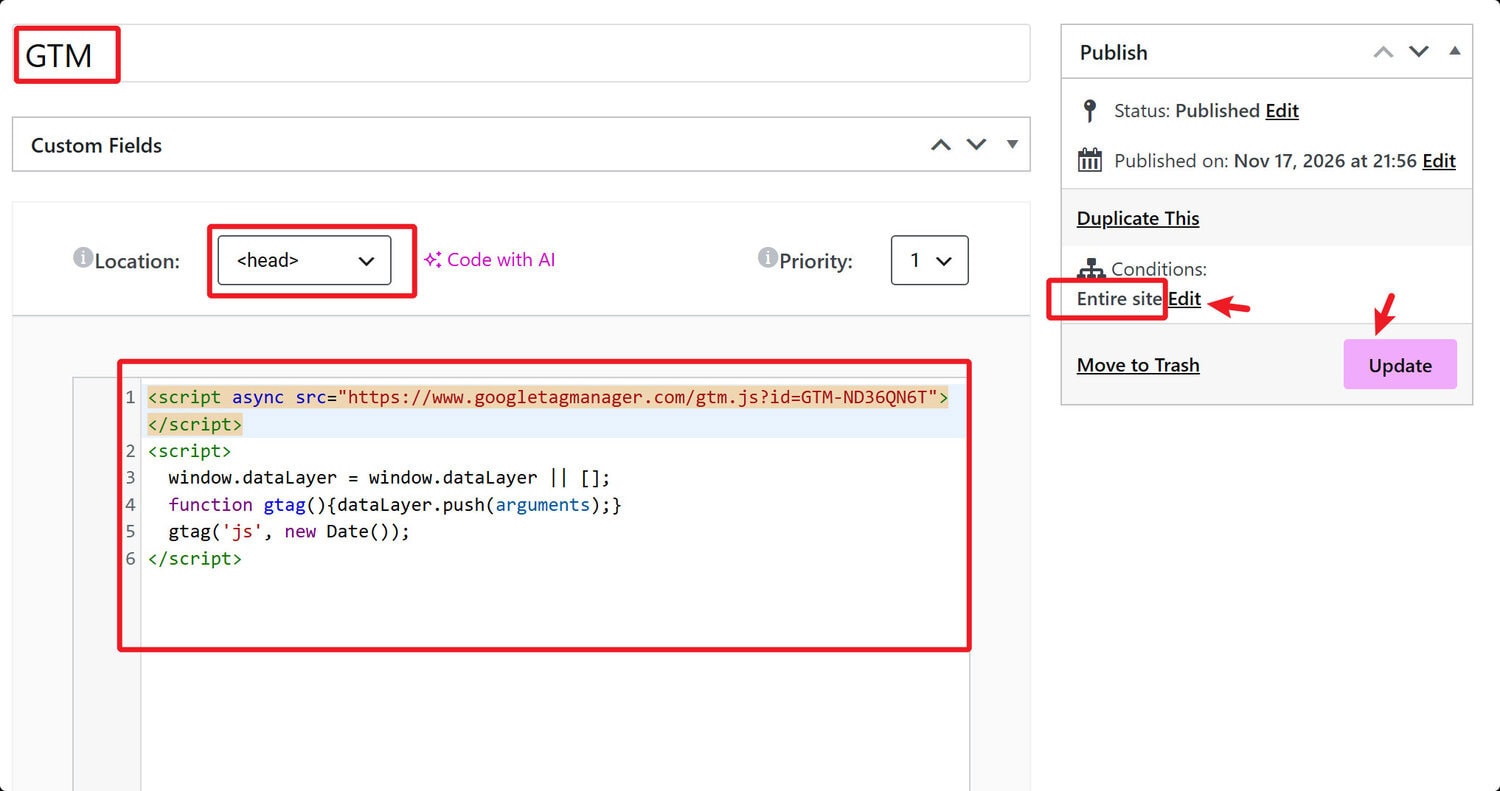
- 如果你用的是 Elementor Pro,在 WordPress 后台打开「Elementor → Editor」,在左侧「Custom Elements」下点「Code」。新建一条自定义代码,把刚才复制的代码贴进去,位置选
<head>,发布时显示条件选「整个网站(Entire Site)」。如果你是手动编辑网页代码,就把它放在<head>开始标签之后,尽量靠前。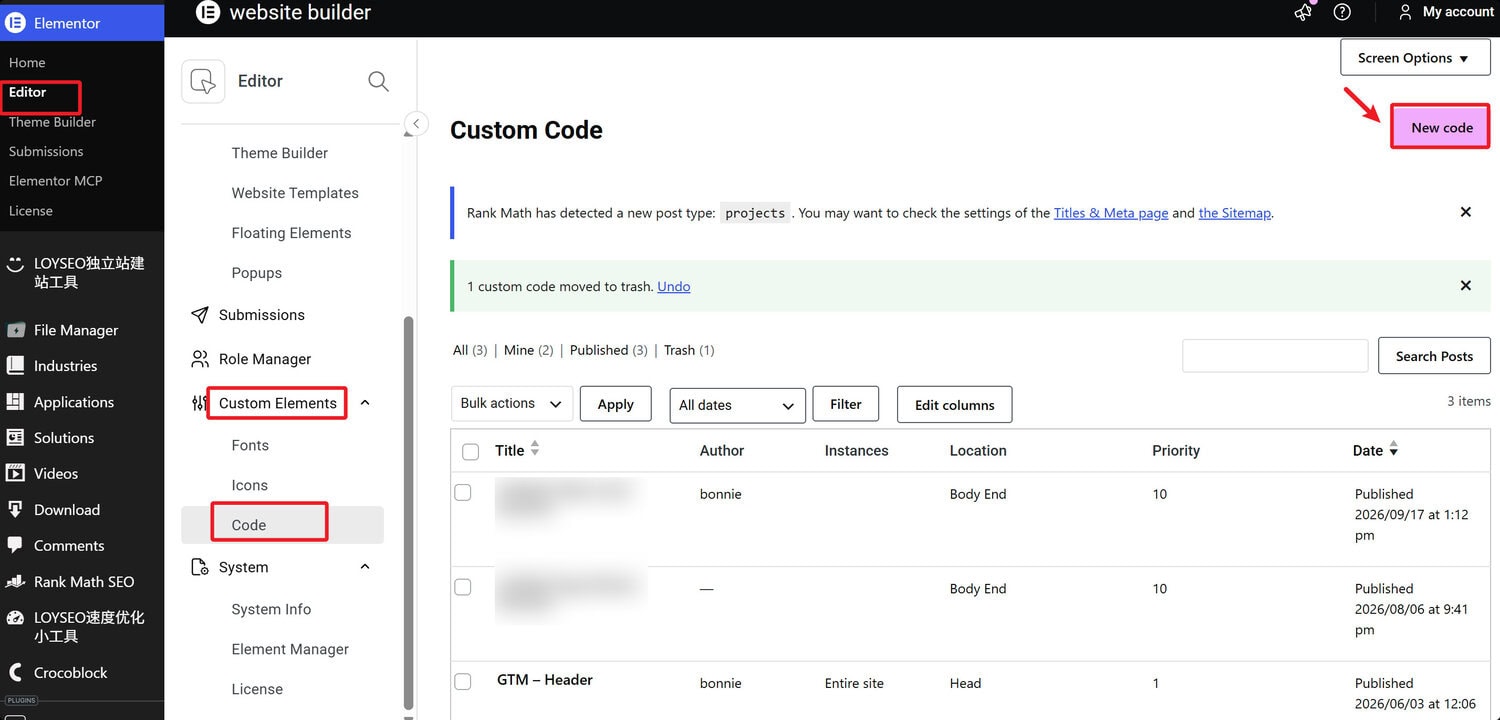
- 回到 GTM 的安装窗口,填入你的网站地址,点「测试(Test)」。检查通过后,就可以提交容器。
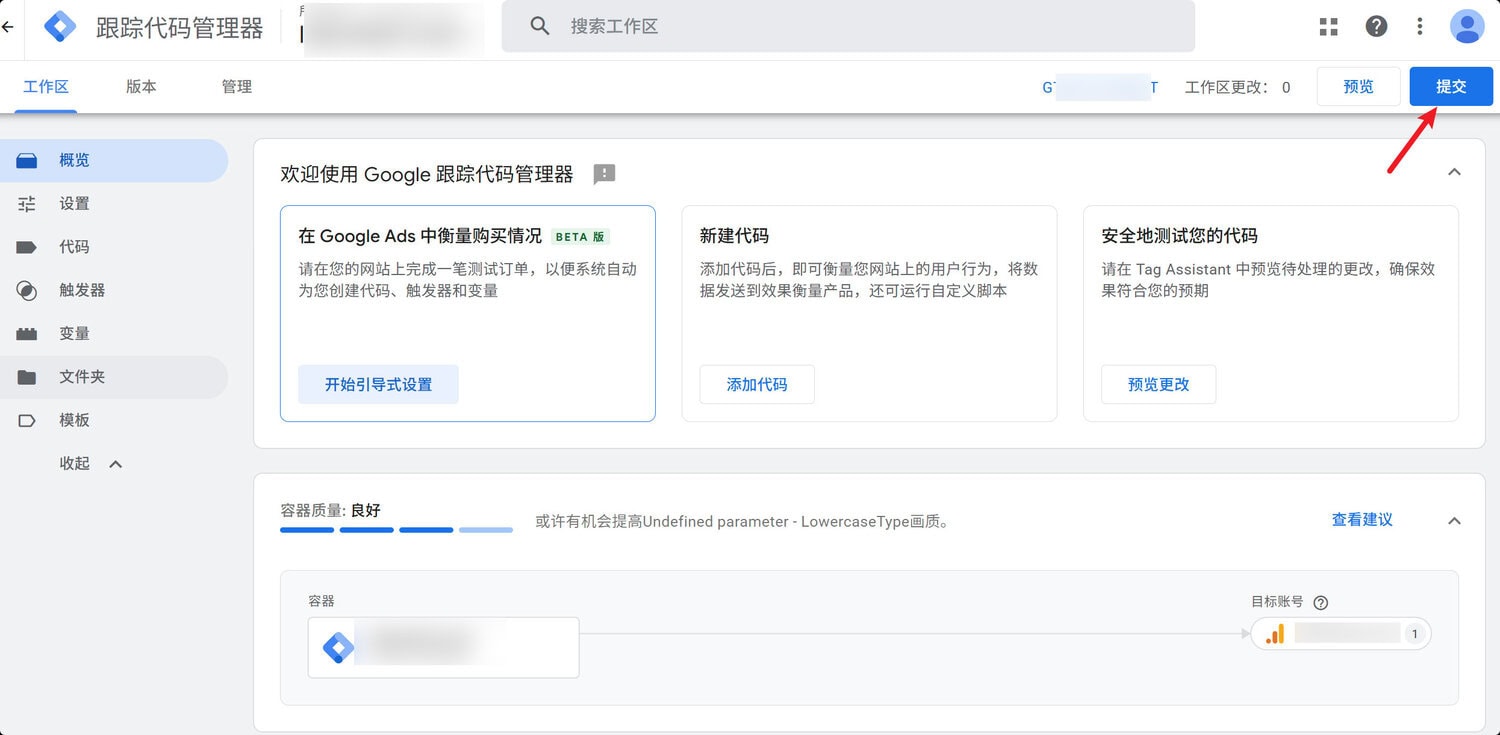
如果你没有 Elementor Pro,可以用支持全站页头代码的插件,将同一段代码贴到网站的页头代码设置里,再回 GTM 测试。
接下来,接着设置 GA4。
2. 把 GA4 接到已安装的 GTM,并检查有没有收到数据
- 打开 Google Analytics。第一次用的话,先创建 Analytics 账号,再创建 GA4 媒体资源。进入「数据流」,选「网站(Web)」,填上网站地址并创建数据流。
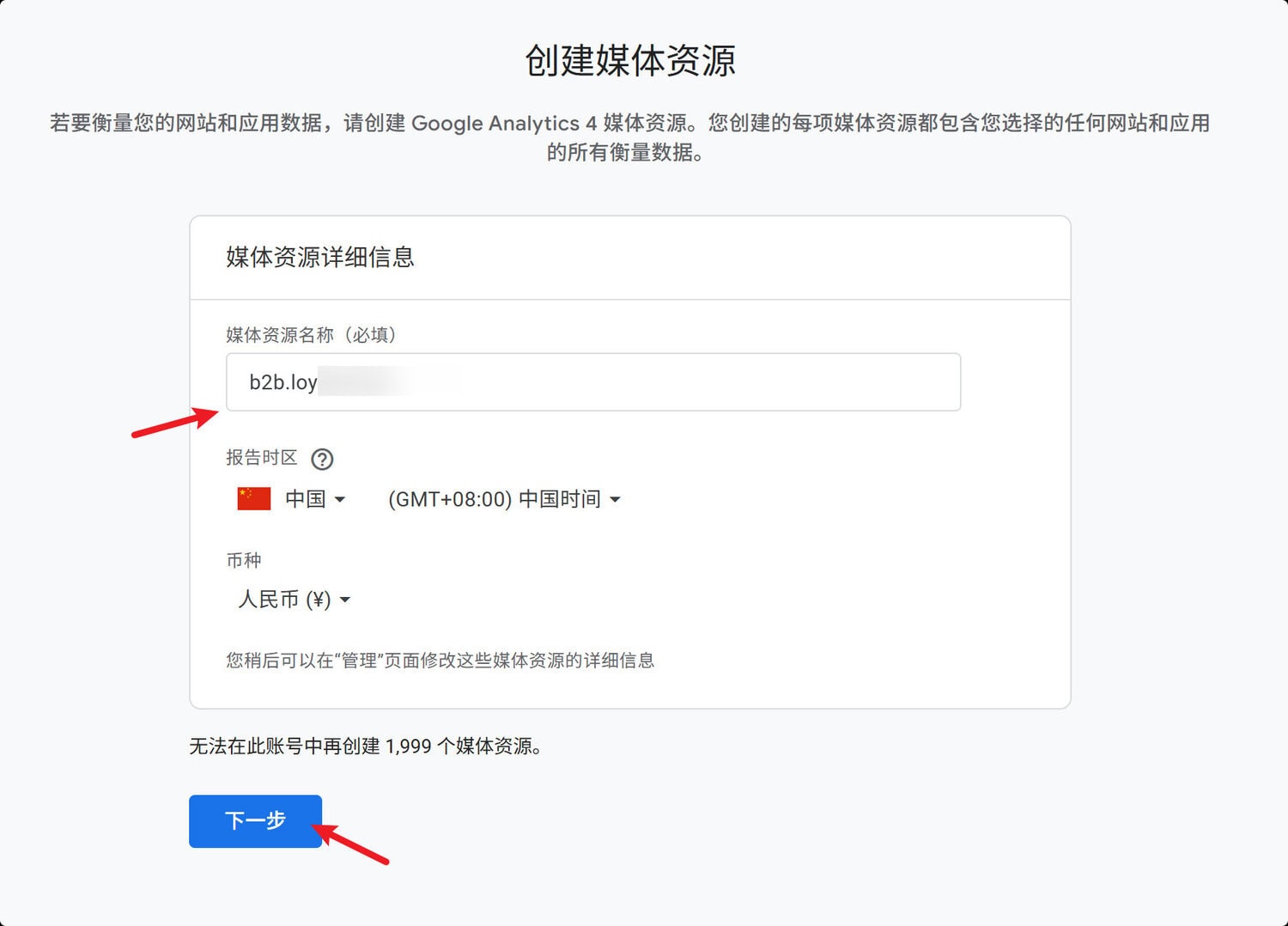
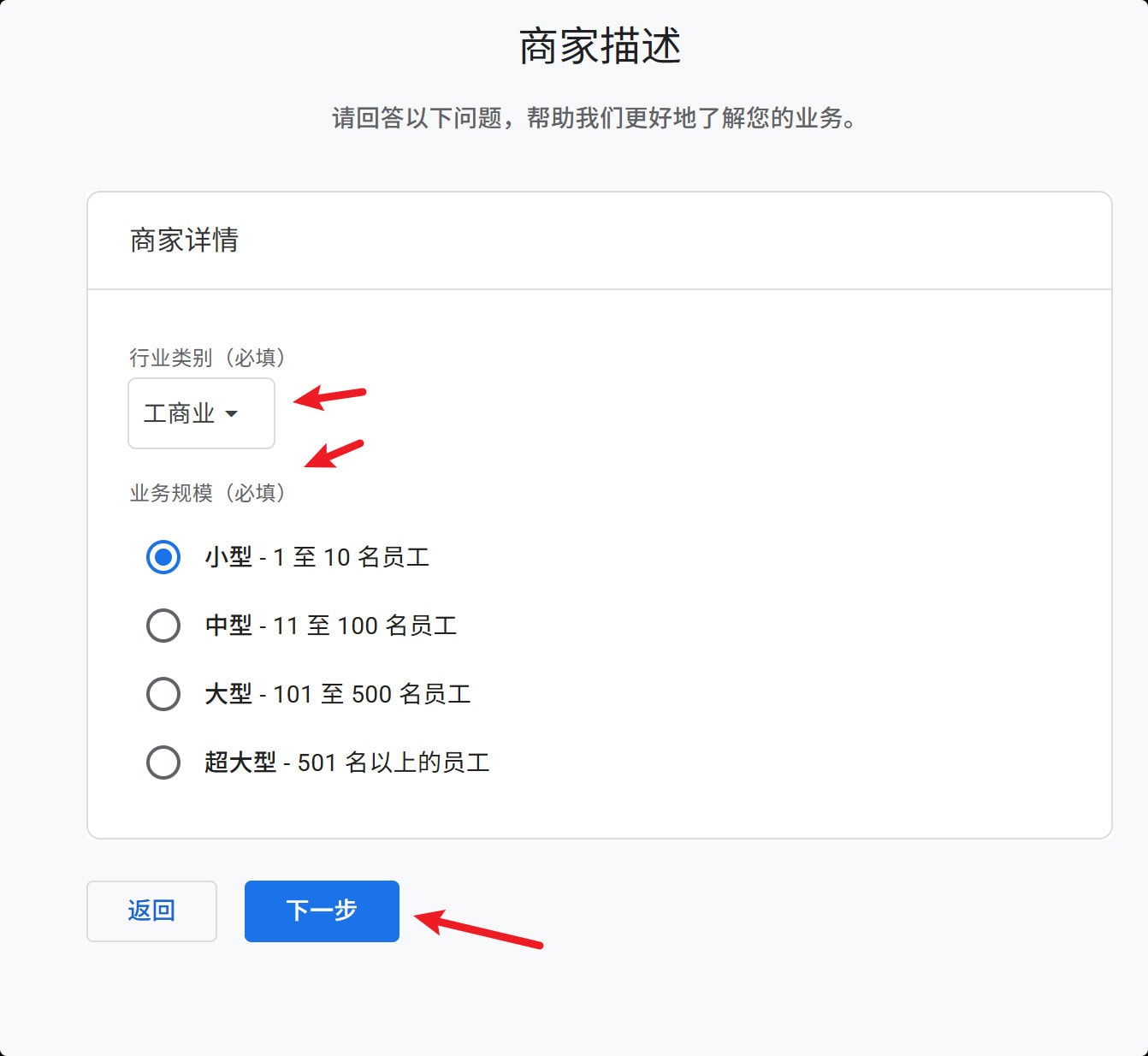
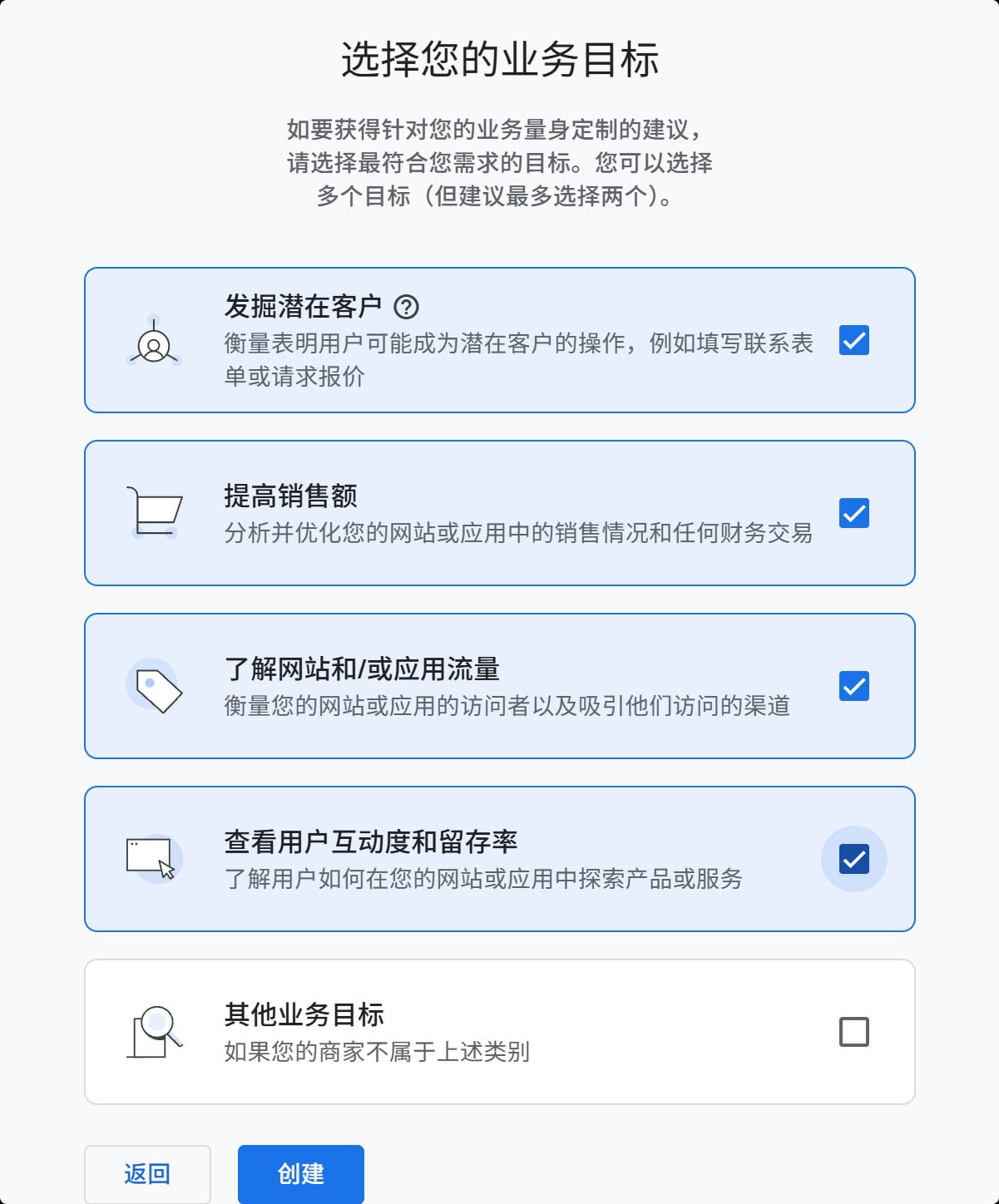
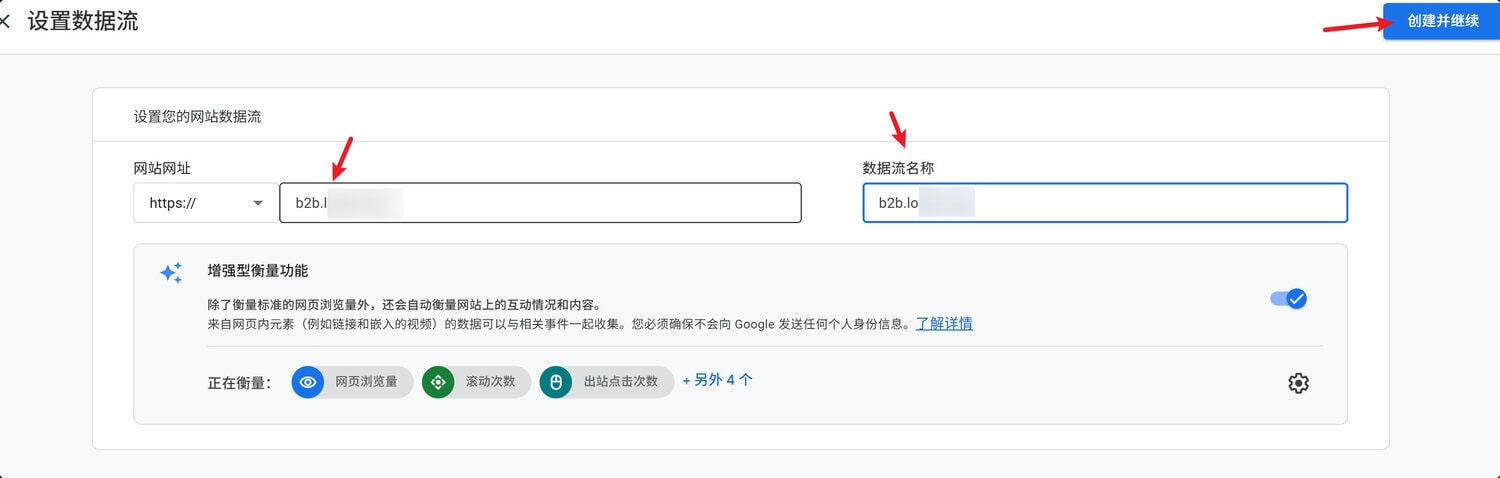
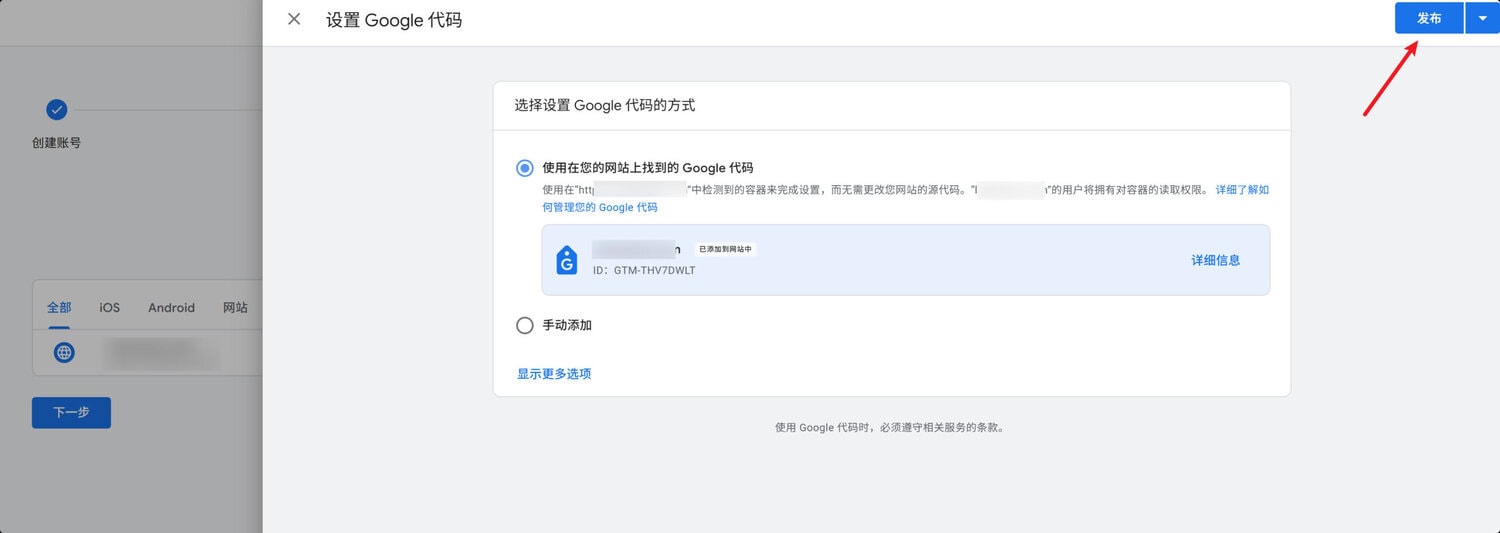
- 创建好数据流后,继续按 GA4 的安装提示操作。GA4 会检查你的网站,如果它找到了第一章装好的 GTM 代码,就选择使用检测到的 Google 代码,确认是你刚才装的容器,再点「发布」。
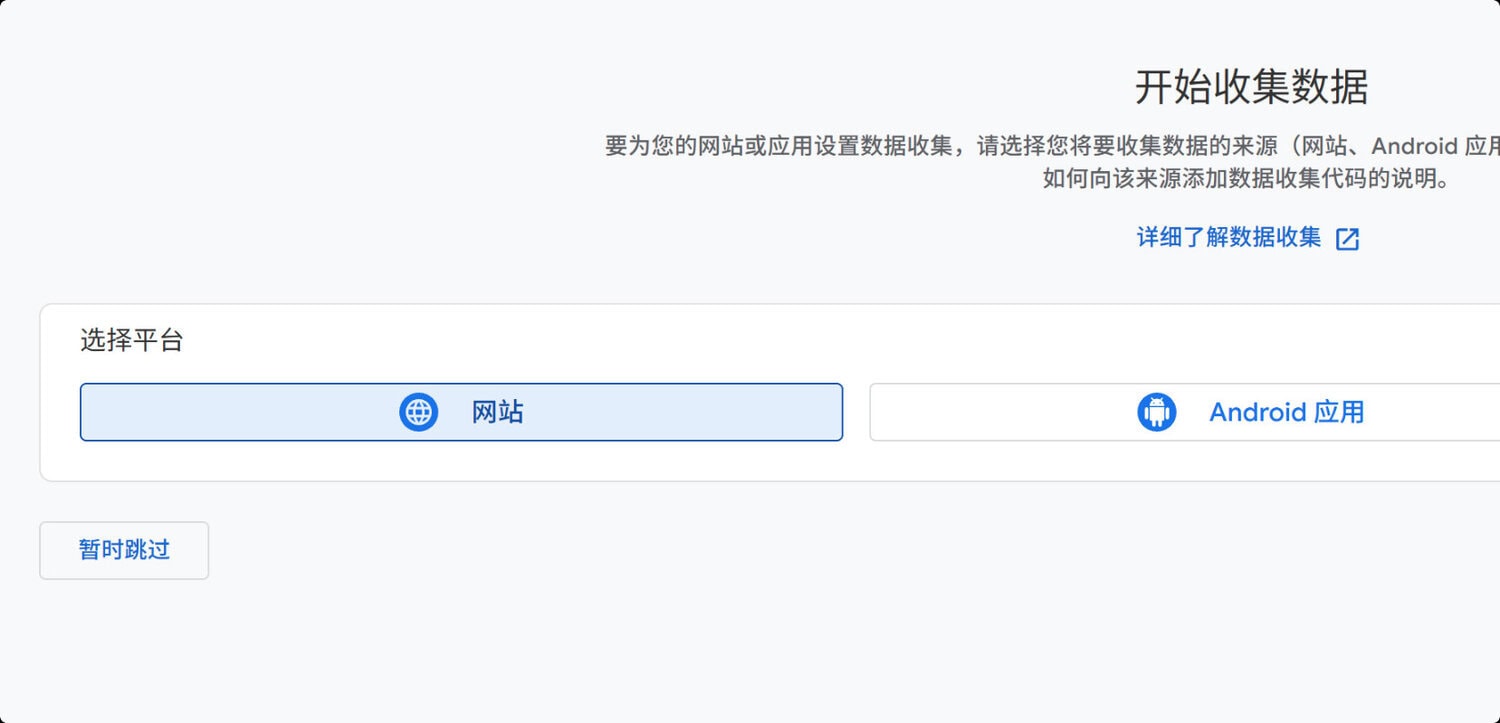
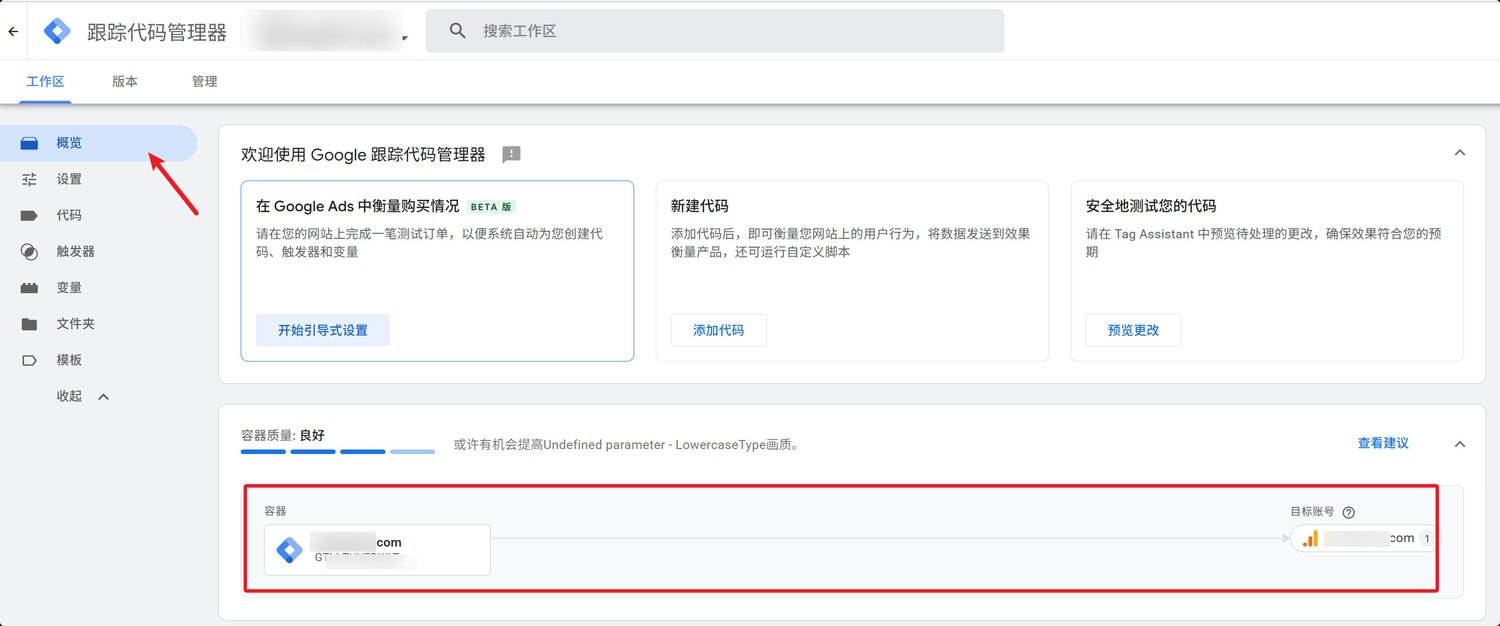
- 回到 GTM,打开刚才装好的容器,确认里面已经出现这条 GA4 数据流。已经关联的话,接着检查有没有收到数据就行。
- 另开一个浏览器窗口,打开网站上的两三个页面。回到 GA4 的「报告 → 实时」,等几分钟看看刚才访问的页面有没有出现。
如果 GA4 没检测到 GTM,先回第一章测试 GTM 是否装好。GTM 已经装好,但向导仍没有给出关联选项的话,可以在 GTM 概览点「添加代码(Add Tag)」,依次选「代码配置 → Google Analytics → Google Analytics」。填入 GA4 网站数据流里以 G- 开头的衡量 ID,触发条件选「Initialization – All Pages」,保存后先预览,确认触发再提交并发布。查看 Google 的手动接入说明。
如果原来已经通过主题或插件装过同一个 G- 代码,改用 GTM 时记得关闭原来的 GA4 安装入口,以免一次访问被重复记录。网站有 Cookie 同意横幅的话,发布前也要分别点一次同意和拒绝,检查 GA4 是否按你设置的规则运行。
如果实时报告没看到刚才的访问,可以先确认关联的是当前这个网站的 GA4 数据流,再检查浏览器是否开了广告拦截,以及测试时是否同意了统计类 Cookie。
3. 验证 Google Search Console 并提交站点地图
- 打开 Google Search Console,点「添加资源」,选「网址前缀」,填入你的网站首页地址,比如
https://example.com/,再点「继续」。如果你的首页实际打开的是https://www.example.com/,就填带www的地址。
- 在验证方式里展开「HTML 标记(HTML tag)」,点「复制」。回到 WordPress 后台,打开「Rank Math SEO → 常规设置(General Settings)→ 站长工具(Webmaster Tools)」,把复制的整段验证标签贴到「Google Search Console」栏里,再点「保存更改」。


- 回到 Search Console,在「HTML 标记」这一栏点「验证」。如果提示找不到验证标签,先确认填的是网站实际使用的首页地址,再清理网站缓存后重试。验证成功后,把标签留在 Rank Math 里。

- 在 Search Console 左侧点「站点地图」,提交你网站上实际能打开的站点地图地址。比如用 Rank Math 生成的站点地图,通常是
https://example.com/sitemap_index.xml。提交后在列表里确认状态为「成功」。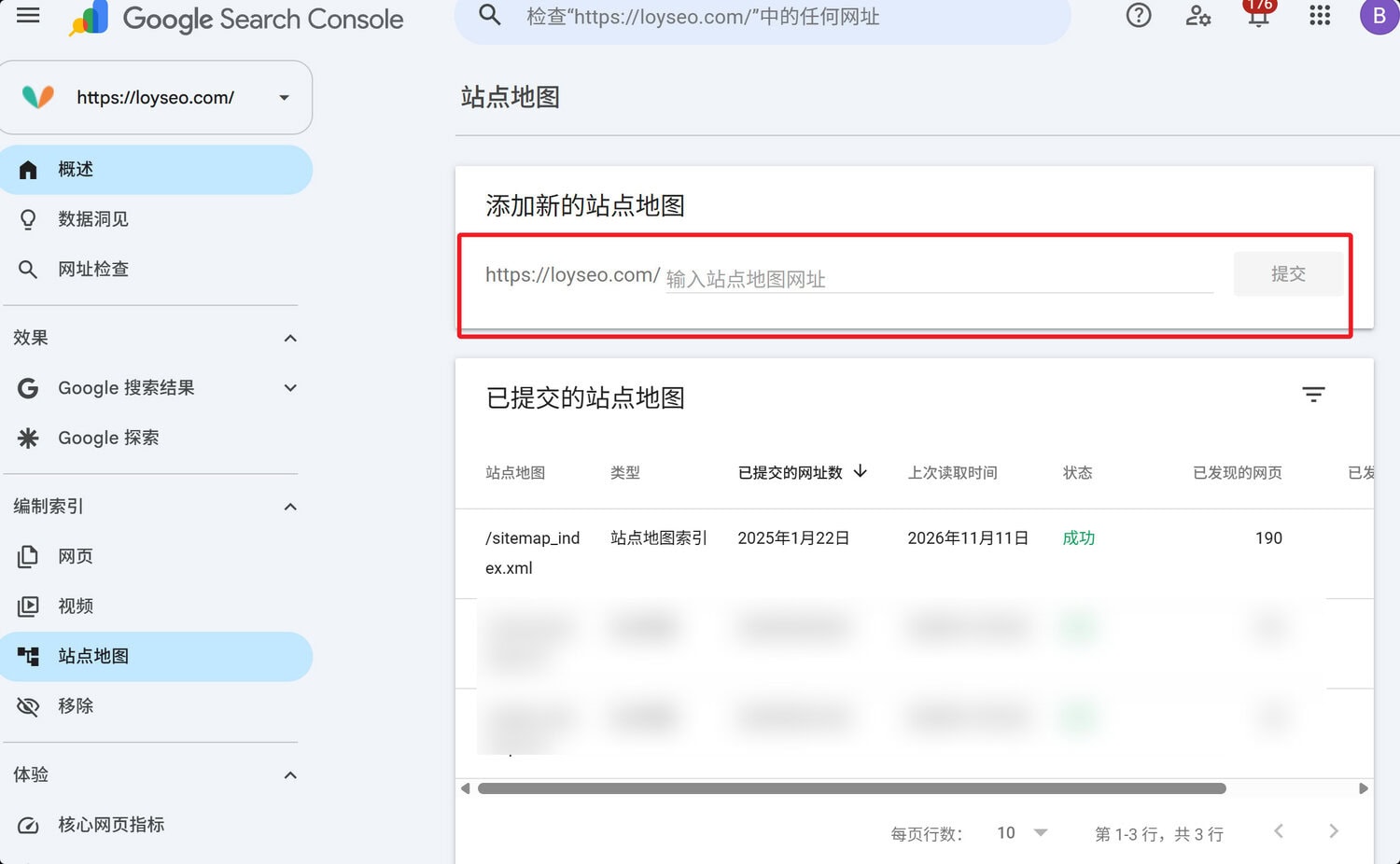
提交后,可以在 GSC 的「网页」报告里看收录情况,在「效果」报告里看 Google 搜索带来的曝光和点击。刚开通时,如果还没有数据,可以过几天再来看。可以对照 Rank Math 的验证说明和Google 的站点地图说明。
可选:把 Search Console 关联到 GA4
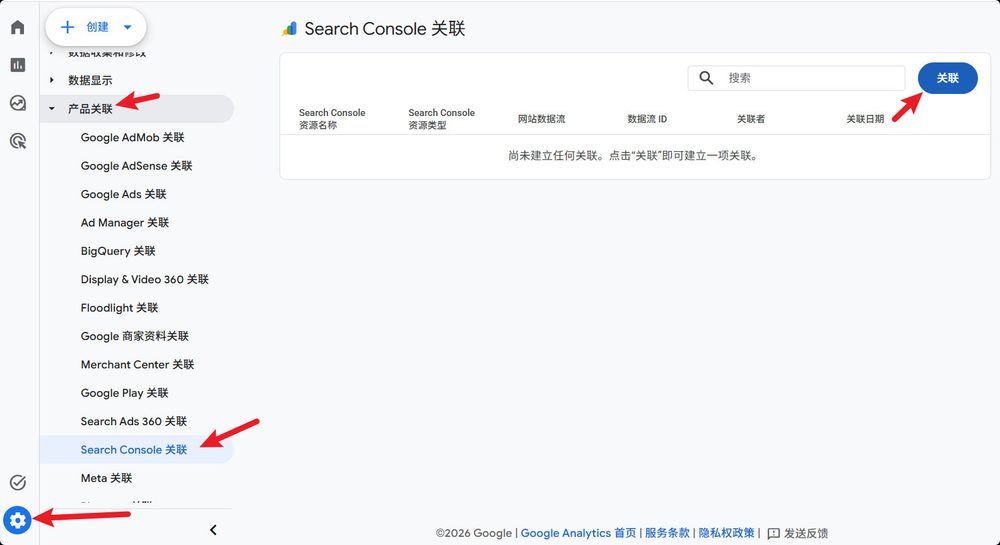
如果你想在 GA4 里一起看 Google 搜索表现和访客进站后的数据,可以把这两个工具关联起来。打开 GA4 的「管理 → 产品关联 → Search Console 关联」,点「关联」,选你刚才验证的 Search Console 资源和同一个网站的 GA4 数据流,确认后提交。这一步需要有 GA4 的编辑权限,并且是 Search Console 的已验证所有者。
用 GTM 跟踪询盘和联系方式点击
GA4 装好以后,如果你还想知道有没有人点 WhatsApp、拨号按钮,或者提交了询盘表单,就可以在 GTM 里接着设置。每种操作都可以单独记录为一个「事件」。表单成功提交可以设成 GA4 的「关键事件」。邮箱、电话和 WhatsApp 的点击也能设为关键事件,你可以单独看这些数据,因为点了按钮的人未必真的发了邮件、拨通电话或发了消息。
跟踪邮箱、电话和 WhatsApp 点击
先确认页面上的联系方式可以点。如果页面只放了邮箱或电话号码的文字,就先加上对应的链接。WhatsApp 也用你网站上实际打开聊天的那条链接。
- 在 GTM 打开「变量 → 配置」,勾选内置变量「Click URL」。
- 进「触发器 → 新建」,选「点击 – 仅链接(Just Links)」,再选「部分链接点击(Some Link Clicks)」。按下面的条件给三种联系方式分别建一个触发器。
- 邮箱用
Click URL「开头是」mailto:,事件名用click_email。 - 电话用
Click URL「开头是」tel:,事件名用click_phone。 - WhatsApp 如果用的是短链接,就用
Click URL「开头是」https://wa.me/,事件名用click_whatsapp。如果你的按钮用的是https://api.whatsapp.com/,就把条件换成实际使用的网址开头。
回到「代码 → 新建」,每种联系方式建一条「Google Analytics: GA4 事件」代码。填入第二章同一个 GA4 数据流的衡量 ID(G- 开头),写上对应的事件名,再选刚才为它建好的触发器。保存后用 GTM 的「预览」打开网站,逐个点一下,确认每次只触发对应的代码。如果是第三方悬浮聊天插件,点了却没触发,就先看插件有没有提供自己的点击事件。可以对照 Google 的链接点击说明和GA4 事件设置说明。
跟踪询盘表单成功提交
如果你用 Elementor Pro 做询盘表单,可以让访客提交成功后留在原页面,在表单下方看到你写的提示。我们就用 GTM 的「元素可见性」来跟踪这条提示。提示出现在屏幕上时,GTM 就向 GA4 发送一次 generate_lead。
第一步,设置表单的成功提示
- 用 Elementor 打开询盘表单所在的页面,点选「表单」小工具。在「内容 → 附加选项(Additional Options)」里开启「自定义消息(Custom Messages)」,在「成功消息(Success Message)」里填你想显示的文案。英文站可以填
Thanks for your inquiry. We’ll get back to you soon.。 - 如果这个表单以前设过跳转,在「提交后操作(Actions After Submit)」里移除「重定向(Redirect)」。收邮件或保存提交等操作照常保留。
- 切到这个表单小工具的「高级 → CSS ID」,填
inquiry-form,这里不用加#。如果已有 CSS ID,就用原来的 ID,并把下面示例里的inquiry-form换成你的。确保同一页上只有这个表单用这个 ID。 - 更新页面后,到前台用测试资料提交一次,看看表单下方有没有出现你刚填的文案。
找不到这些选项的话,可以对照 Elementor 表单说明和CSS ID 说明。
第二步,在 GTM 里跟踪这条成功提示
- 打开网站对应的 GTM 容器,点「触发器 → 新建」,触发器类型选「元素可见性(Element Visibility)」。
- 「选择方法」选「CSS 选择器(CSS Selector)」,在「元素选择器」填
#inquiry-form .elementor-message-success。中间有一个空格。前半段圈定这张表单,后半段找它下面的成功提示。以后改提示文案,GTM 里这行可以照用。 - 触发频率选「每页一次(Once per page)」。这样提示滚出屏幕又滚回来,只记一次。同一页面连续成功提交多次,也只会记首次。
- 「最低可见百分比」填
1,提示露出一小部分就有机会触发。最短显示时长留空,再勾选「观察 DOM 变化(Observe DOM changes)」,这样 GTM 才会留意表单提交后新出现的提示。触发范围选「所有可见性事件」,保存。
这条提示要进入屏幕的可见范围才会触发。预览时如果提示已经显示但没触发,可以右键点成功文案,选「检查」,确认它的类名里有 elementor-message-success,再核对表单的 CSS ID。可以对照 Google 的元素可见性说明。
第三步,把询盘成功事件发给 GA4
- 回到 GTM,点「代码 → 新建」,类型选「Google Analytics: GA4 事件」。填第二章那个 GA4 网站数据流的衡量 ID(以
G-开头),事件名称填generate_lead。 - 触发器选刚建的「元素可见性」,保存即可。事件参数留空就够了,客户填写的邮箱、电话和询盘正文留在表单里。如果已经为这张表单建过
generate_lead代码,打开原来的代码替换触发器即可。
第四步,测试通过后再发布
- 在 GTM 点「预览」,输入有表单的页面网址并连接。先留空一个必填项再提交,确认 Tag Assistant 里这条 GA4 事件代码没有触发。
- 补齐测试资料再提交,等成功提示出现。在 Tag Assistant 的「Element Visibility」事件里确认代码触发了一次,再到 GA4 的 DebugView 找
generate_lead。 - 在电脑和手机上各试一次,确认提示都能在屏幕内看到、事件也能收到,再回 GTM 提交并发布。接下来按下一节,把
generate_lead标为关键事件。
在 GA4 里看事件和关键事件
- 预览测试时,在 GA4 的「管理 → 数据显示 → DebugView」看有没有收到对应的事件。确认后回到 GTM 提交并发布。
- 在 GA4 的「管理 → 数据显示 → 事件」,把
generate_lead标为关键事件。如果列表里还没有它,可以在同一页创建同名的关键事件,名称要和 GTM 里填的一样。邮箱、电话和 WhatsApp 可以先按普通事件统计。 - 想看每种操作发生了几次,到「报告 → 互动 → 事件」。想看哪些渠道带来了询盘,到「报告 → 获客 → 流量获取」,在「关键事件」列选择
generate_lead。标准报告可能要等一段时间才显示数据。
投放 Google Ads 时怎么设置转化
前面如果已经用 GA4 收到了询盘事件,可以直接用这个事件在 Google Ads 里建立转化。
- 在 GA4 打开「管理 → 产品关联 → Google Ads 关联」,选要投放的 Google Ads 账号。确认 Google Ads 已开启「自动标记」,这样广告点击才能带上用于识别广告来源的信息。
- 在 Google Ads 打开「目标 → 转化 → 摘要」,点「创建转化操作」,选关联好的 GA4 媒体资源,再选
generate_lead保存。 - 如果广告的目标是获取询盘,把这条转化设为「主要」,并确认广告系列正在使用包含它的转化目标。想观察 WhatsApp、电话或邮件点击,可以把这些事件也建成广告转化,设为「次要」。同一次表单成功提交用一个主要转化来统计,以免重复计数。
- 看广告带来了多少询盘,到 Google Ads 的广告系列报表看「转化」列。如果你还设置了次要转化,可看「所有转化」,再按「转化操作」细分,单独看询盘和联系方式点击。
具体入口可以对照 Google Ads 关联说明、用 GA4 事件创建广告转化和主要与次要转化说明。