如何安装WordPress到不同的平台或环境中?本指南将基于本地电脑、虚拟主机中的Cloudways主机和SiteGround主机,向您介绍安装WordPress的具体步骤,同时,我会介绍每种方式的优势与缺点,以便您根据具体需求选择。
在主机中安装WordPress
我使用的主机通常都提供了安装WordPress插件的功能
在本地电脑中安装WordPress
将WordPress安装在本地电脑上的最直接优势是:在开发网站阶段省了买主机的钱,适合个人开发建站。
但是,相比直接在现成的WordPress主机中安装WordPress,你需要一定的技术能力来配置本地电脑环境,同时,想要从其他设备中访问这台电脑里的网站也颇为麻烦,对于团队建站或者需要外部访问本地网站时,就不推荐这种方式,而是推荐直接买一台WordPress主机一键安装WordPress。
步骤1:下载并安装本地服务器软件
首先,您需要安装一个本地服务器环境,以便在本地电脑上运行WordPress。
对于Windows用户:
- 下载 XAMPP 并按照安装向导进行安装。
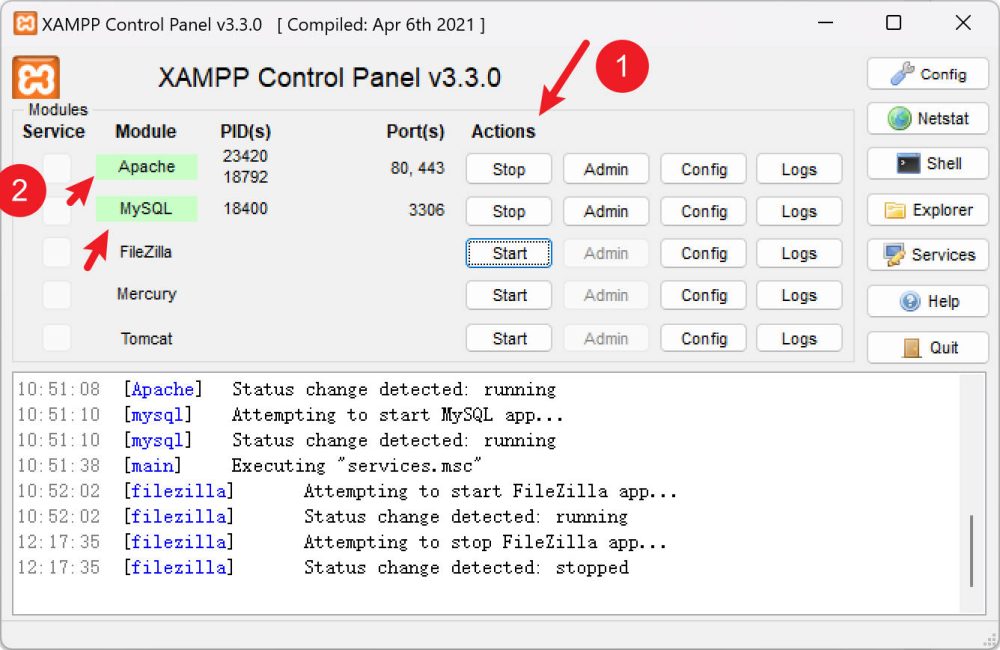
- 安装完成后,启动XAMPP控制面板,启动Apache和MySQL服务。
对于Mac用户:
- 下载 MAMP 并按照安装向导进行安装。
- 启动MAMP应用程序,启动Apache服务器和MySQL服务。
步骤2:下载WordPress
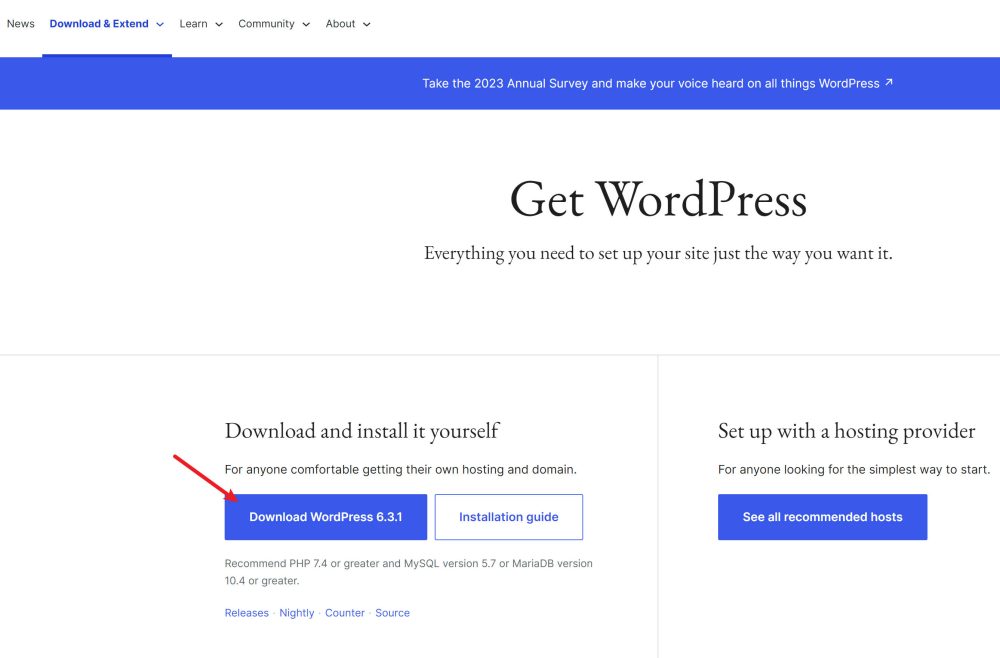
访问 WordPress官网 并下载最新版本的WordPress。
步骤3:解压WordPress文件
在电脑里找到XAMPP(Windows)或MAMP(Mac)的安装文件夹,请根据你安装xampp或MAMP时所选的硬盘查找,在Windows上一般是C:\xampp\,在Mac上一般是/Applications/MAMP/;
找到其中的“htdocs”文件夹中,在里头创建一个新文件夹,按照你希望的网站名称命名(建议用字母,譬如下图中我命名的叫做loyseo),将下载的WordPress.zip文件解压,将解压后的文件放到刚才创建的新文件夹中,做完后如下图所示。

步骤4:创建数据库
接下来,要在本地服务器中创建一个空的数据库,以供安装WordPress使用。
对于Windows用户(使用phpMyAdmin):
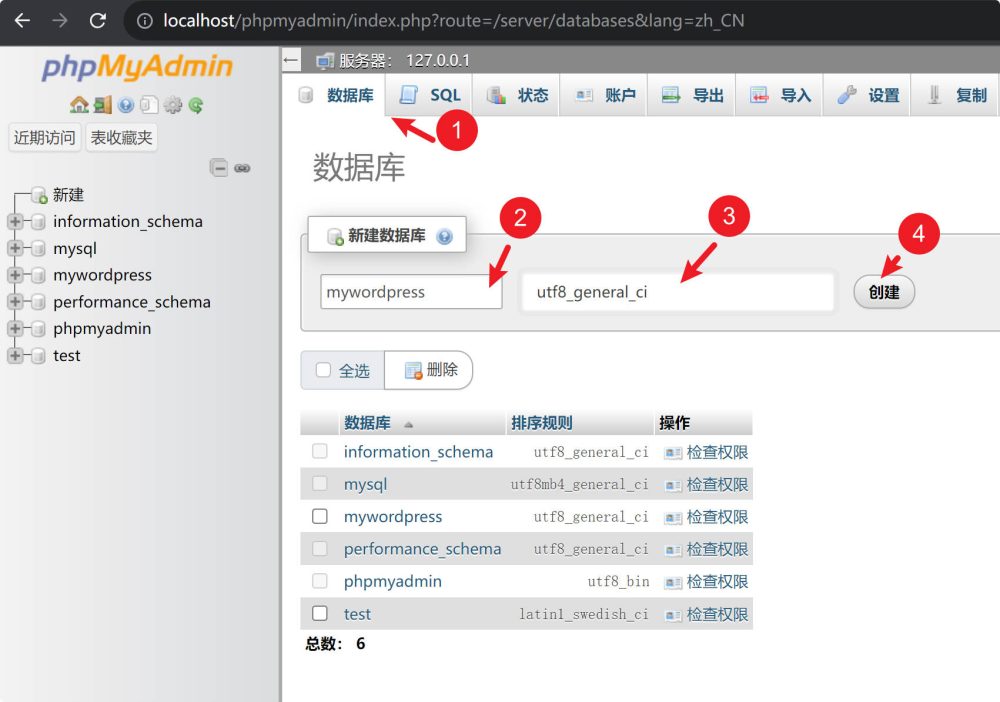
- 打开你的浏览器,输入
http://localhost/phpmyadmin,进入phpMyAdmin。 - 点击“数据库”选项卡,输入数据库名称(例如:wordpress,记得用字母或字母、数字)并选择“utf8_general_ci”作为字符集。
- 点击“创建”按钮以创建新数据库。
对于Mac用户(使用MAMP):
- 启动MAMP应用程序,点击“Open WebStart page”按钮。
- 在打开的页面中,选择“phpMyAdmin”选项卡。
- 点击“Databases”选项卡,输入数据库名称(例如:wordpress)并选择“utf8_general_ci”作为字符集。
- 点击“Create”按钮以创建新数据库。
步骤5:运行WordPress安装向导
在浏览器中输入http://localhost/loyseo,其中loyseo是之前我们命名的文件夹名称,接下来就进入了WordPress安装向导。
- 选择语言并点击“继续”,这里的语言是网站语言,如果做英文站,就选英文。

- 点击现在就开始,去输入数据库信息


- 数据库名:刚刚创建的数据库名称(例如:mywordpress)。
- 用户名:默认为“root”。
- 密码:默认保持为空。
- 数据库主机:保持默认为“localhost”。
- 数据表前缀:可保持默认wp_,也可以修改以增加数据库安全性,可有数字、字母组成,最后面要保留_符号
- 点击“提交”按钮之后,再点击“运行安装”。

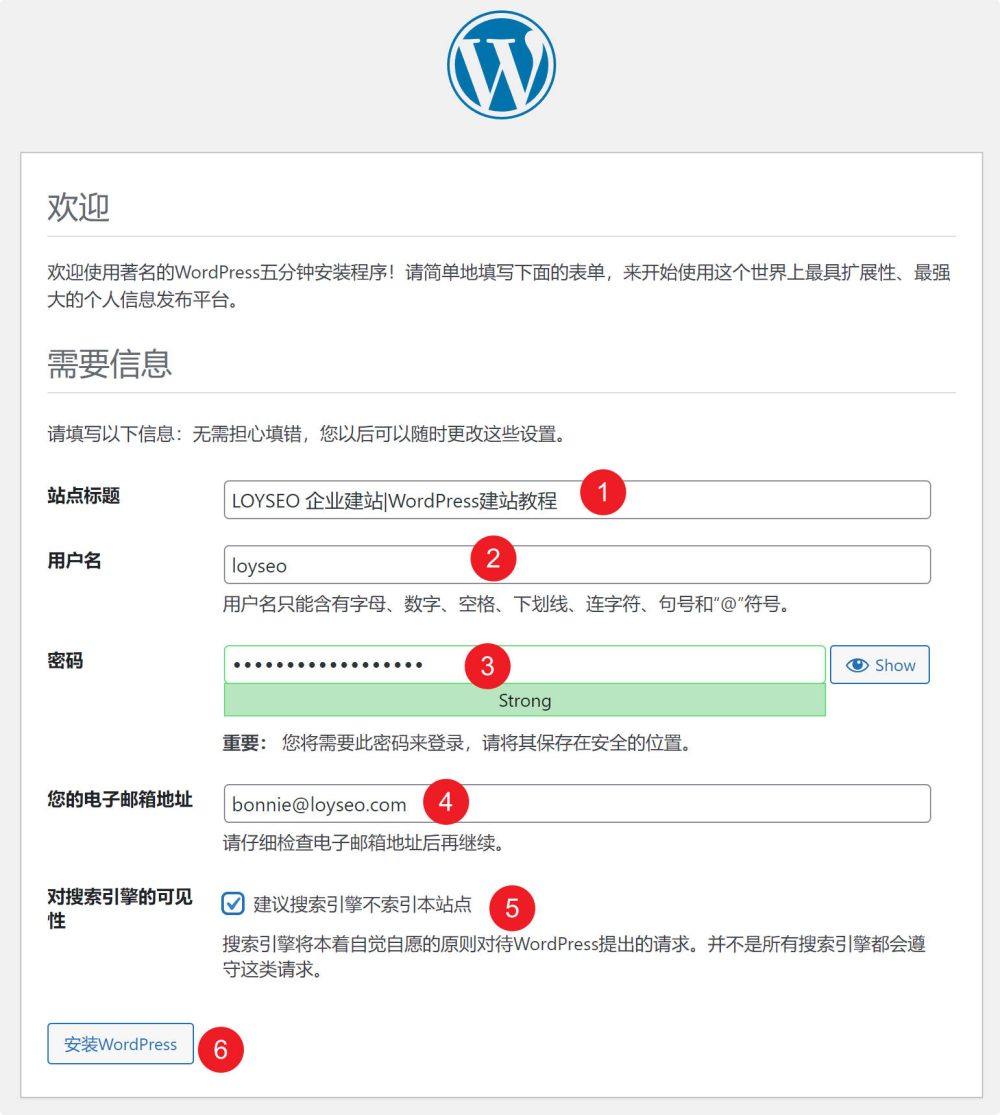
- 填写站点信息:

- 网站标题:设置您的网站名称,可以用公司名称、品牌名称等等。
- 用户名:设置您的管理员用户名,不建议用admin等常见易猜的简单用户名,容易遭遇暴力破解。
- 密码:系统默认为你生成了强密码,请就用强密码,对WordPress网站安全有益。
- 邮箱:填写您的邮箱,以便之后进行密码找回或接受系统通知邮件。
- 虽然本地开发的网站不会被搜索引擎的爬虫光顾,但还是建议网站开发期间,采取规范性的操作,即勾选“建议搜索引擎不索引本站点”,等到网站切换到正式主机并且可以向用户公开时,再去掉勾选。
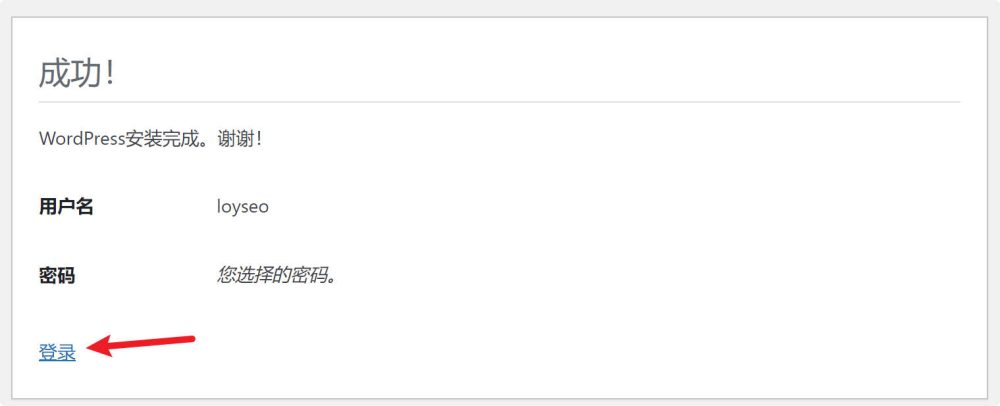
- 点击“安装WordPress”,你将看到下图提示你安装成功。
步骤6:登录WordPress后台
WordPress安装完成后,使用您刚刚设置的用户名和密码登录WordPress后台。

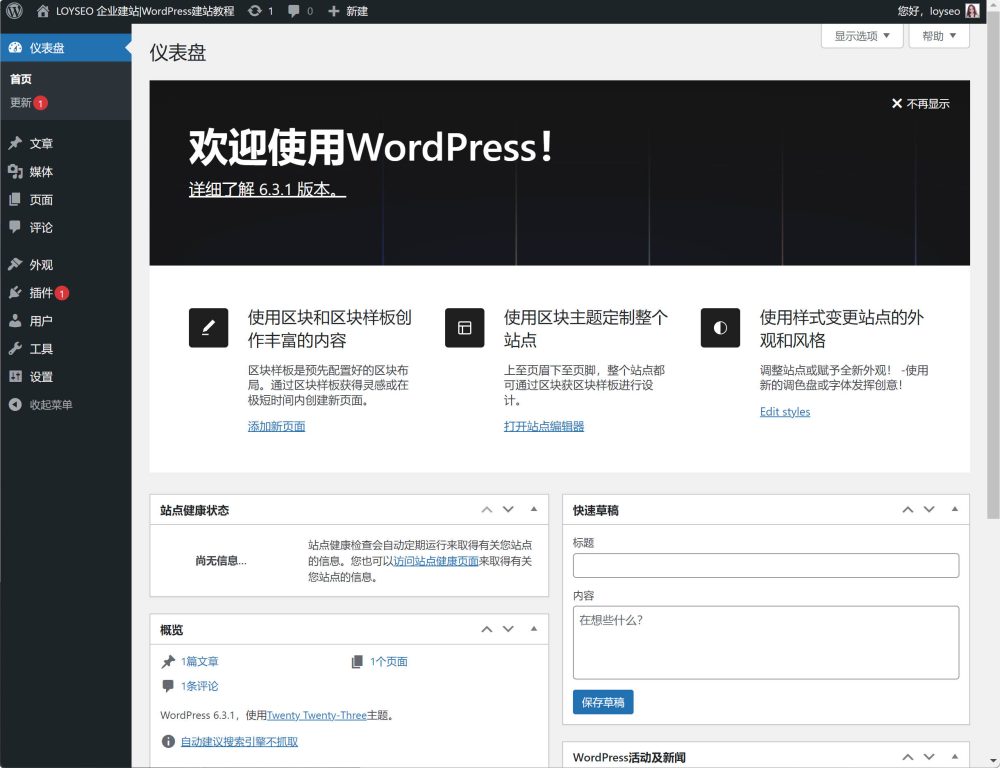
成功登陆后,您将看到下图所示的WordPress后台界面。