
LOYSEO使用的主題不提供網站的返回頂部按鈕,而免費的Elementor頁面編輯器就能解決這個問題,只需要3分鐘,跟著教學試一下吧。
前提說明:
- 本教學只適合使用Elementor搭建的WordPress網站。
- 本教學中的演示站是使用Elementor – Header, Footer & Blocks外掛製作的頁頭(Header),
- 如果你的網站使用Elementor Pro製作的頁頭,修改方法也是一樣的;
- 如果你的網站是使用主題自帶頁頭或其他外掛製作的頁頭,那麼你需要參考視頻教學,自行想辦法在頁頭中添加CSS id,實在搞不定的,就直接裝個返回頂部功能的外掛
如果不方便看視頻的,可以看下方的圖文教學。 (我還是推薦看視頻啊,更容易理解,無配音有字幕)
經過事後檢查與校對後發現,影片教學遺漏了:(1) 設定按鈕所在的設定頂部邊距為 -1。詳情請參考下方示範教學。 (2) 將按鈕設定為內聯
此外,漸層動畫功能只能在付費的 Elementor Pro 上使用;如果你使用免費版的 Elementor,可以省略這個動畫。
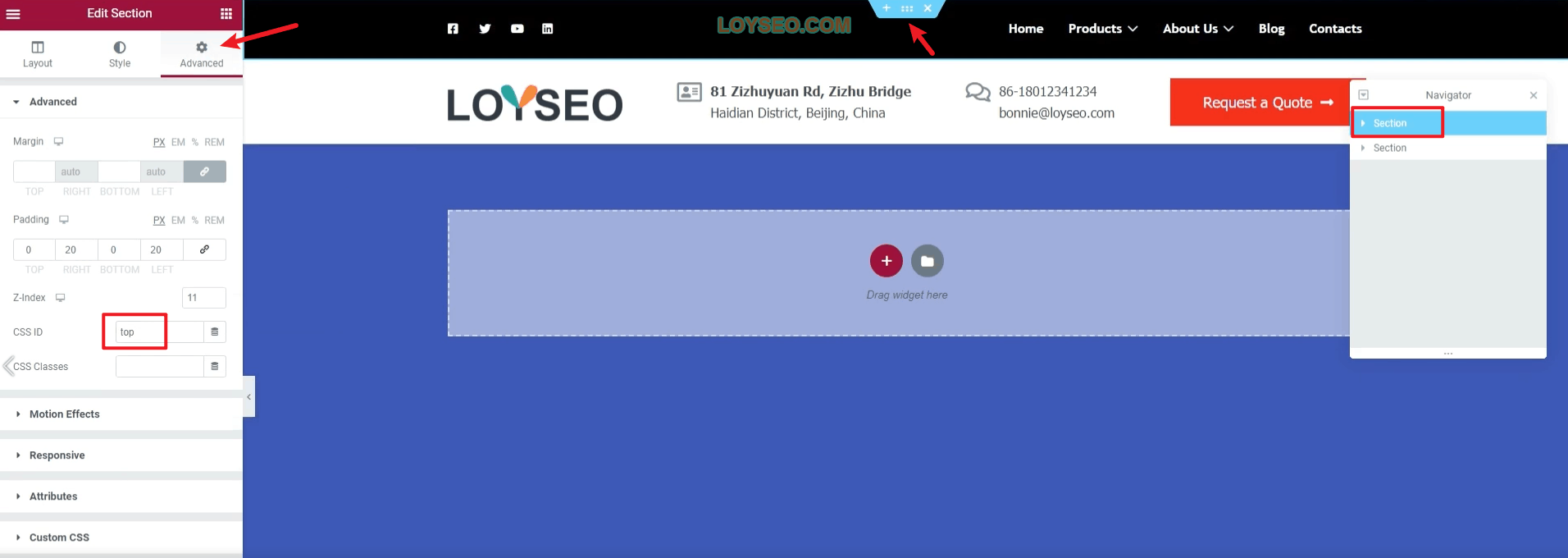
如果你的標頭導覽固定在頁面頂端(置頂),請不要在標頭所在的 Setion 上加 ID。相反地,在頁面頂端建立一個新的空白區塊,並新增一個 CSS ID。
必備外掛
- Elementor外掛程式 – 免費
- Elementor – Header, Footer & Blocks外掛程式 -免費
操作步驟
步驟 1:在頁面頂端的模板中,將 CSS ID 「top」加入最頂端的集合。在網站頁頭找到第一個集合,並將其進階 CSS ID 設為頂端。如果你的第一個 Setion 設定為置頂頂(固定在頁面頂端),請在它上方加入一個空白的 Setion,以設定 CSS ID
第2步:在頁面底部添加一個setion,放入一個icon元素並配置它
1.在頁面底部(footer)範本中,在末尾添加一個setion
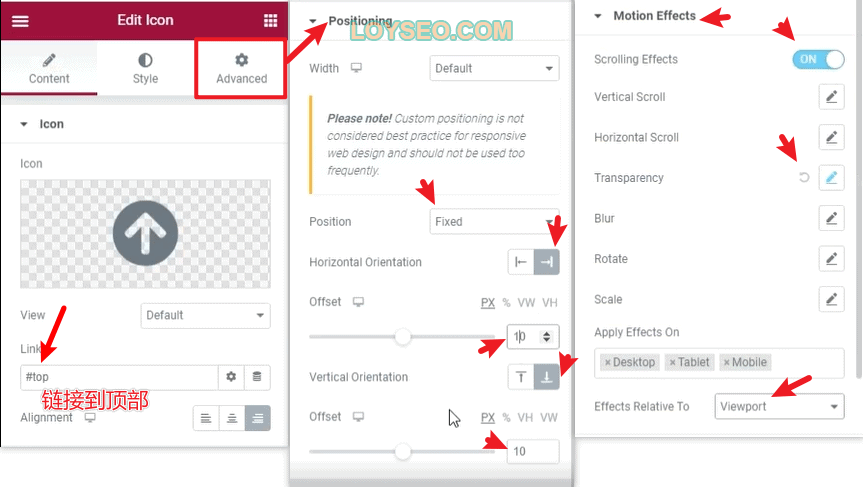
2. 在設定中放置圖示圖示,將圖示改為向上箭頭(搜尋箭頭),調整圖示大小與顏色,並以 #top 填滿圖示連結;
在圖示的進階設定中,找到位置,設定為固定、右對齊、底部對齊,從右邊和底部對齊各 10px
(注意:以下漸層動畫功能只能在付費的 Elementor Pro 上使用。如果你使用免費版的 Elementor,可以跳過這個動畫。)繼續進入進階設定,啟用動態特效的捲動效果,選擇透明度(維持預設設定),並設定效果相對於 這是觀點
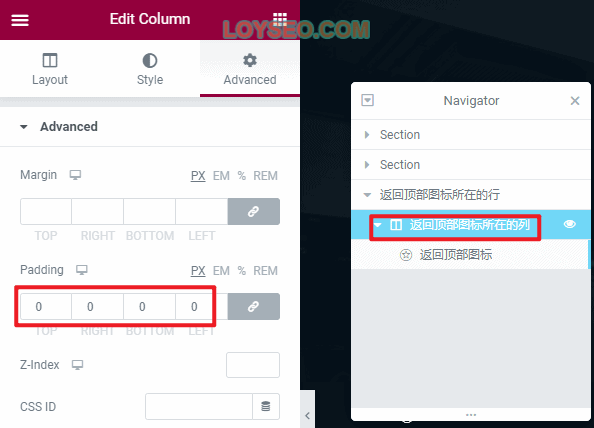
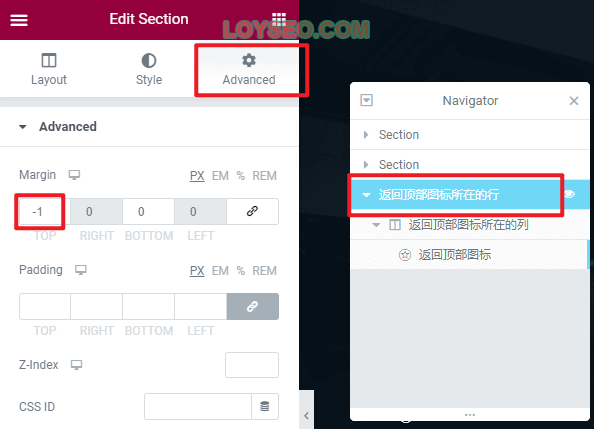
3.將icon所在column的advanced padding都設為0,將icon所在setion的advanced margin top設置為-1,這樣頁面底部就不會出現空白
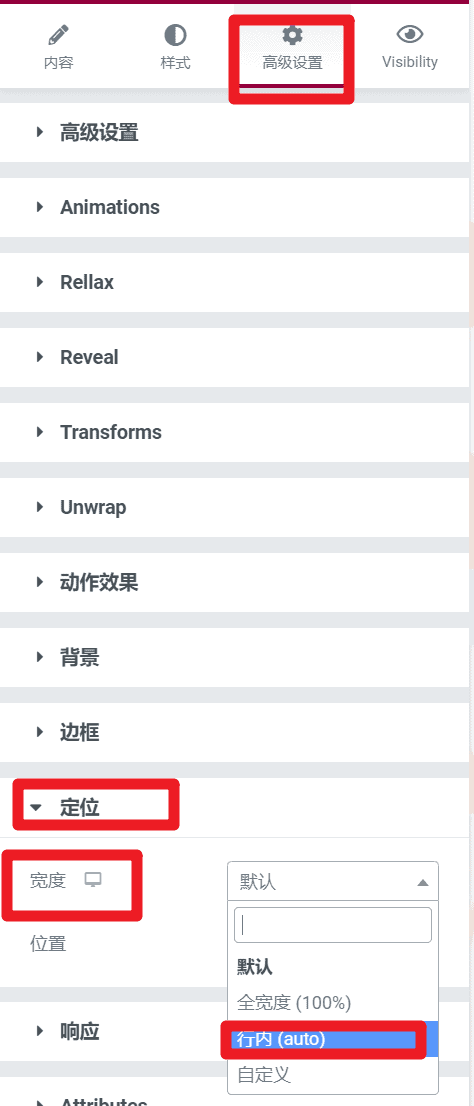
第3步:將圖標設置為inline
步驟四:測試「回到頂端」功能。打開首頁並重新整理。往頁面滑動,你會看到圖示逐漸出現在右下角。點擊它,你就能回到最上方。
查看更多Elementor教學
常見問題
如果你將頂部導航條的section設置了固定在頂部(即頁面滾動時,導航條一直展示在瀏覽器中),那請在導航條的setion上方新增一個空白的setion,將內部間距padding設置為0,將導航條的setion的margin top設置為-1,然後將返回頂部的css id設置到此空白setion中,否則返回頂部按鈕將無法實現返回頂部功能。