
使用Simple Custom Post Order,可以為你的wordpress網站中的文章、頁面、分類、標籤、產品、自定義的文章和分類等等,用拖拽的方式自由排序。
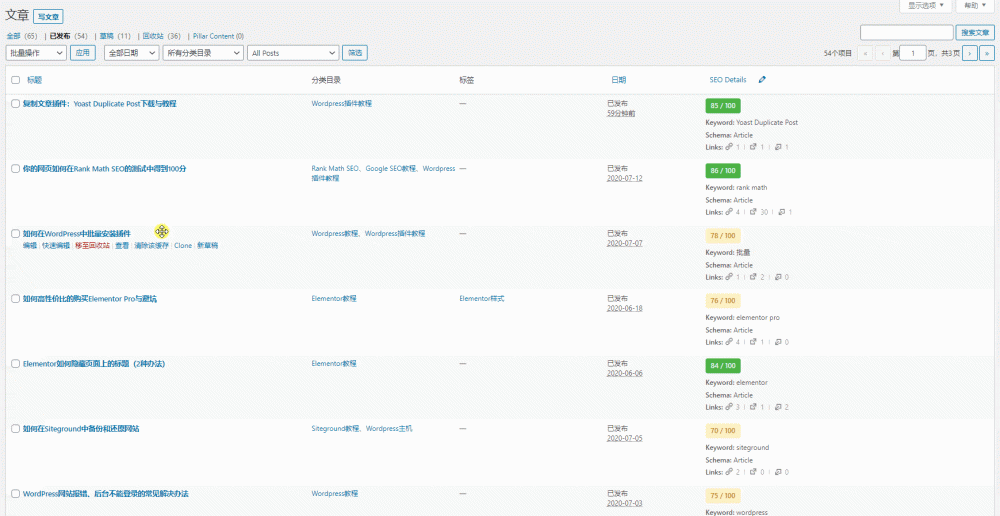
下載Simple Custom Post Order並安裝
Simple Custom Post Order外掛程式下載位址:https://wordpress.org/plugins/simple-custom-post-order/,請安裝後啟用它。
若您是新手,外掛安裝教學請點擊此處查看。
Simple Custom Post Order使用教程
請在wordpress後台菜單的setting(設置)中找到Scporder,點擊進入後將見到下圖,下圖是我使用的配置。
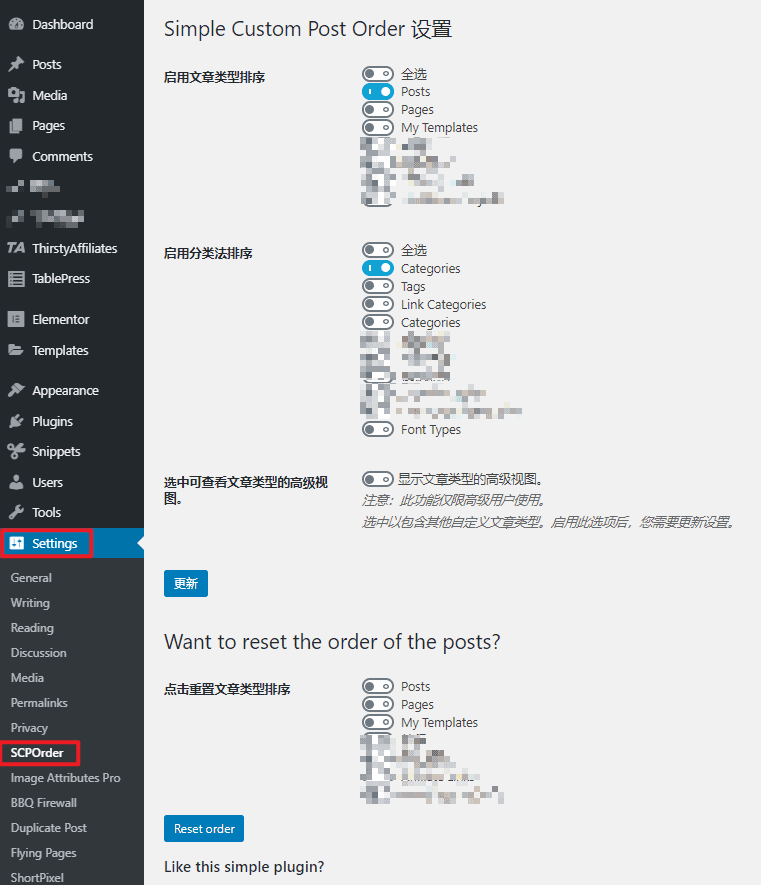
- 啟用文章類型排序:將開關打開后,對應類型的文章就可以使用拖拽式排序功能,posts對應文章,pages對應頁面、Product對應woocommerce的產品
- 啟用分類排序:將開關打開后,對應的分類法就可以使用拖拽式排序功能,譬如分類目錄(categories)、標籤(Tags)、產品分類、產品標籤。
設置完成後,點擊更新按鈕即可。
如若你需要將文章的排序恢復為最初預設的排序,那麼請在“點擊重置文章類型排序”欄目,打開對應類型文章的開關,然後點擊reset order即可。
最後,如果你禁用了這個外掛程式,那麼所有排序都會恢復為初始默認狀態,無法保留哦~
至此,教程結束~ヾ(•ω•’)o