
你好,我來分享一下我使用Crocoblock的JetEngine外掛程式,在WordPress裡創建和管理自定義文章類型(Custom Post Type, 我們常簡稱CPT)的完整過程。 整個過程很清晰,跟著做一遍你就能上手。
開始之前,你需要準備好這些
- JetEngine外掛程式:這是前提,你需要先在網站上安裝並啟動它。
- 瞭解自定義文章類型是什麼:你可以把它理解成一個獨立的「內容貨架」。。 比如,預設的“文章”是一個貨架,“頁面”是另一個。 而用JetEngine,你可以輕鬆創建像“產品”、“案例”、“團隊”這樣的新貨架,讓內容管理井井有條。
接下來,我們分三步走
接下來,我以產品為例講解,這樣,你如果只是做一個展示型網站,可以不用woocommerce管理產品,而是用JetEngine來管理產品。
第一步:找到入口,創建新的文章類型
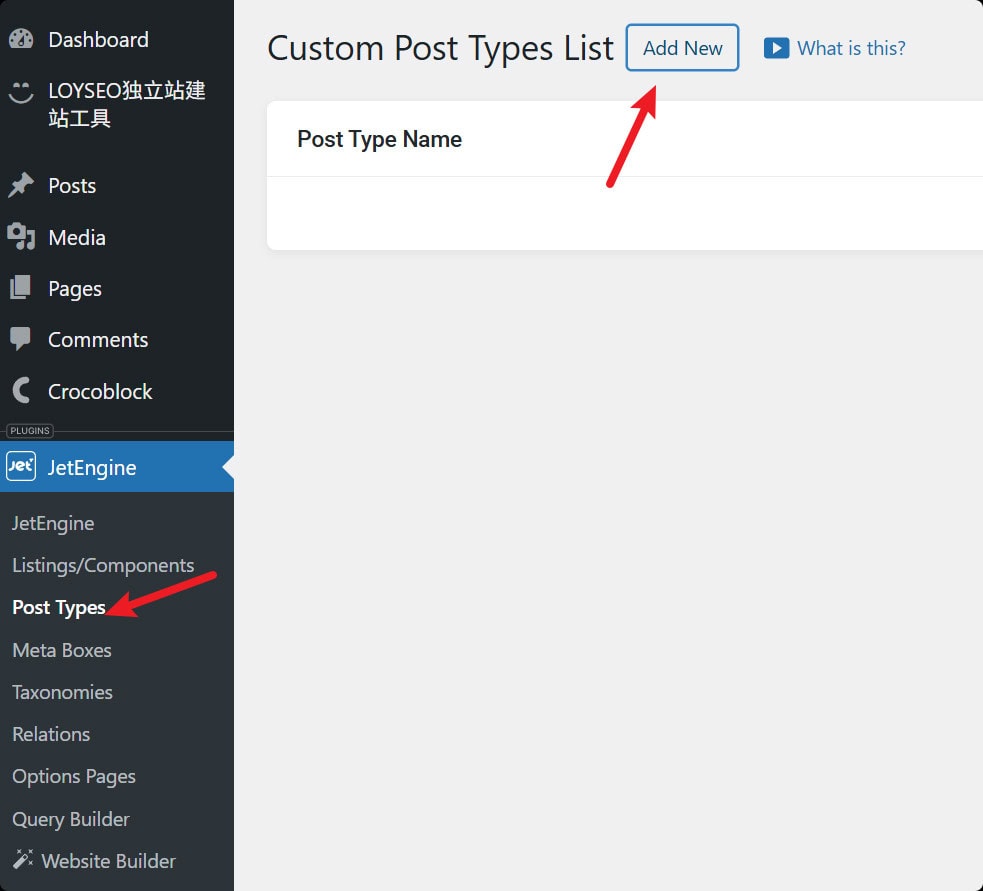
進入你的WordPress後台,在左側功能表找到 JetEngine -> Post Types,點擊“Add New”按鈕,我們就開始正式配置了。
第二步:仔細配置,這是最關鍵的一步
點擊「添加新」後,你會進入一個設置頁面。
先搞定基本設置:
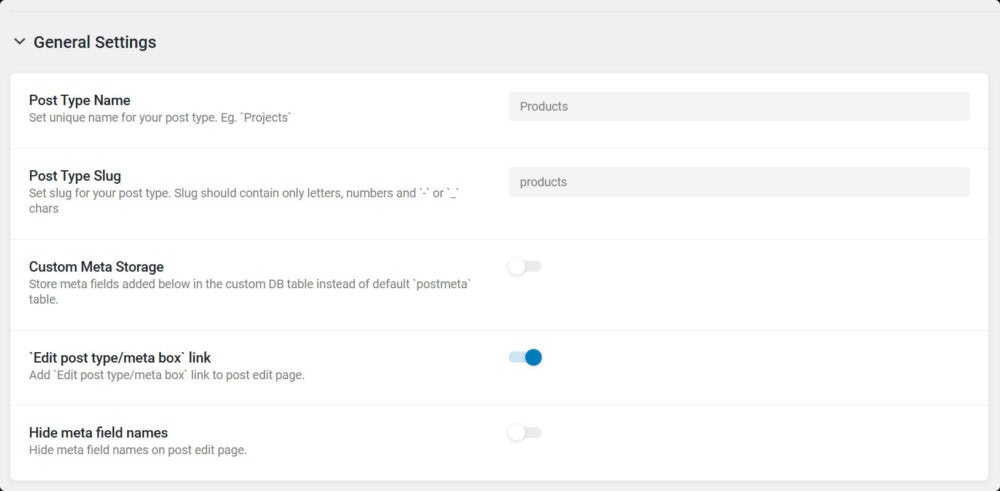
在文章類型名稱里,填一個你能看懂的名字,比如“Products”。 這個名字主要是給你自己管理時看的。
下面的文章類型別名會自動根據上面的名字生成(比如變成“products”)。 這個別名會出現在網站的連結里,所以如果自動生成的不理想,你可以手動改一個,注意要用字母 ,可以用連字元-,不要用漢字、特殊字元
這裡有個小技巧,我建議你把“編輯文章類型/元框連結”這個選項勾上。 這樣以後在編輯具體某篇“Products”時,頁面頂部會多出一個快捷連結,能一鍵跳回這裡修改設置,非常方便。
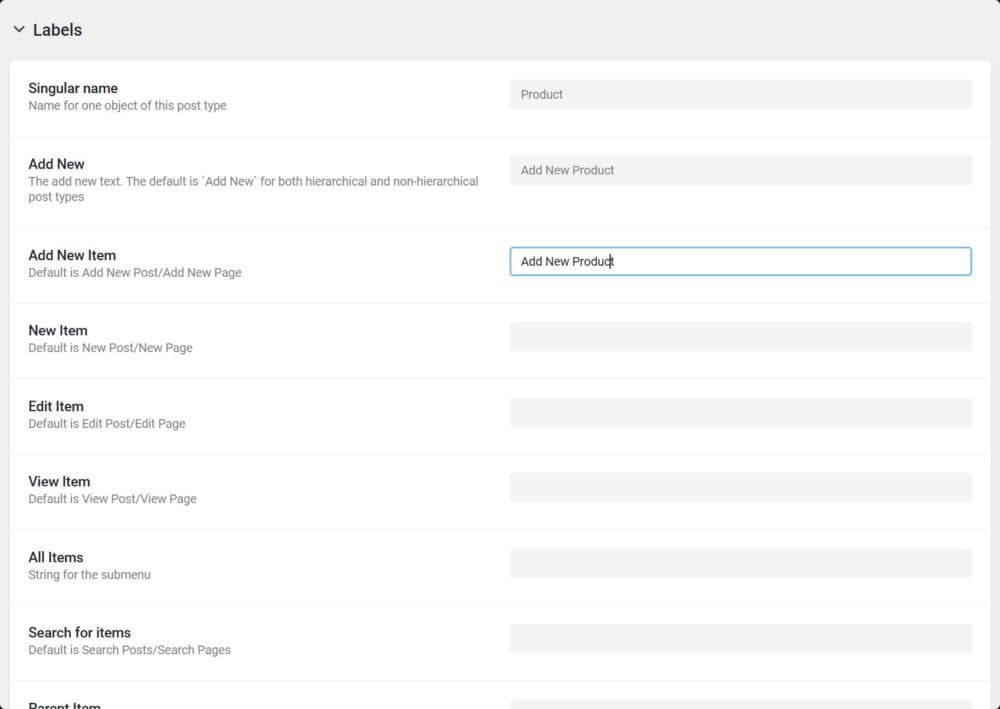
然後設置標籤:切換到標籤選項卡。 這裡設置的是當前文章在WordPress後台各處顯示的文字。
你只需要認真填寫單數名稱(比如“Product”),然後把游標點一下其他輸入框,神奇的事情就發生了——其他大部分標籤(像“編輯Product”、“新增Product”)都會自動填好。 當然,你也可以根據習慣微調。
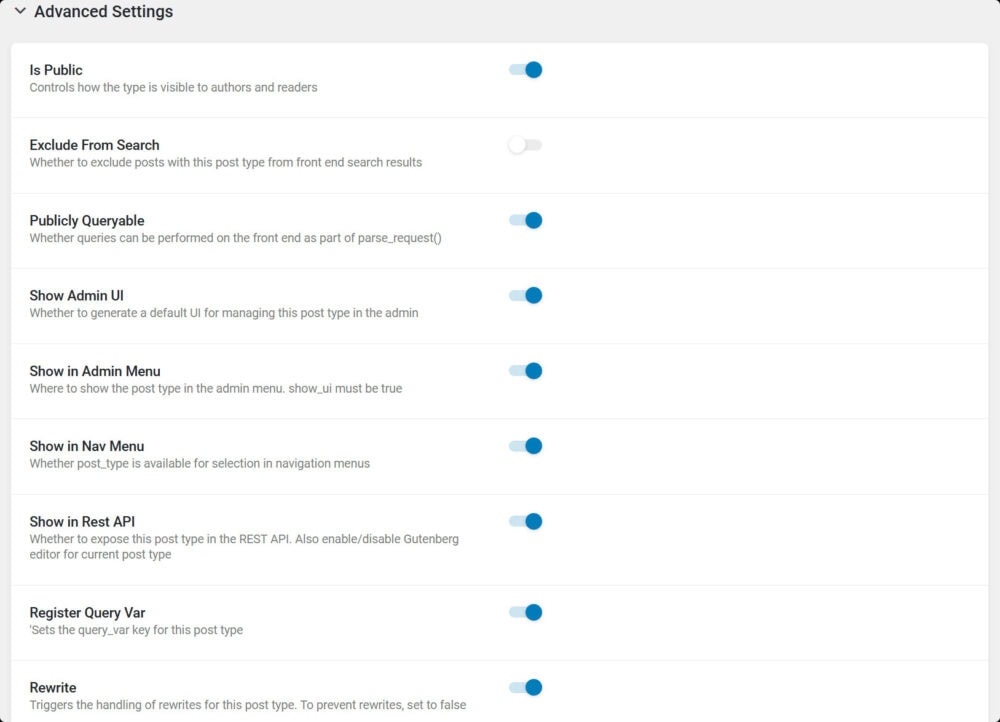
再切換到高級設置選項卡。 大部分設置都保持預設值不動,但在底部的Supports里,我通常會添加加一個thumbnail(featured image)、excerpt(摘要)、revisions(修訂版本)。

現在來添加自定義欄位(元字段 Meta Fields):
滾動到元欄位選項卡,這裡才是體現CPT價值的地方。 你可以為你“Products”這個內容類型添加各種額外資訊。
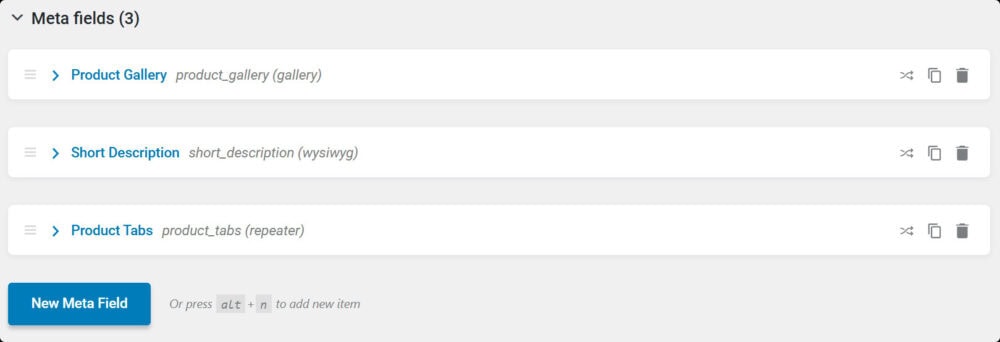
比如,我可能會添加:Product Gallery(field type是gallery)、Short description(WYSIWYG)、SKU(Text)、Product Tabs(Repeater):Tab Title(Text)、Tab Content(WYSIWYG),你可以根據你的實際需要增減字段。 注意:如果你之前已經使用woocommerce管理產品了,想用外掛程式將woo產品轉換為jetengine的產品時,那麼記得將product gallery字段的name/id設為_product_image_gallery
別忘了優化後台清單頁:
繼續往下看,還有管理列(Admin Columns)和管理篩檢程式(Admin Filters)兩個選項卡,它們能讓你的後台管理體驗提升一個檔次,你也可以使用Admin columns插件來實現下述功能,並且更加易用。
在管理列里,你可以添加列來直接顯示元欄位的內容。 比如我添加一個“SKU”列,這樣在Products清單裡,不用點開文章就能看到每個Product的SKU是什麼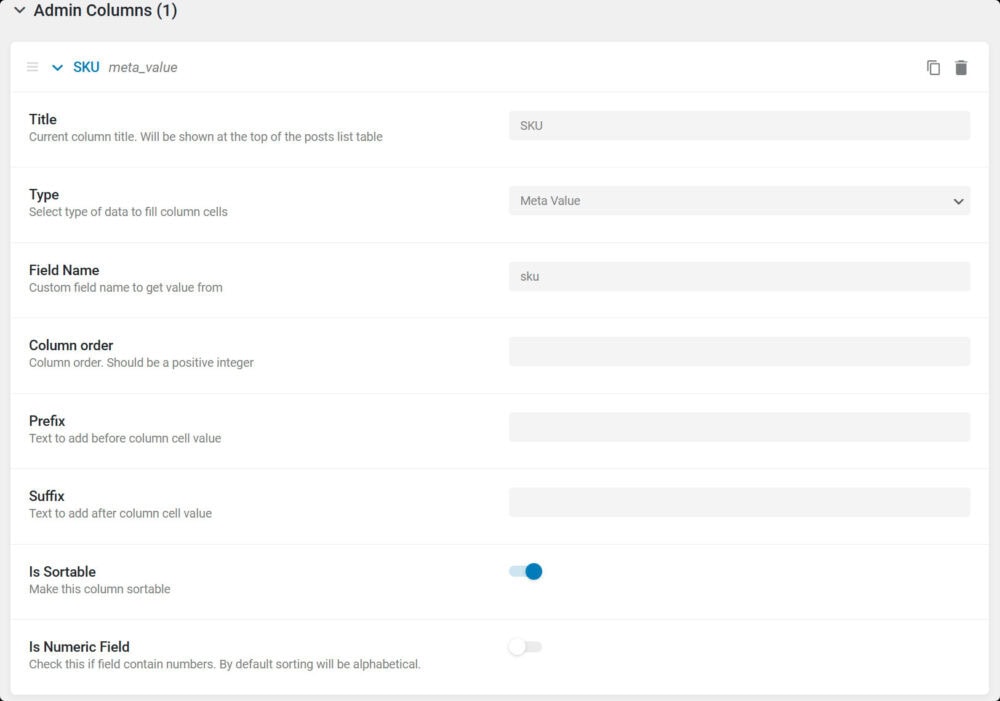
在管理過濾器里,你可以創建對應的篩選器。 同樣添加一個“SKU”過濾器,我就能快速篩選出某個人SKU的所有產品,當然這個例子不合適,一般一個SKU對應一個產品是常見情況,這裡只是舉例,你可以同理將分類加入篩選項。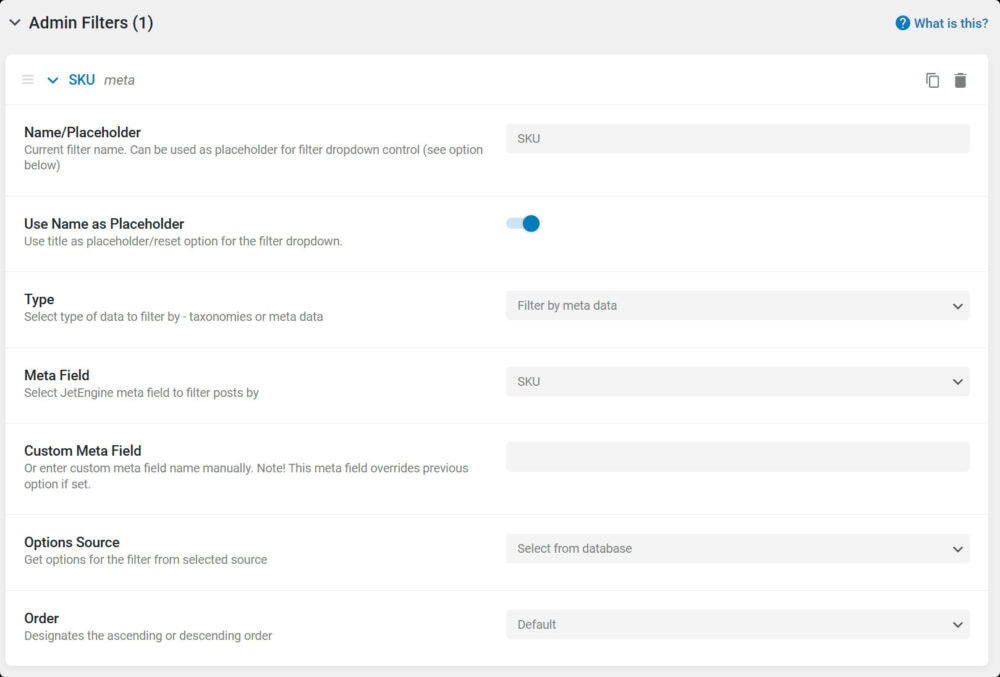
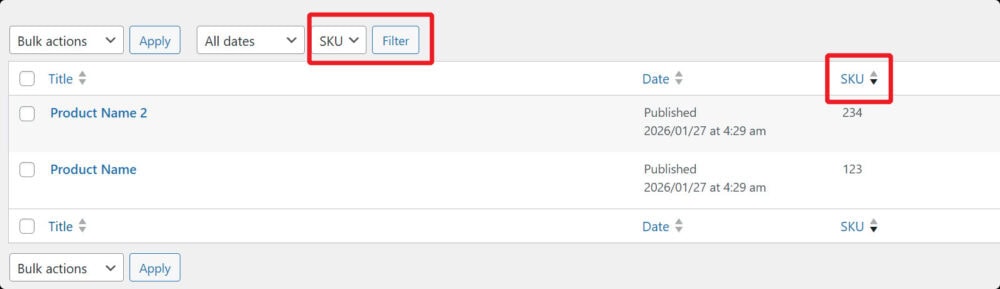
全部檢查一遍后,點擊右側保存按鈕,好了,一個全新的內容類型就創建成功了!
第三步:使用你創建的新文章類型
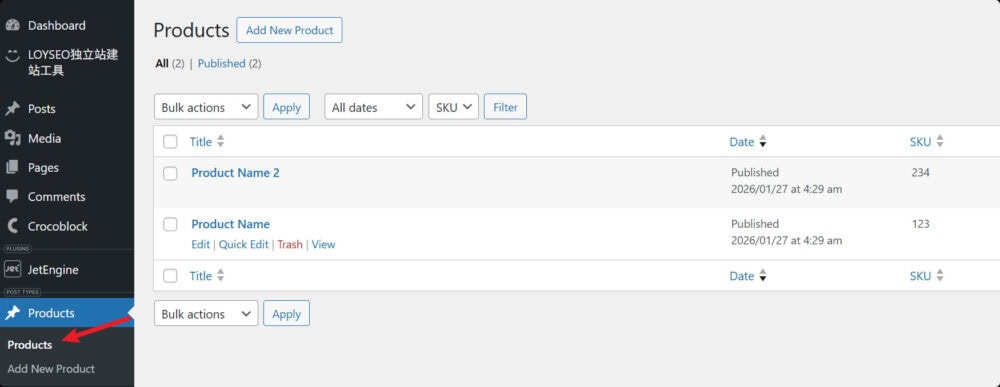
- 創建成功後,你會發現在WordPress後台的左側功能表欄,多出了一個新專案,名字就是你剛才設置的標籤(比如“Products”)。
- 點進去,你會看到一個熟悉的文章清單介面,不過“添加新”按鈕可能已經變成了“添加新Product”。 點擊它,開始創建你的第一篇內容。
- 在編輯頁面,你會發現除了傳統的標題和正文區塊,頁面下方出現了你剛才定義的所有元字段。 把它們一一填好。
- 最後,像發佈普通文章一樣,點擊“保存”或“發佈”即可。
- 回到文章清單頁,現在你可以看到你創建的所有“Product”了。 試試看,之前設置的管理列是不是已經顯示出來了? 管理過濾器是不是也能用了? 管理起來是不是一目了然?
總結一下,用JetEngine創建自定義文章類型,其實就是規劃好內容結構,然後在後台按步驟配置好名稱、標籤和字段,最後像使用預設文章一樣去填充內容。 整個過程是可視化的,不需要寫代碼,非常適合我們大多數網站建設者。 希望我的這次經驗分享對你有説明。