
你好,如果你正在用Crocoblock的JetEngine 管理一些特殊內容(比如產品、案例),卻發現它們沒法像普通文章那樣擁有獨立的詳情頁,那咱們遇到的是同一個問題。 我常用 JetEngine 搭配 Elementor 來建站,也摸索出了一套穩定的解決方法,今天和你分享一下我的實踐流程。
簡單來說,自定義內容類型(CCT) 本身確實不支援單頁。 我的核心思路是:借道而行。 我們創建一個與之匹配的 自定義文章類型(CPT),然後把兩者關聯起來,這樣 CCT就能“借用” CPT 的單頁功能了。
開始之前,你需要準備好這些
- 一個頁面編輯器:Elementor 或 Gutenberg 都可以,我個人更習慣用 Elementor。
- 兩個必要的外掛程式:JetEngine(記得在設置里啟用它的“自定義內容類型”模組)和 JetThemeCore或Elementor Pro。
完整的操作步驟,跟著做就行
接下來,我會按照我通常的操作順序,分六步來走完整個流程。 咱們一步一步來。
第一步:先創建一個「影子」文章類型
相關教程可學習:創建自定義文章類型(CPT),我建議你創建的新的文章類型的名稱、別名可以和你的CCT的內容類型 保持一致,比如都叫“Product”,這樣後期好管理。
第二步:設置你的自定義內容類型
這是最關鍵的一步,相關教程可學習:創建自定義內容類型(CCT),要注意,在「常規設置」部分:
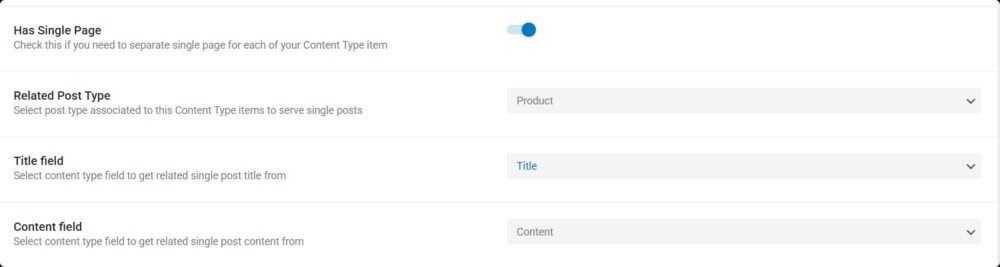
- 一定要打開 擁有單頁/Has Single Page 這個開關。
- 然後在 相關文章類型/Related Post Type 下拉功能表里,選擇你剛才第一步創建的那個 CPT。
- 這裡還有兩個可選設置:指定一個字段作為標題字段,另一個作為內容欄位。 我通常會設置一下,這樣關聯生成的文章標題和內容就不會是空的了。
- 全部設好后,點擊保存按鈕。
第三步:添加內容,注意一個“坑”
- 現在,你就可以在 WordPress 後台左側新出現的 CCT 功能表下,開始添加你的具體專案了。
- 這裡有個重要的經驗:如果你在完成第二步的關聯設置之前,就已經創建過一些 CCT 專案,那麼這些老專案是不會自動生成關聯文章的。 我遇到這情況時,解決辦法是:把舊專案逐個“克隆”一份,然後把舊的刪除。 克隆出來的新專案就會正常關聯了。
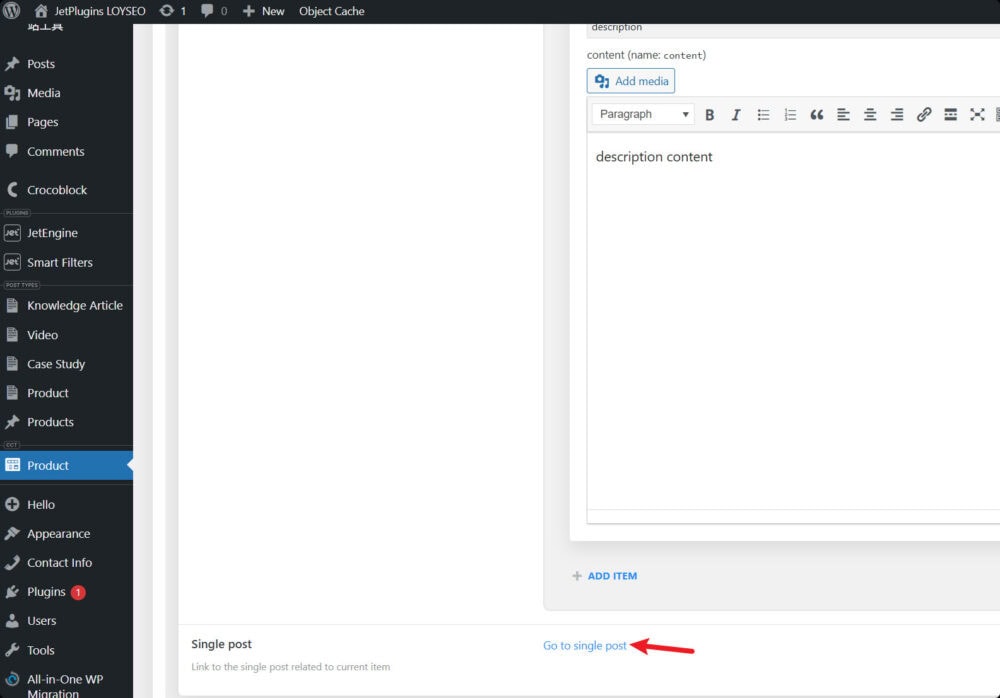
- 添加新專案后,你可以在編輯頁下方看到一個「單篇文章」區域,裡面有“Go to single post /前往單篇文章”的連結。 你也可以去 CPT 的後台清單看看,對應的文章應該已經自動生成了。
第四步:建立一個清單頁(用來展示所有專案)
首先,你需要為你的CCT專案創建一個清單範本。
範本創建好後,在編輯介面,點擊頂部工具列的“齒輪”圖示,打開 清單項目設置。
在 清單設置 標籤下,做關鍵操作:啟用 使清單專案可點擊,鏈接來源 選擇「固定連結」。
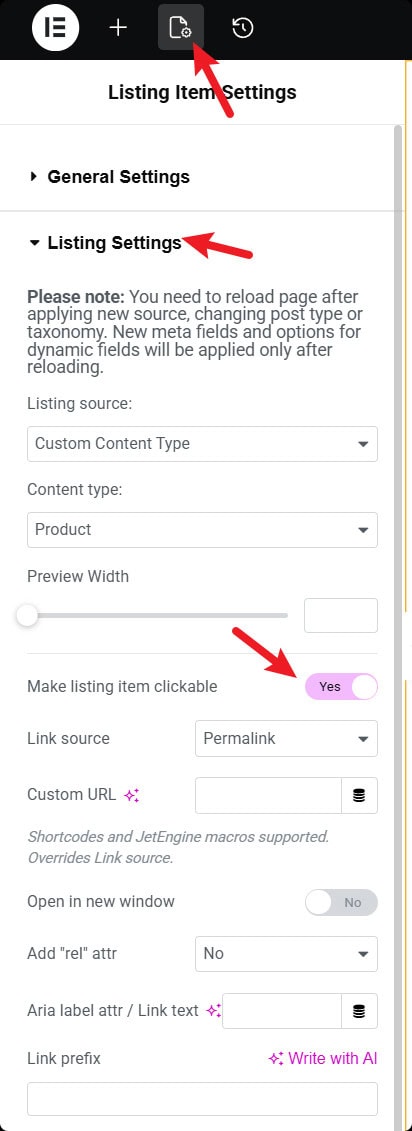
這樣設置后,前端的清單每個專案就都能點擊進入單頁了,發佈這個清單範本。
第五步:製作最重要的單頁範本
現在我們來製作當前CCT的詳情頁範本。 以JetThemeCore為例,進入 Crocoblock > Theme Builder,找到你創建的CCT關聯的CPT,然後點擊Single類型的範本右側的加號;
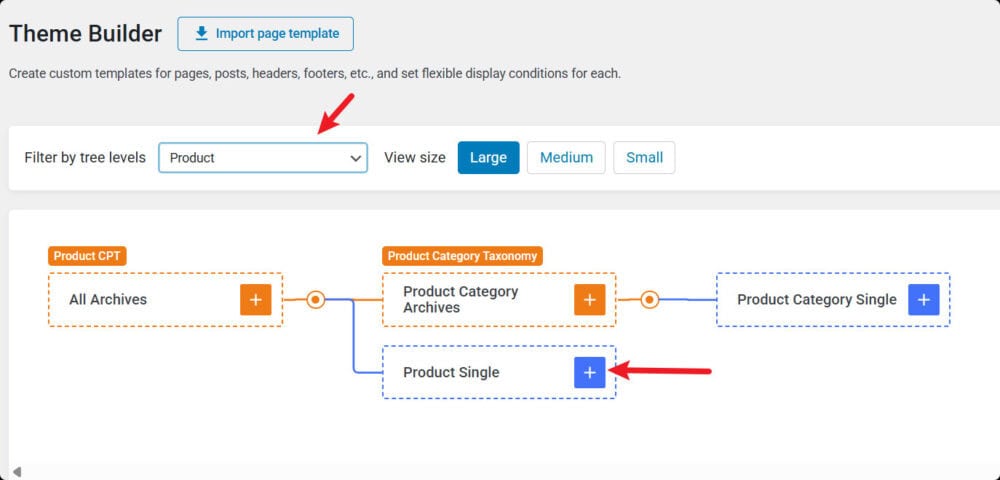
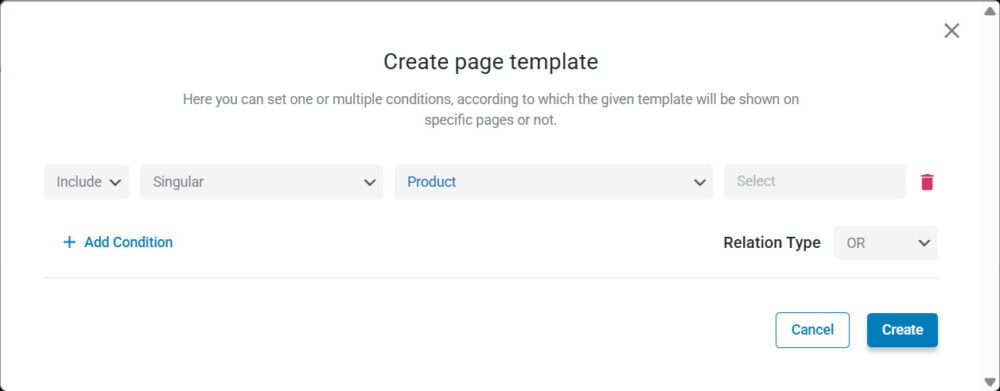
接下來,設置條件,預設如下:「包含」 > 「單頁」 > 你關聯的那個 CPT > “全部”。 這樣就指定了這個範本的用在哪裡,點擊Create創建。
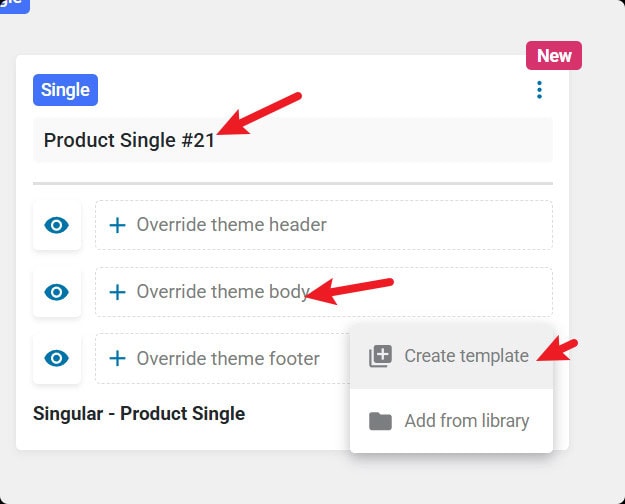
然後你就會得到下面的欄目,你可以按需命名,然後點擊override theme body > Create Template
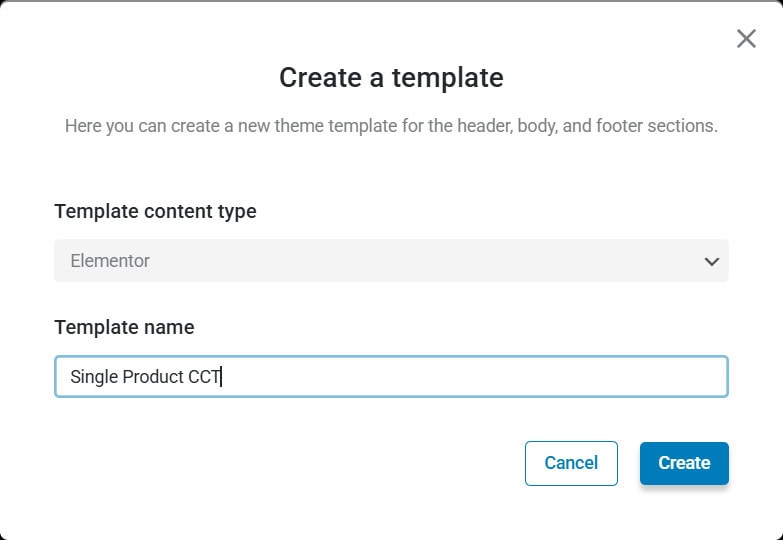
接著,選擇範本內容類型為Elementor,為範本起個名字,然後點創建。
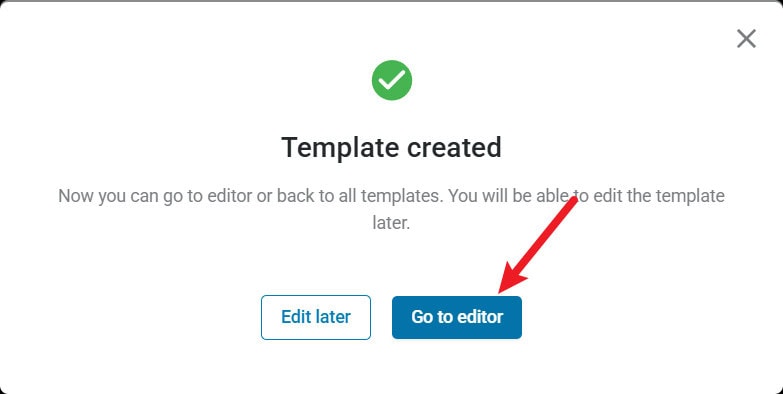
然後範本就創建好了,接下來進入編輯器進行設計。
進入編輯器后,就像你設計其他範本一樣,使用 Elements小工具(如果你用Elementor)把 CCT 的各個字段(標題、圖片、描述等)拖拽進來,做好排版。 這裡可能沒有即時預覽效果,但不用擔心,發佈後前端是正常的。
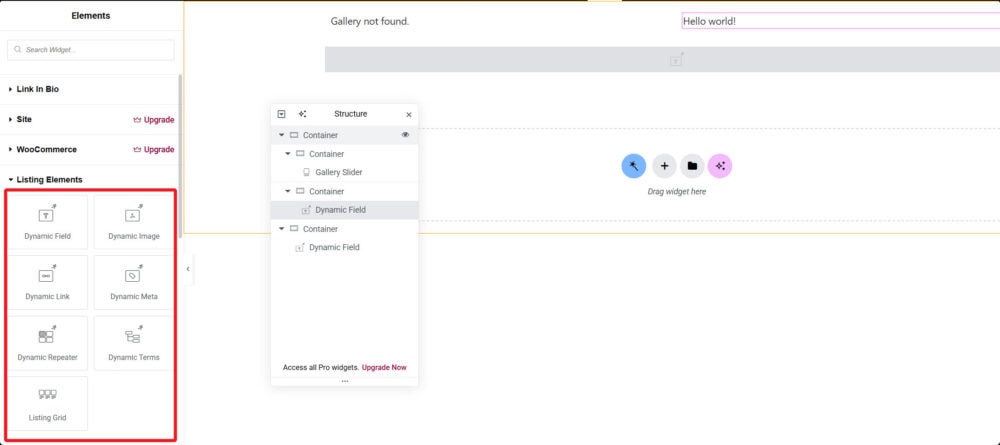
設計好之後,發佈這個範本。
順便一說,發佈后你還可以回到主題構建器主介面,給這個單頁範本分配一個全域的頁眉和頁腳,讓網站風格統一。
如果你使用的是Elementor Pro,那麼就是用它的theme builder功能創建一個single post類型的範本,編輯範本時所用的Elements小工具及設計方法是與上面的JetThemeCore外掛程式相似的。
第六步:發佈前,務必檢查一下
- 到網站前臺,找到你放置了清單網格的那個頁面。
- 點擊清單中的任意一個專案。
- 如果一切順利,你應該會被帶到一個獨立的詳情頁,並且頁面上完整地展示著你在這個專案裡填寫的所有資訊(名稱、描述、圖片等等)。
總結一下
好了,整個流程就是這樣。 雖然看起來步驟不少,但核心邏輯就一點:通過創建一個關聯的 CPT,讓 CCT 內容“寄生”上去,從而獲得單頁能力。