
你好,今天我想和你分享一下我使用Crocoblock的JetEngine 外掛程式中“選項頁面”這個功能的經驗和理解。 它是我管理網站全域資訊時離不開的一個工具。
選項頁面到底是什麼?
簡單來說,它就像你在 WordPress 後台(儀錶盤)里自己搭建的一個“全域控制面板”。 我通常用它來存放那些需要在網站多個地方出現的資訊。
- 它像什麼:一個集中存放可重複使用數據的「容器」或者「貨架」。。
- 數據去哪了:存放在這裏的數據,可以靈活地顯示在任何頁面、頁眉、頁腳,甚至是彈窗裡。
- 我為什麼常用它:
- 把公司電話、位址、社交媒體鏈接這些資訊,統一放在一個地方管理,非常清爽。
- 改一次,全網站同步更新,再也不用一個個頁面去修改了。
- 對於我的一些建站客戶來說,他們自己也能輕鬆維護這些資訊,不需要懂代碼。
如何設置一個選項頁面?
接下來,我們看看怎麼創建它。 路徑很清晰:進入你的 WordPress 儀錶盤 > JetEngine > Options Page > Add New。
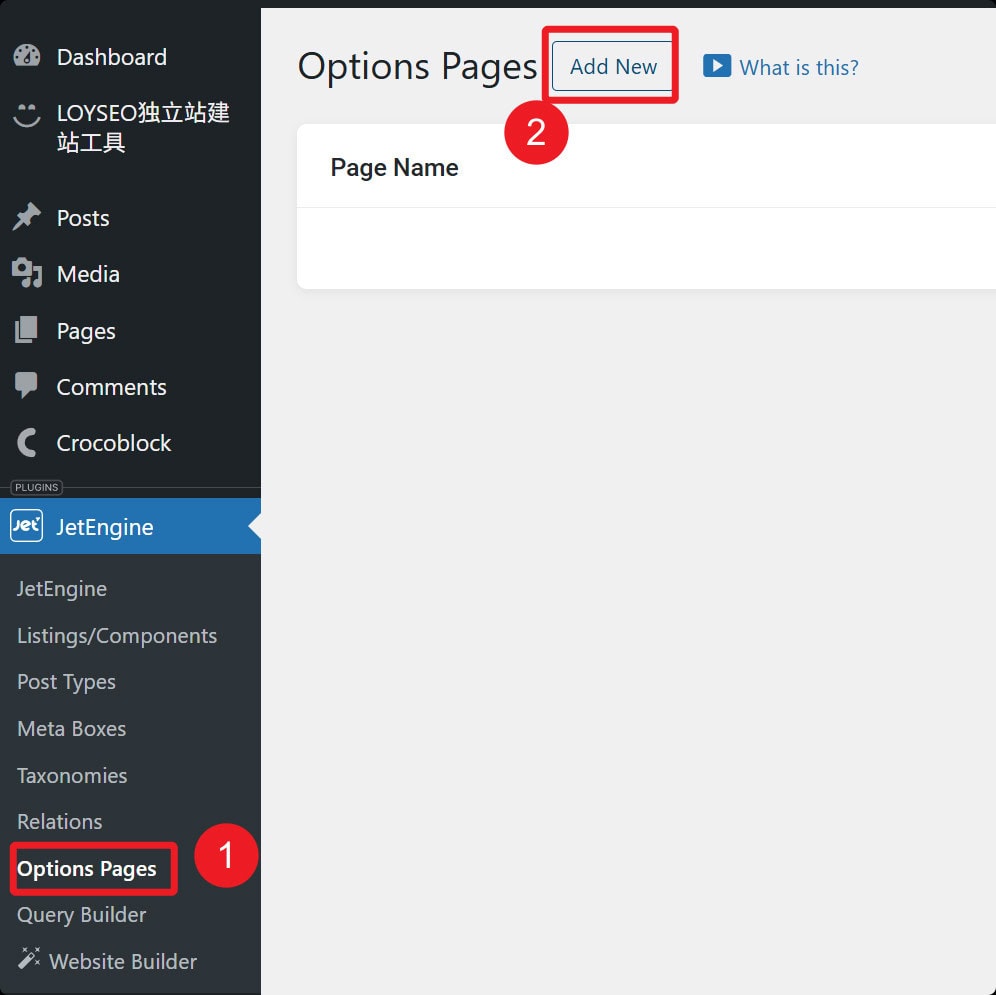
第一步:搞定“常規設置”
這裡的選項比較多,但別擔心,我一個一個和你過一遍。 總共有10項設置,我都會講到:
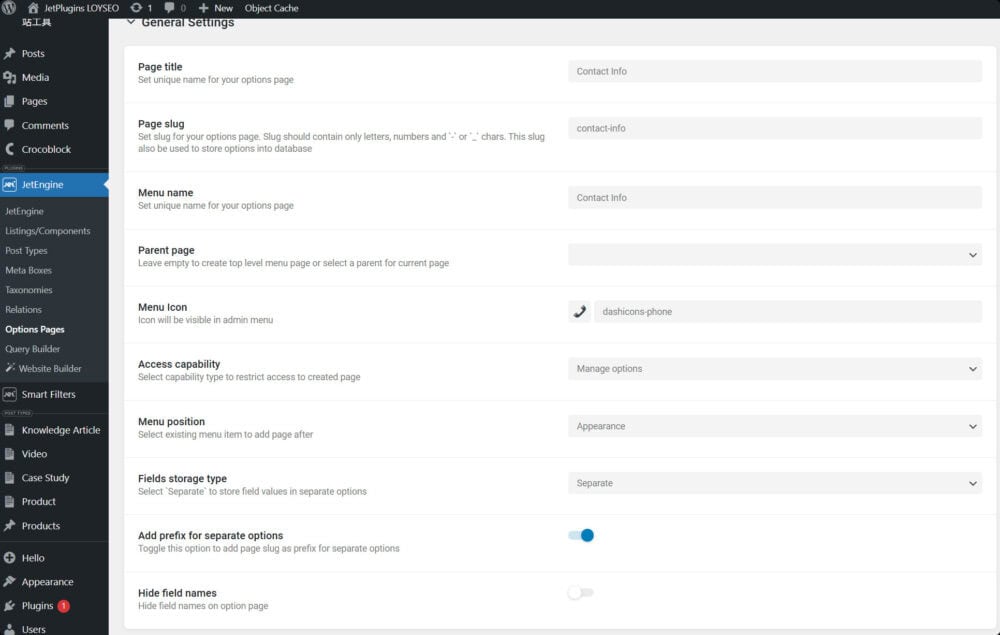
- 頁面標題:給你的選項頁面起個名字,比如“公司資訊”、“Contact Info”。
- 頁面別名:如果標題是英文,系統會根據標題自動生成一串英文(Slug),你可以修改它。 注意,這裡不要用空格、漢字、特殊字元。
- 功能表名稱:這個名字會顯示在後台的左側功能表欄里,可以和頁面標題不同。
- 父級頁面:如果你想讓它成為頂級功能表,這裡留空就行。 如果想把它歸類到某個現有功能表(比如“設置”)下面,就在這裡選一下。
- 功能表圖示:可以選個小圖示,讓後台功能表更好看。
- 訪問許可權:這個很重要,可以控制哪些使用者角色(比如管理員、編輯)能看見和修改這個頁面。
- 功能表位置:可以調整這個功能表項在左側功能表裡的上下位置。
- 欄位存儲類型:我通常就用“separate/單獨”存儲,這樣每個欄位的值會獨立存一條數據,管理起來清晰。
- 為單獨選項添加前綴:如果你選了“單獨”存儲,這個選項會出現。 我建議開啟它,這樣資料庫里你的字段會帶上前綴,不容易和其他外掛程式的數據混淆。
- 隱藏欄位名稱:開啟后,在填寫數據的頁面就只看到輸入框,看不到字段標籤了。 這個看你的喜好,我一般保持預設設置。
第二步:添加“元字段”
設置好上面那些,就來到核心部分了。 在元欄位選項卡里,你可以像搭積木一樣,添加各種欄位——比如文字框放電話,圖片上傳框放Logo,網址框放社交媒體連結。

全部欄位配置好后,記得點擊頁面右側的保存按鈕。
怎麼使用它? ——填充與調用
填充數據
頁面創建成功后,你會在 WordPress 後台找到它。 點進去,就像填寫一個表格一樣,把公司電話、位址等資訊填進去,然後點擊“保存”。 這一步很簡單。
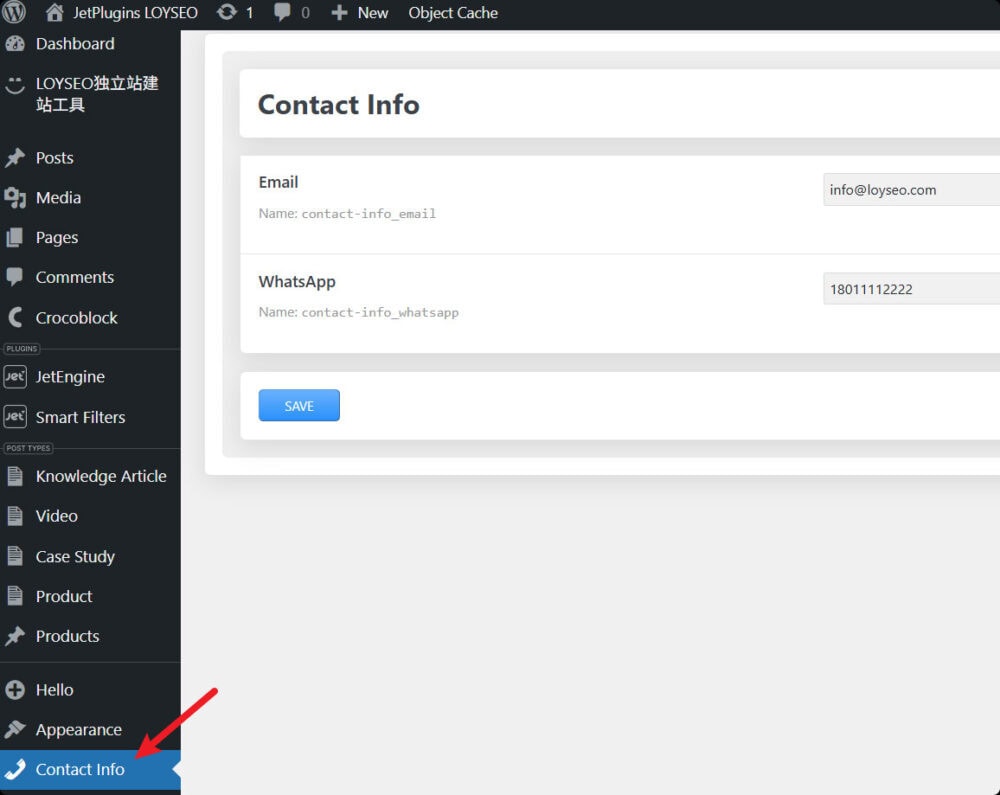
在前端顯示數據
這才是體現它價值的地方。 你需要把存好的數據「調用」到網站前臺。 我常用的方法是:
- 使用工具:通過 Elementor、WordPress 自帶的區塊編輯器或者 Bricks 這些頁面編輯器來操作。
- 核心操作:找到編輯器里支援動態內容的小工具(在Elementor里叫“動態欄位/dynamic tags”)。
- 具體設置:在這個小工具的設置里,把數據來源選為“選項”,然後在下面選擇你具體要顯示哪個字段(比如“公司電話”)。
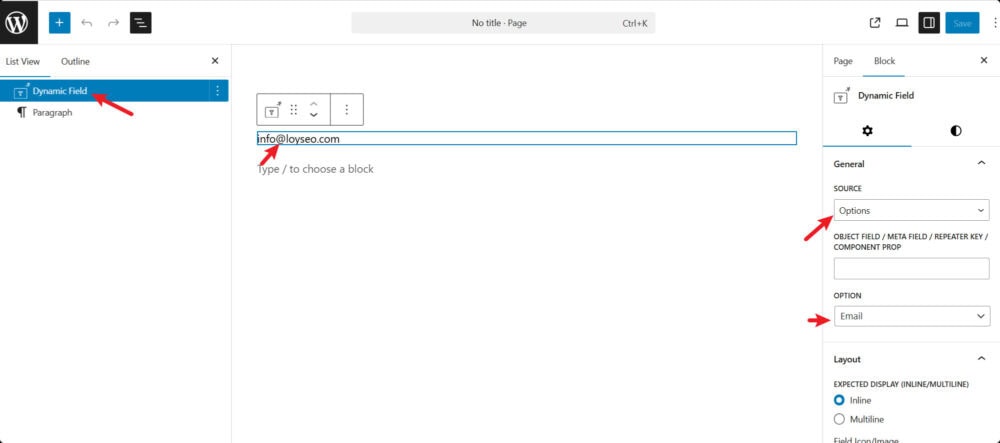
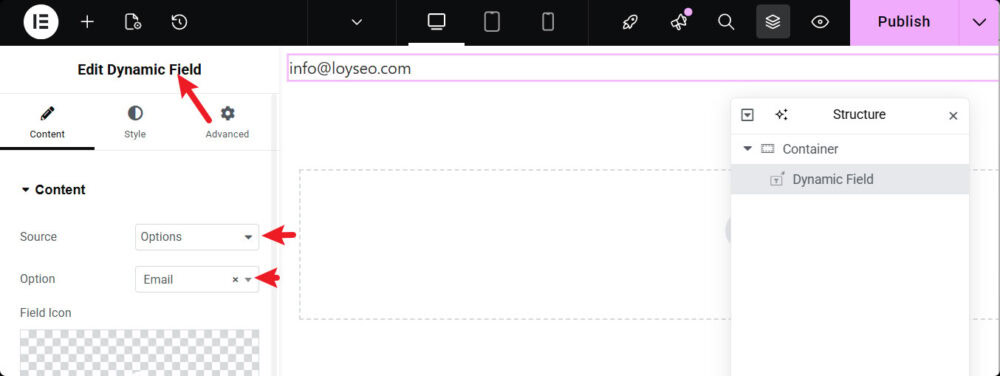
設置完,更新一下你的頁面或者範本,去網站前臺刷新看看,數據應該就已經正確顯示出來了。
希望我的這些經驗分享,能幫你更快地上手這個實用的功能。