
這篇教程講解如何用 JetEngine 和 Elementor Pro 這兩個外掛程式,在 WordPress 裡為你的自定義文章(CPT)如自定義產品,以及該CPT所使用的自定義分類法(Taxonomy)創建一個專門的歸檔清單頁面。 這樣,訪客點擊某個分類時,或者訪問自定義文章的歸檔頁面時,就能看到一個整潔、統一的文章或產品清單頁面了。
開始之前,我們需要準備好這些
在動手操作前,有幾樣東西是必須準備好的。 我每次開始一個新專案前,都會先核對這個清單:
- 你需要已經安裝了 Elementor;
- Elementor Pro,這個外掛程式是管理頁面範本的核心,需要安裝並啟動。
- JetEngine 外掛程式。 這是創建自定義內容的利器。 你需要用它已經創建好了 自定義文章類型 和對應的 自定義分類法。
為了方便理解,我們假設一個場景:我創建了一個叫“Products”的自定義文章類型(歸檔頁面的slug是products),併為它設置了一個叫“Product Categories”的分類法(比如外套、裙子)。 我們接下來的目標,就是為頁面:你的功能變數名稱/products/,以及“Product Categories”的各個分類做一個清單頁。
具體步驟
第一步:先創建一個「清單範本」(Listing)
你可以把這個「清單範本」理解為文章展示的「樣板間」,它決定了每篇文章在清單里長什麼樣,具體可以查看這篇文章。
第二步:創建分類法專屬的歸檔頁面範本
現在,「樣板間」有了,我們需要一個「樓盤」來擺放它們。 這個「樓盤」就是歸檔清單頁面。
在後台找到 Elementor -> Theme builder,點擊進入後,左側功能表里選擇Archive,點擊頁面上的Add new 按鈕,你來到了這個歸檔頁面的編輯介面。 從 Elementor 的小工具面板裡,找到並拖入一個 「清單網格/Listing Grid」 小工具,在 “Listing” 下拉選項中,選擇你第一步創建的那個“Listing for Product”範本。
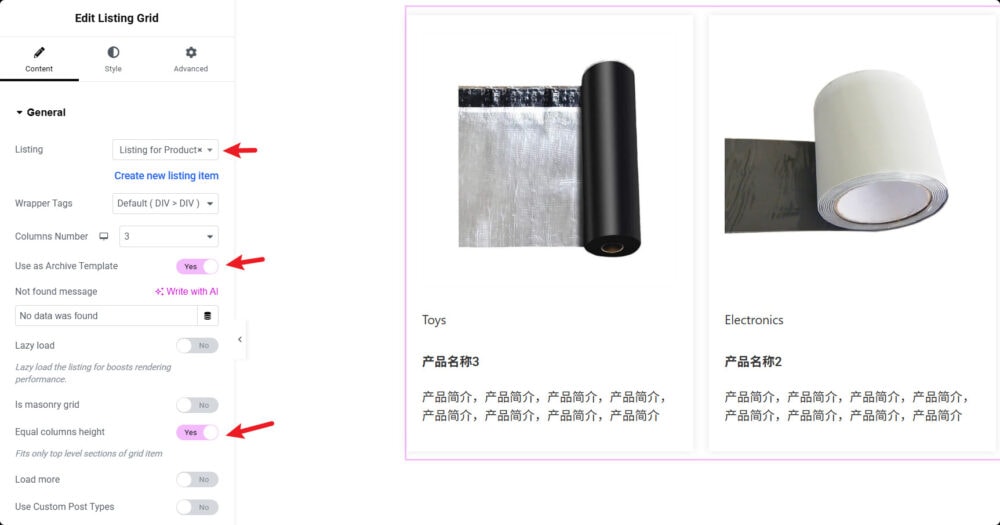
還有另一個絕對不能忘的步驟: 請務必找到並打開 「use as archive template」 這個開關! 這個開關的作用是自動過濾,確保這個頁面只顯示屬於當前這個分類的文章/產品。 如果忘了開,頁面可能會顯示所有文章,那就亂套了。
其他樣式(比如列數、間距)你可以隨意調整。 你還可以添加一些其他欄目,譬如頁面標題(archive title)。
完成後,點擊 「更新」 按下圖所示設置條件,這樣這個歸檔清單頁面範本才能運用到指定的文章歸檔清單頁和分類歸檔清單頁。
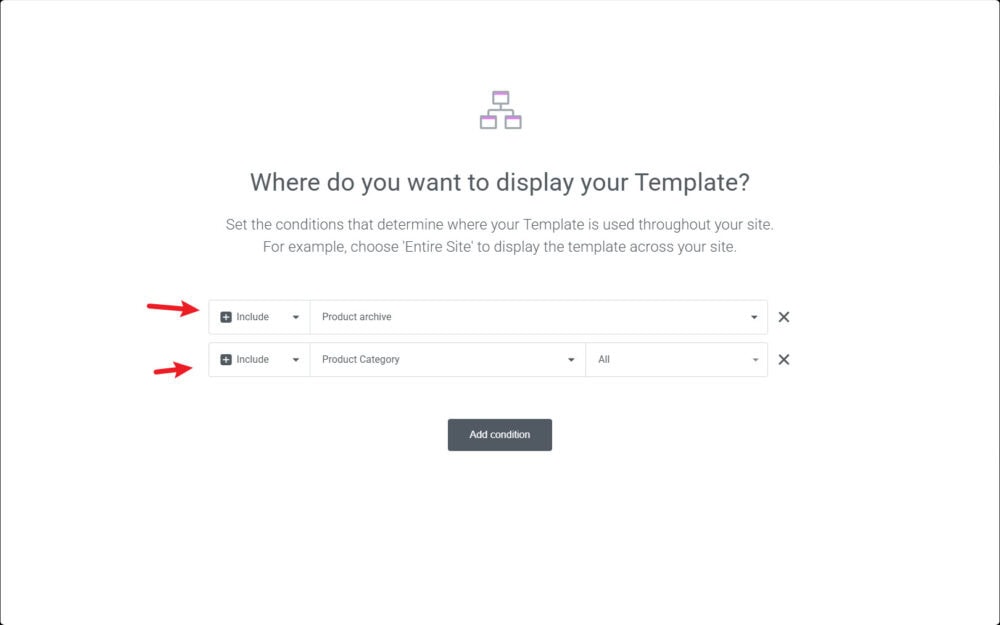
全部設置好后,去網站前臺,點開一個分類試試看,你的歸檔頁面應該已經生效了。
總結一下
以上就是完整的操作流程了。 核心的思路分為兩步:
- 先用 JetEngine 建立一個決定單篇文章如何展示的清單範本(Listing)。
- 再用 Elementor Pro 創建一個承載這些清單的歸檔頁面範本,並通過條件精確綁定到你的自定義分類法上。