
你好,我来分享一下我使用Crocoblock的JetEngine插件,在WordPress里创建和管理自定义文章类型(Custom Post Type, 我们常简称CPT)的完整过程。整个过程很清晰,跟着做一遍你就能上手。
开始之前,你需要准备好这些
- JetEngine插件:这是前提,你需要先在网站上安装并激活它。
- 了解自定义文章类型是什么:你可以把它理解成一个独立的“内容货架”。比如,默认的“文章”是一个货架,“页面”是另一个。而用JetEngine,你可以轻松创建像“产品”、“案例”、“团队”这样的新货架,让内容管理井井有条。
接下来,我们分三步走
接下来,我以产品为例讲解,这样,你如果只是做一个展示型网站,可以不用woocommerce管理产品,而是用JetEngine来管理产品。
第一步:找到入口,创建新的文章类型
进入你的WordPress后台,在左侧菜单找到 JetEngine -> Post Types,点击“Add New”按钮,我们就开始正式配置了。
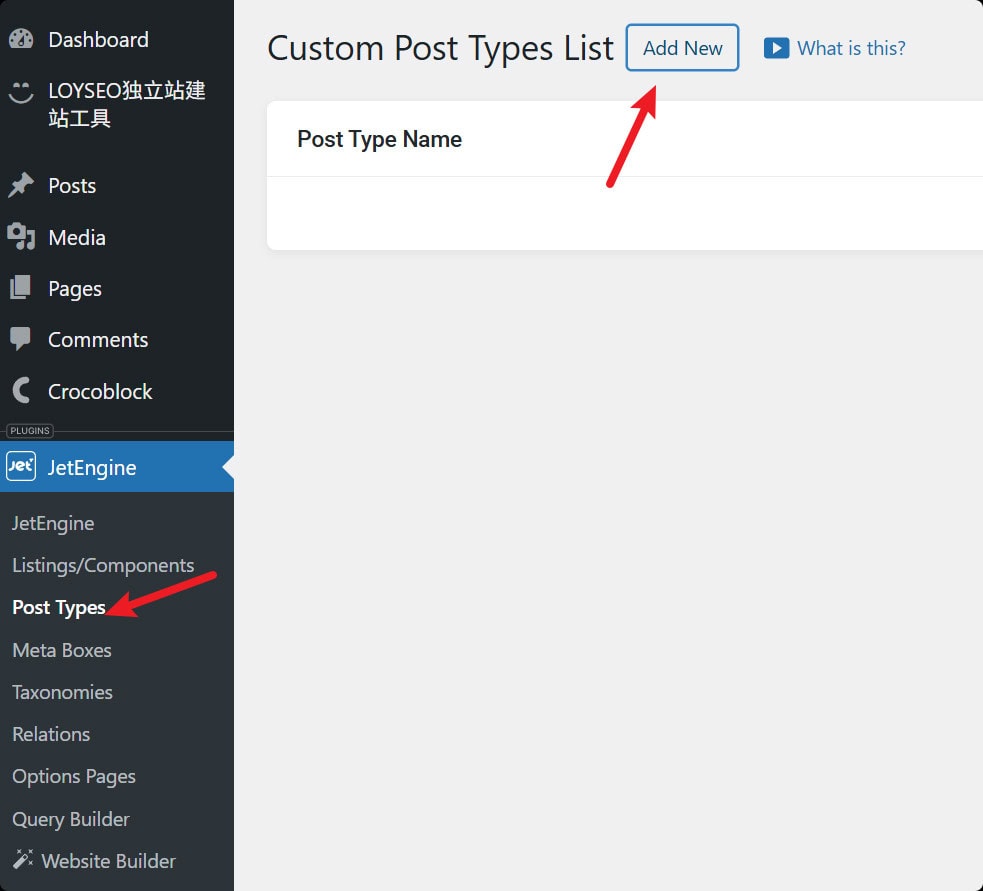
第二步:仔细配置,这是最关键的一步
点击“添加新”后,你会进入一个设置页面。
先搞定基本设置:
在文章类型名称里,填一个你能看懂的名字,比如“Products”。这个名字主要是给你自己管理时看的。
下面的文章类型别名会自动根据上面的名字生成(比如变成“products”)。这个别名会出现在网站的链接里,所以如果自动生成的不理想,你可以手动改一个,注意要用字母 ,可以用连字符-,不要用汉字、特殊字符
这里有个小技巧,我建议你把“编辑文章类型/元框链接”这个选项勾上。这样以后在编辑具体某篇“Products”时,页面顶部会多出一个快捷链接,能一键跳回这里修改设置,非常方便。
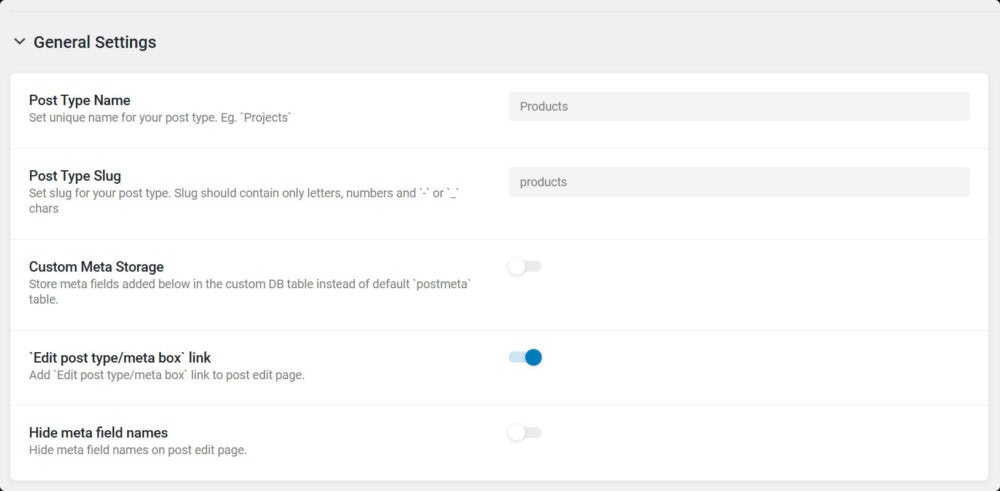
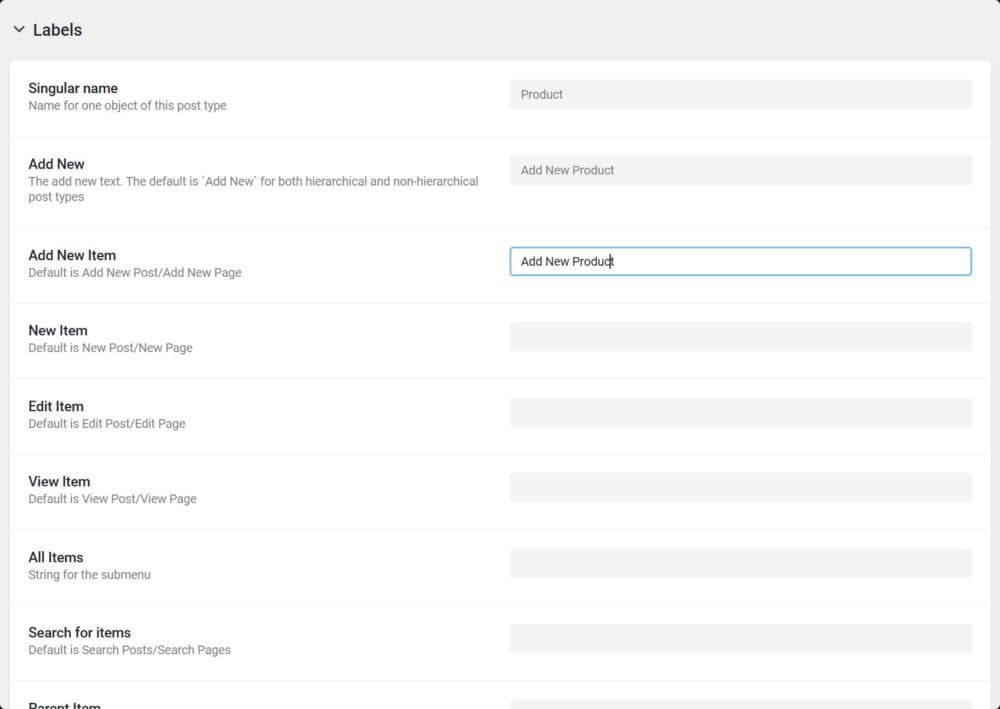
然后设置标签:切换到标签选项卡。这里设置的是当前文章在WordPress后台各处显示的文字。
你只需要认真填写单数名称(比如“Product”),然后把光标点一下其他输入框,神奇的事情就发生了——其他大部分标签(像“编辑Product”、“新增Product”)都会自动填好。当然,你也可以根据习惯微调。
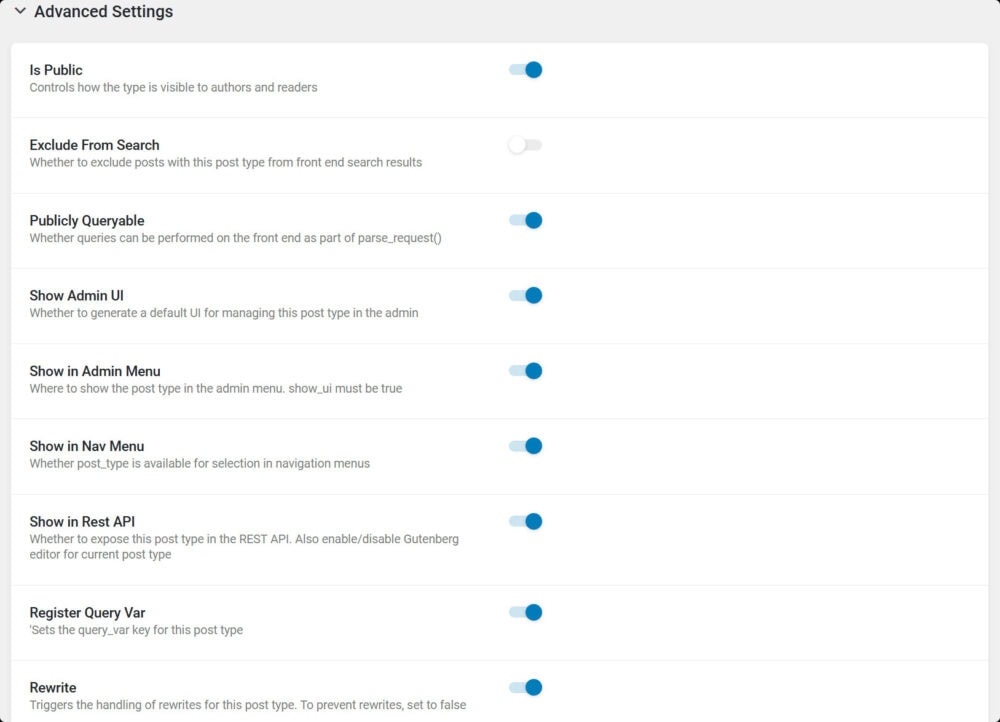
再切换到高级设置选项卡。大部分设置都保持默认值不动,但在底部的Supports里,我通常会添加加一个thumbnail(featured image)、excerpt(摘要)、revisions(修订版本)。

现在来添加自定义字段(元字段 Meta Fields):
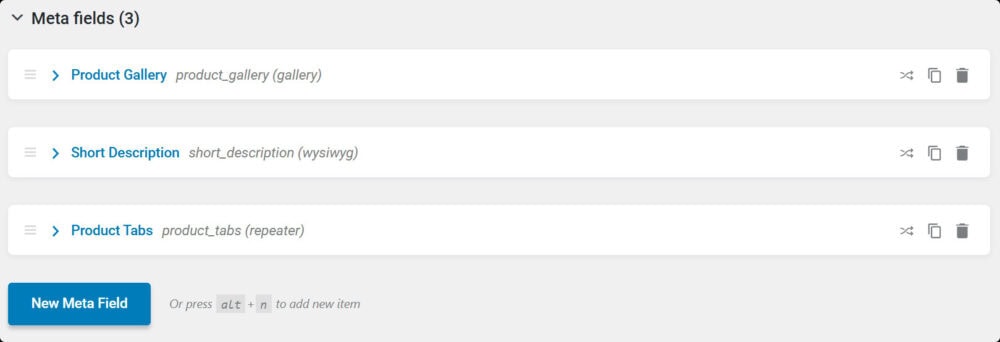
滚动到元字段选项卡,这里才是体现CPT价值的地方。你可以为你“Products”这个内容类型添加各种额外信息。
比如,我可能会添加:Product Gallery(field type是gallery)、Short description(WYSIWYG)、SKU(Text)、Product Tabs(Repeater):Tab Title(Text)、Tab Content(WYSIWYG),你可以根据你的实际需要增减字段。注意:如果你之前已经使用woocommerce管理产品了,想用插件将woo产品转换为jetengine的产品时,那么记得将product gallery字段的name/id设为_product_image_gallery
别忘了优化后台列表页:
继续往下看,还有管理列(Admin Columns)和管理过滤器(Admin Filters)两个选项卡,它们能让你的后台管理体验提升一个档次,你也可以使用Admin columns插件来实现下述功能,并且更加易用。
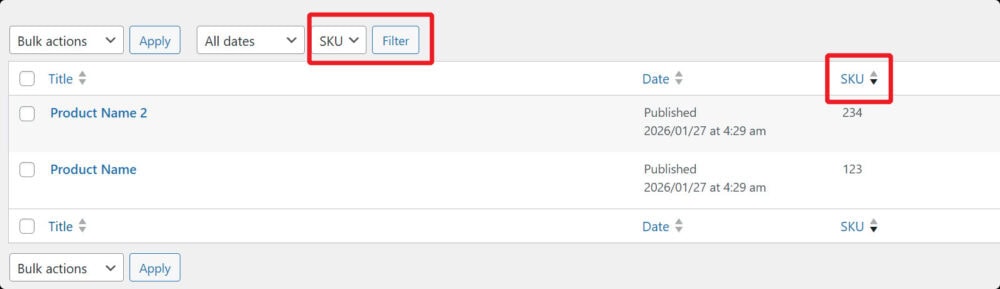
在管理列里,你可以添加列来直接显示元字段的内容。比如我添加一个“SKU”列,这样在Products列表里,不用点开文章就能看到每个Product的SKU是什么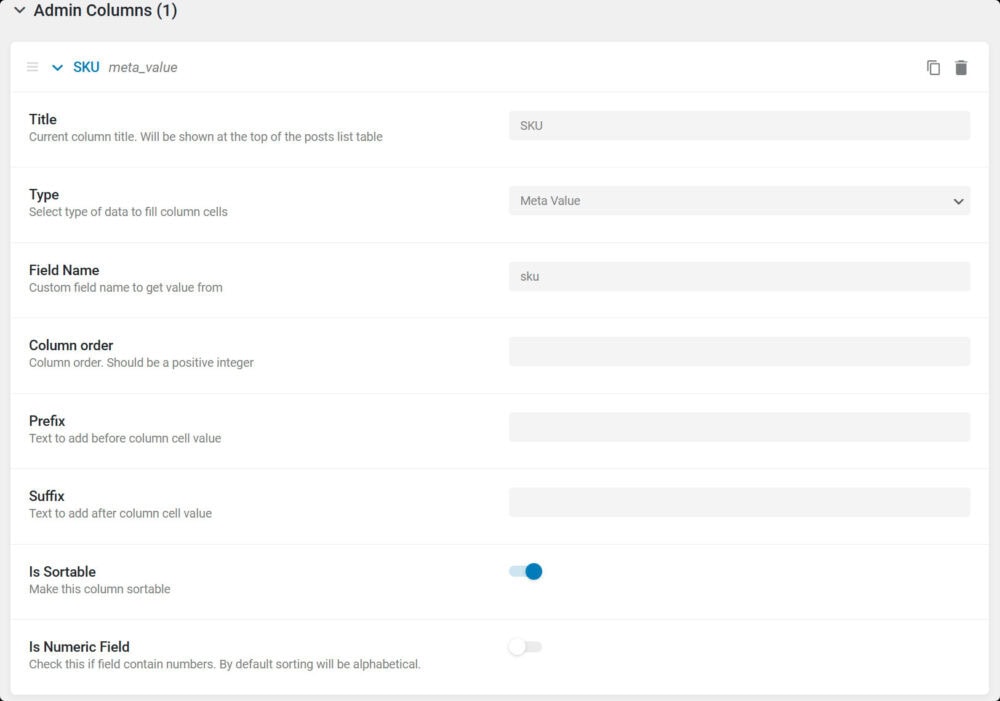
在管理过滤器里,你可以创建对应的筛选器。同样添加一个“SKU”过滤器,我就能快速筛选出某个人SKU的所有产品,当然这个例子不合适,一般一个SKU对应一个产品是常见情况,这里只是举例,你可以同理将分类加入筛选项。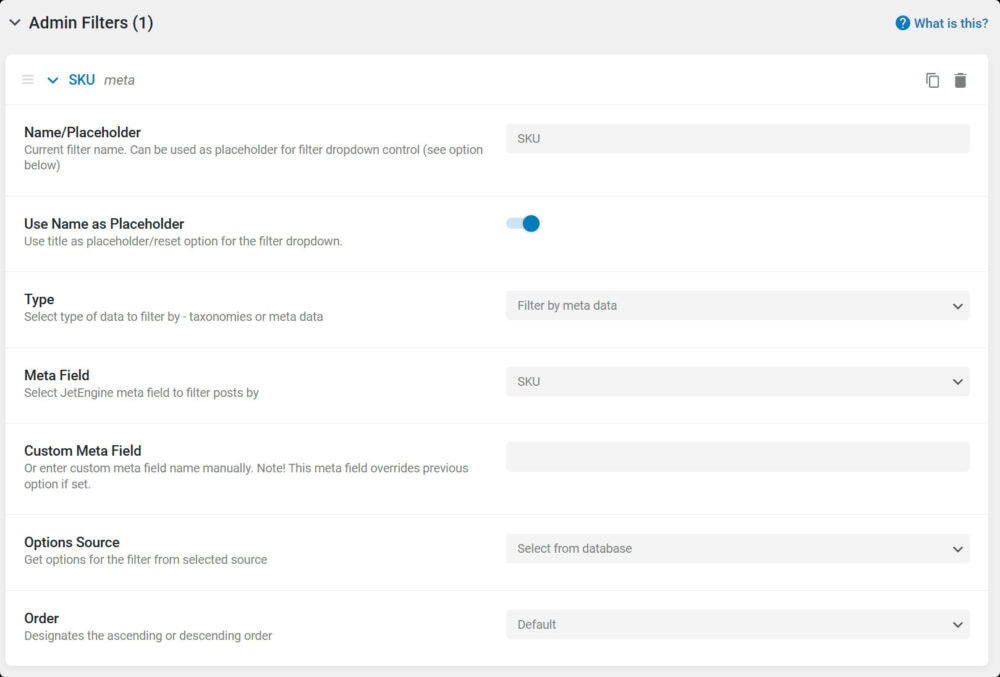
全部检查一遍后,点击右侧保存按钮,好了,一个全新的内容类型就创建成功了!
第三步:使用你创建的新文章类型
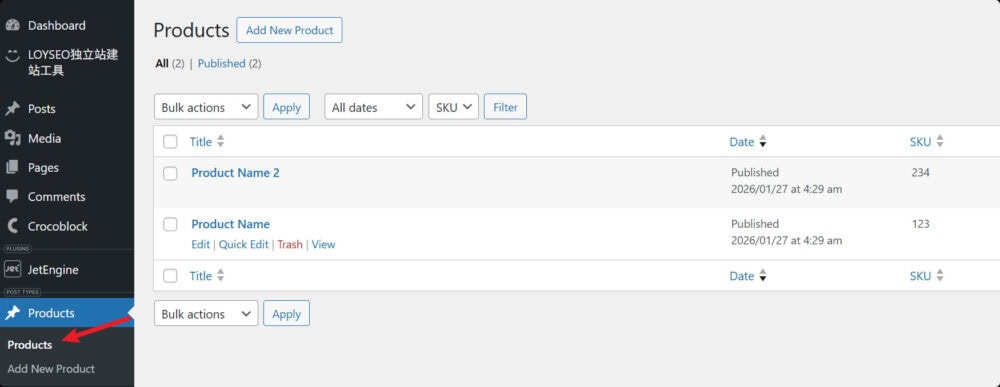
- 创建成功后,你会发现在WordPress后台的左侧菜单栏,多出了一个新项目,名字就是你刚才设置的标签(比如“Products”)。
- 点进去,你会看到一个熟悉的文章列表界面,不过“添加新”按钮可能已经变成了“添加新Product”。点击它,开始创建你的第一篇内容。
- 在编辑页面,你会发现除了传统的标题和正文区块,页面下方出现了你刚才定义的所有元字段。把它们一一填好。
- 最后,像发布普通文章一样,点击“保存”或“发布”即可。
- 回到文章列表页,现在你可以看到你创建的所有“Product”了。试试看,之前设置的管理列是不是已经显示出来了?管理过滤器是不是也能用了?管理起来是不是一目了然?
总结一下,用JetEngine创建自定义文章类型,其实就是规划好内容结构,然后在后台按步骤配置好名称、标签和字段,最后像使用默认文章一样去填充内容。整个过程是可视化的,不需要写代码,非常适合我们大多数网站建设者。希望我的这次经验分享对你有帮助。