
你好,今天我想和你分享一下,我使用Crocoblock的JetEngine外掛程式,把自定義內容類型(CCT)和自定義分類關聯起來,並在前臺展示數據的具體過程。 整個過程就像搭積木,一步步來,其實並不複雜。
開始之前,你需要準備好這些
- 一個你習慣的頁面編輯器:Elementor免費版、WordPress自帶的區塊編輯器(Gutenberg),或者Bricks都可以。 我常用的是Elementor。
- 外掛程式基礎:確保你已經安裝並啟動了JetEngine外掛程式,並且按照它的指引,提前創建好了你的自定義內容類型(比如“產品”)和自定義分類法(比如“產品分類”),這是所有操作的前提。
我的詳細操作步驟
第一步:在JetEngine里建立兩者關聯
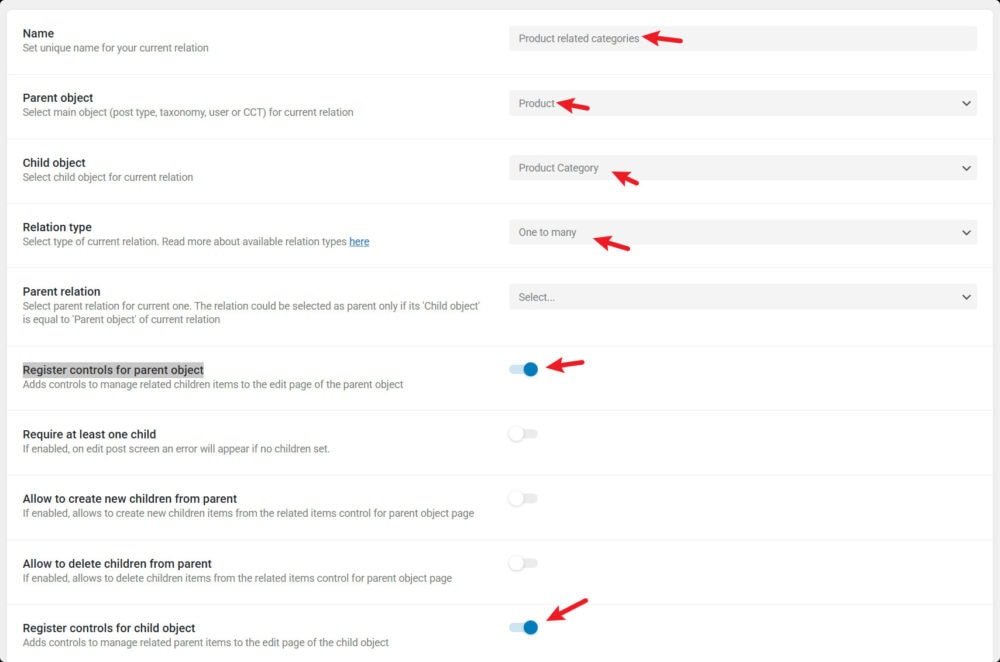
這步是關鍵,目的是告訴系統“產品”和“產品分類”是有關係的。 進入後台,找到 JetEngine > Relations 這個功能表,點擊“Add New”按鈕。
- 給這個關係起個名字,然後設置父物件和子物件。 舉個例子,我的“產品”CCT是父物件,“產品分類”是子物件。
- 關聯類型我通常選擇“一對多”,因為一個產品可能屬於多個產品分類。
- 在常規設置里,我一般會保持“為父/子對象註冊控件”是開啟狀態,這樣在後面編輯內容時會方便很多。
- 標籤部分你可以修改後台按鈕的文字,讓它更符合你的習慣,我一般就用預設的。
- 元欄位標籤頁——這裡不是必須的,你可以為這個關聯關係本身添加一些額外資訊欄位,比如“關聯有效期”。 我這次用不到,就先跳過了。
- 全部檢查一遍,然後保存。 這樣,關係就建立好了。
第二步:為具體的產品選擇分類
現在,我們需要去具體的產品頁面里,為他勾選對應的分類。
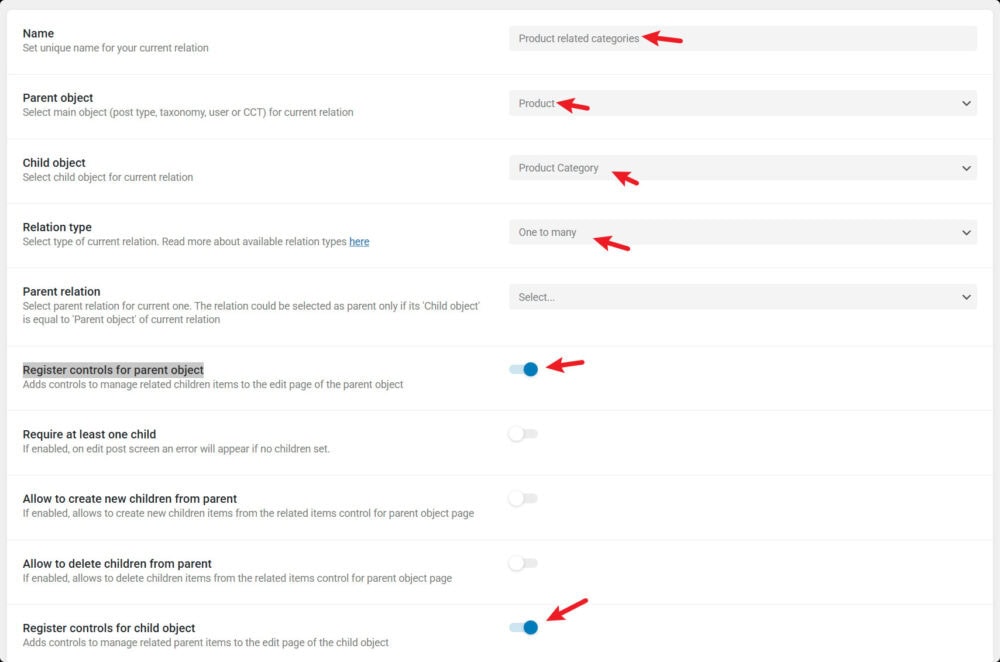
- 進入你創建的產品管理清單(通常在後台左側功能表能找到),編輯某一個專案。
- 在編輯頁面往下拉,你會看到多出來一個關聯設置區域,點擊那裡的“關聯 …” 按鈕(按鈕文字會根據你之前設置的標籤變化)。
- 在彈出的選項里,選擇這個項目對應的「產品分類」,然後確認連接。
- 如果你第一步里為關聯添加了元字段(比如“有效期”),那麼在這裡可以填寫具體值,填好后記得點“保存元數據”。
- 最後,別忘了點擊更新或發佈按鈕,保存這個產品。
- 重複這個操作,為你所有需要分類的產品設置分類。
第三步:創建兩個“展示清單”
數據關聯好了,現在我們要設計前台怎麼展示,這裡需要創建兩個清單範本(Listing)。
- 首先,創建「產品分類」的Listing:
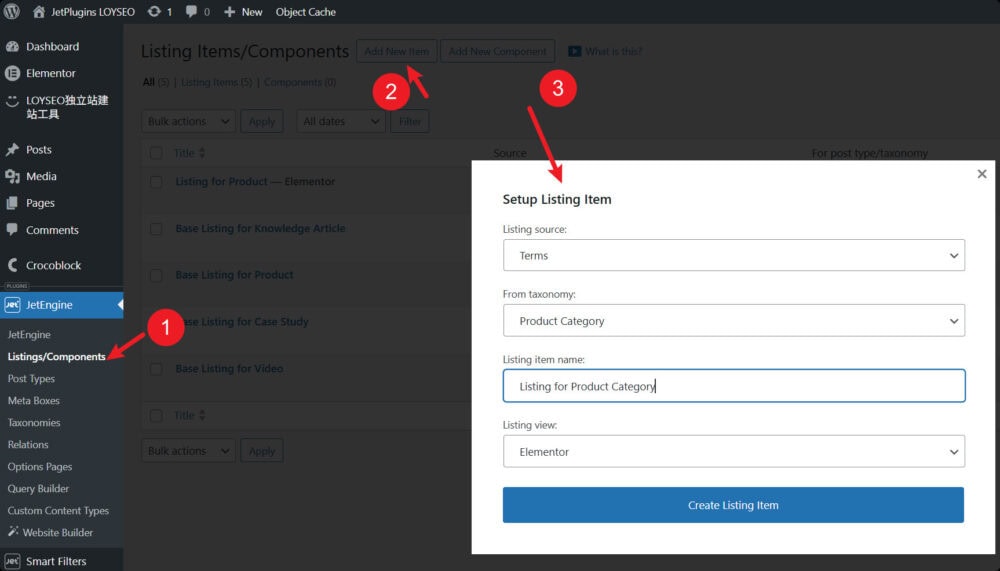
- 進入 JetEngine > Listing/Components。
- 點擊「添加新專案」,在彈窗裡,數據源選擇“Terms”,然後在下拉框裡選中你創建的“產品分類”。
- 為Listing起個名字,並選擇你用的編輯器,比如Elementor。
- 點擊創建,就會打開對應的編輯器。
- 接著,創建「產品」CCT的清單,具體可查看教程:JetEngine – 為自定義內容類型創建清單範本。
在不同編輯器裡設計清單的要點:
如果你用Elementor:
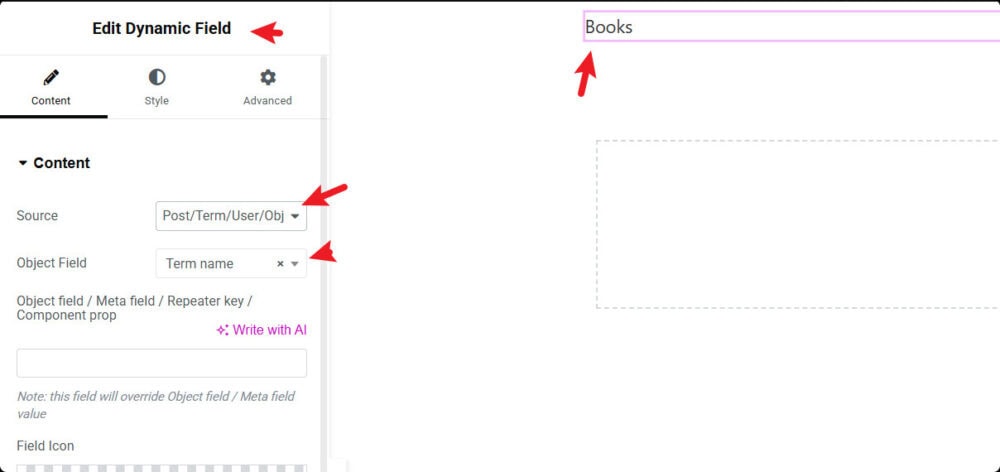
- 在剛才創建的“產品分類”列表範本裡:拖入一個動態欄位(dynamic field)小部件,設置它的源為“文章/術語/使用者/對象數據”(即:默認選項),物件字段選“術語名稱/term name”,這樣就能顯示分類名稱了。
- 在「產品」清單範本裡:用動態圖像、動態欄位等小部件,把產品的圖片、標題等資訊擺好。
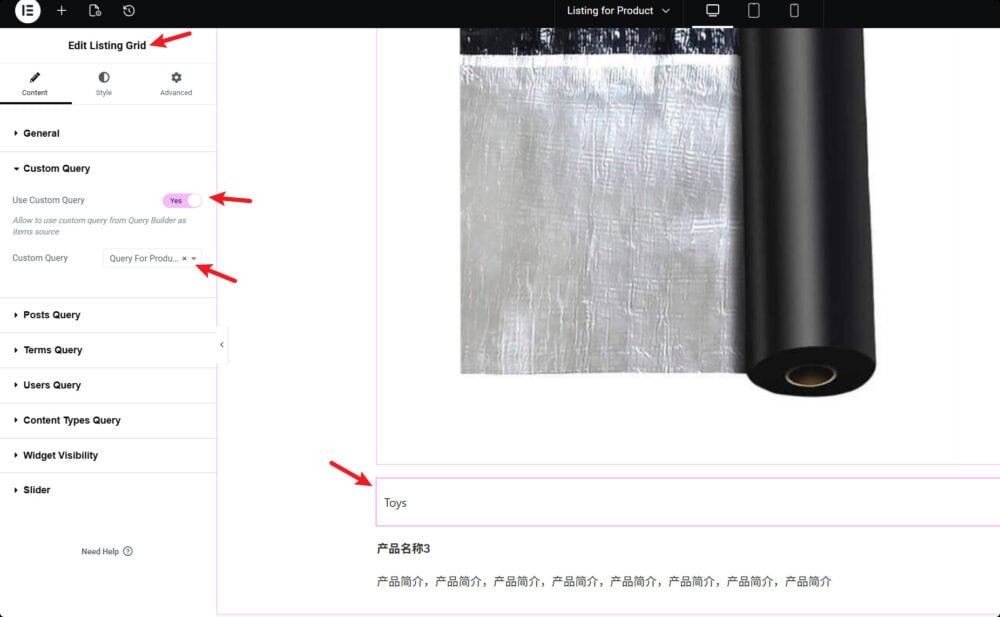
- 關鍵一步:把產品的分類也展示出來。 從Elementor小部件裡找到清單網格,拖進來,在它的設置里選擇你剛才創建的“產品分類”清單。 但這時你會發現可能不顯示內容,因為我們還沒告訴它「只顯示當前產品的等級」。
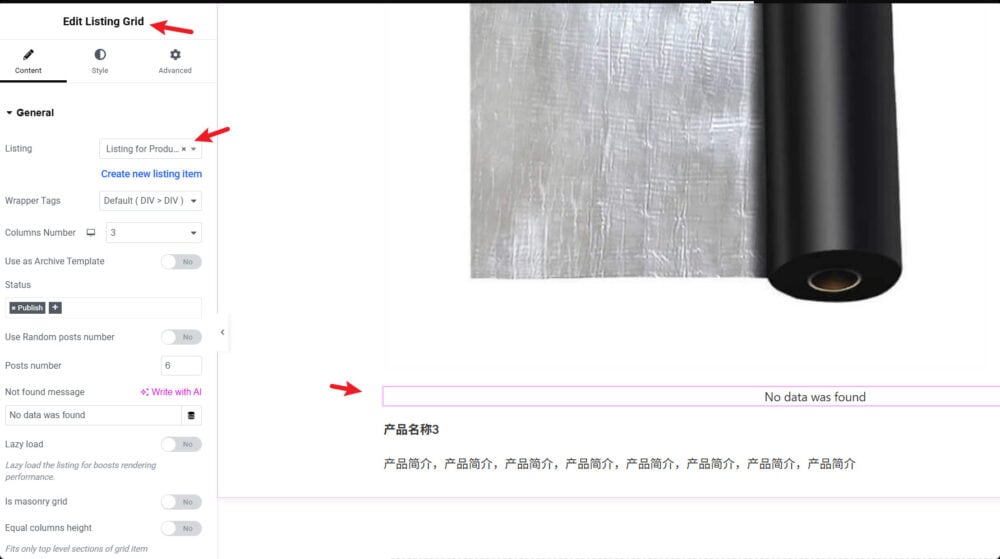
所以,我們需要構建一個自定義查詢:
去 JetEngine > Query Builder,新建一個查詢,類型選“Terms Query”。
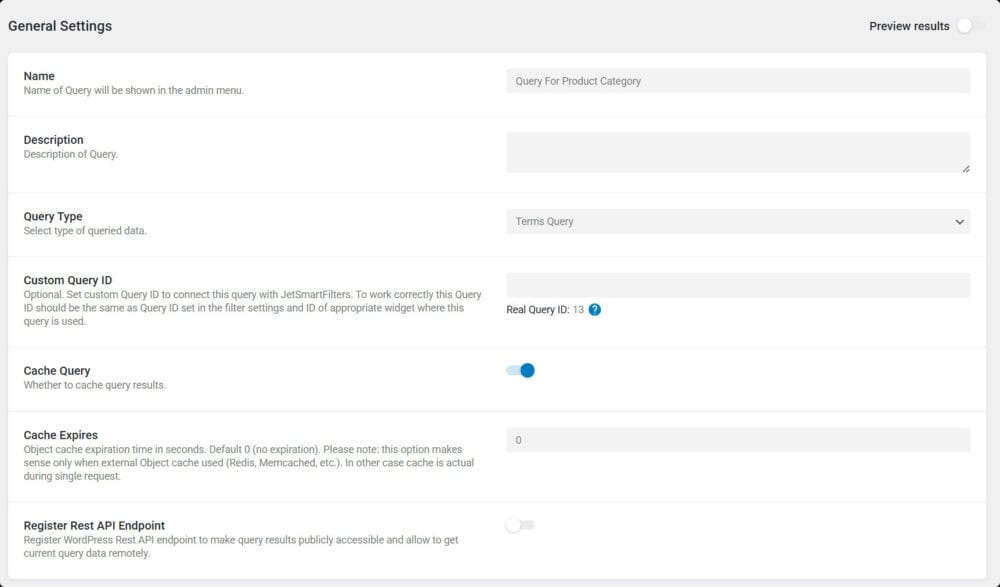
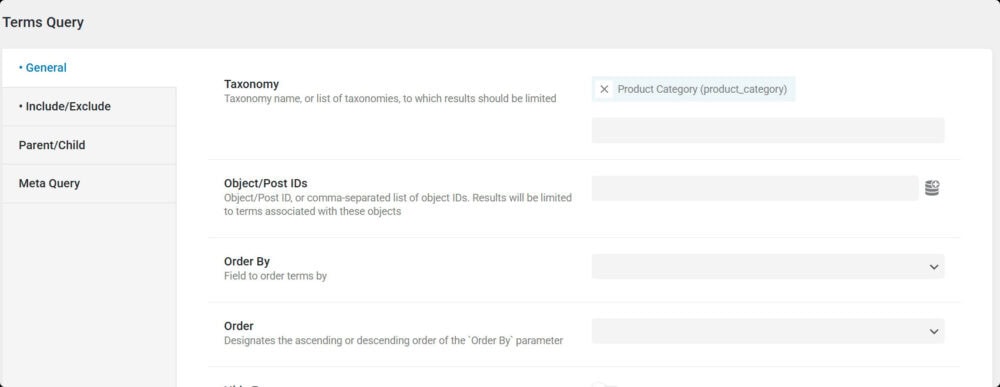
在Terms Query欄目的General的設置中,將taxonomy選擇之前創建的從產品分類。
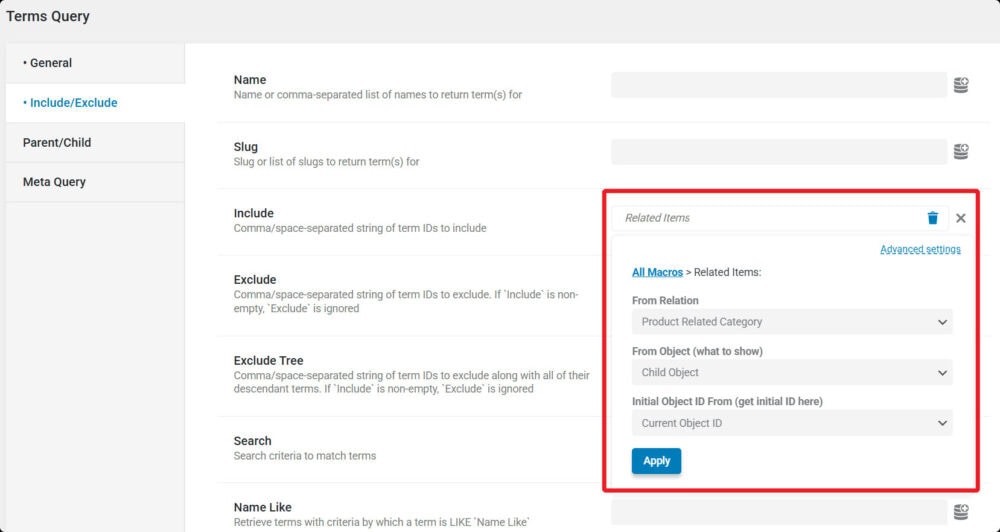
在包含/排除設置里,點“動態標籤”按鈕,在包含字段里選擇“相關專案/Related Items”這個巨集。
然後,在下面選擇你第一步創建的關聯關係,來源對象選“子物件/Child Object”,初始物件ID來源選“當前物件ID”/Current Object ID。 這串設置的意思就是:「只找出和當前這個產品相關聯的那些分類」。
保存這個Query。
最後,回到Elementor里產品的清單網格(Listing Grid)小部件的設置,找到自定義查詢(Custom Query)選項,開啟它,並選擇你剛建好的那個Query。 現在,預覽一下,應該就能正確顯示每個產品對應的分類了。
設計滿意后,分別發佈這兩個清單範本(Listing)。
如果你用區塊編輯器 (Gutenberg):
思路完全一樣,只是操作換成了Gutenberg的區塊。 同樣需要創建兩個清單範本,並使用同樣的自定義查詢來關聯數據。 JetEngine為Gutenberg也提供了對應的動態欄位塊和清單網格塊。
如果你用Bricks Builder:
操作邏輯是相通的。 你需要參考Bricks相關的教程來創建清單範本,核心同樣是確保創建了兩個清單,並且在顯示術語的那個清單裡,應用我們上面構建好的那個自定義查詢。
第四步:把產品清單放到頁面上
清單範本設計好了,現在該讓訪客看到了。
- 在WordPress裡新建一個頁面,或者編輯一個現有頁面。
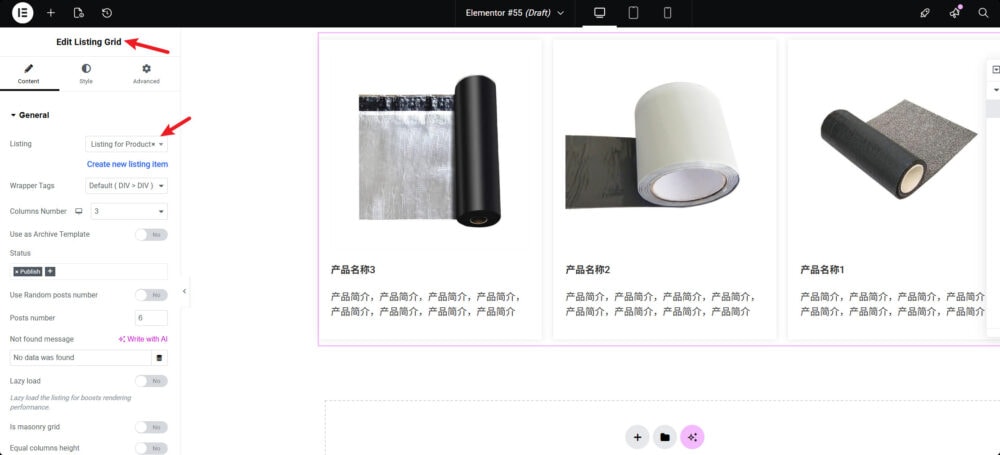
- 用你熟悉的編輯器(Elementor/Gutenberg/Bricks),找到清單網格這個元素(或區塊、小部件),把它拖到頁面上。
- 在這個元素的設置里,選擇你創建的“產品”清單作為數據源。
- 發佈這個頁面。
第五步:檢查成果
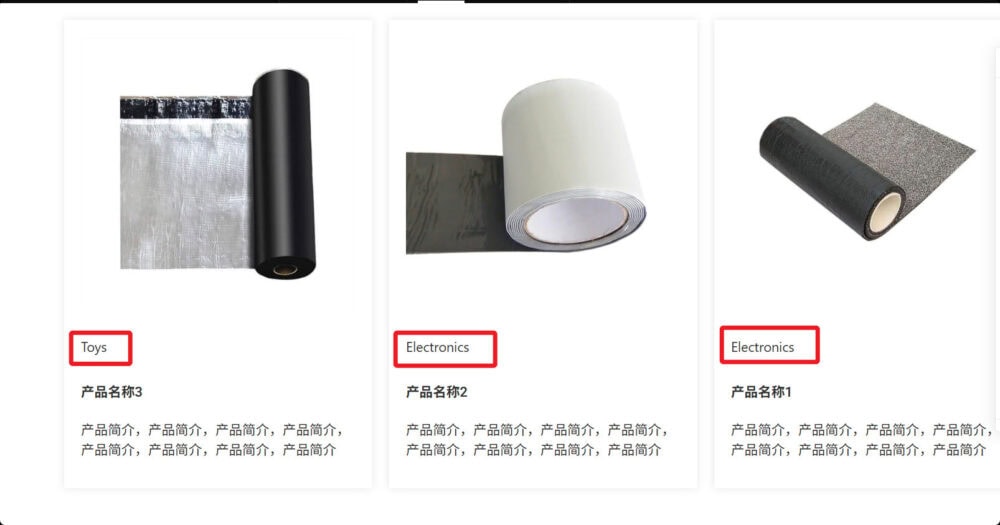
打開你剛發佈的那個頁面,看看產品清單是否正常顯示,每個產品下面是否正確地展示了他所屬的“分類”,沒問題的話,整個流程就完成了!
總結一下,整個過程就是從建立邏輯關係(關聯),到填充具體數據(編輯CCT專案),再到設計展示介面(創建清單範本和查詢),最後發佈頁面。 希望我的這份經驗梳理能幫你更順暢地完成這個功能。 (๑•̀ㅂ•́)و✧