
這篇教程講的是怎麼用 JetEngine 和 Elementor Pro 這兩個外掛程式,給 WordPress 裡的自定義文章類型(我們常叫 CPT)做專門詳情頁範本。 當你用 JetEngine 創建了像“產品”、“案例”這類自定義文章後,它們預設的展示頁面可能很簡陋。 為了讓它們有單獨的詳情頁(單篇文章頁),我們就需要自己來創建範本,這算是用 CPT 的標配操作了。 本文以自定義產品為例講解,下圖是本文即將實現的產品單頁的效果。
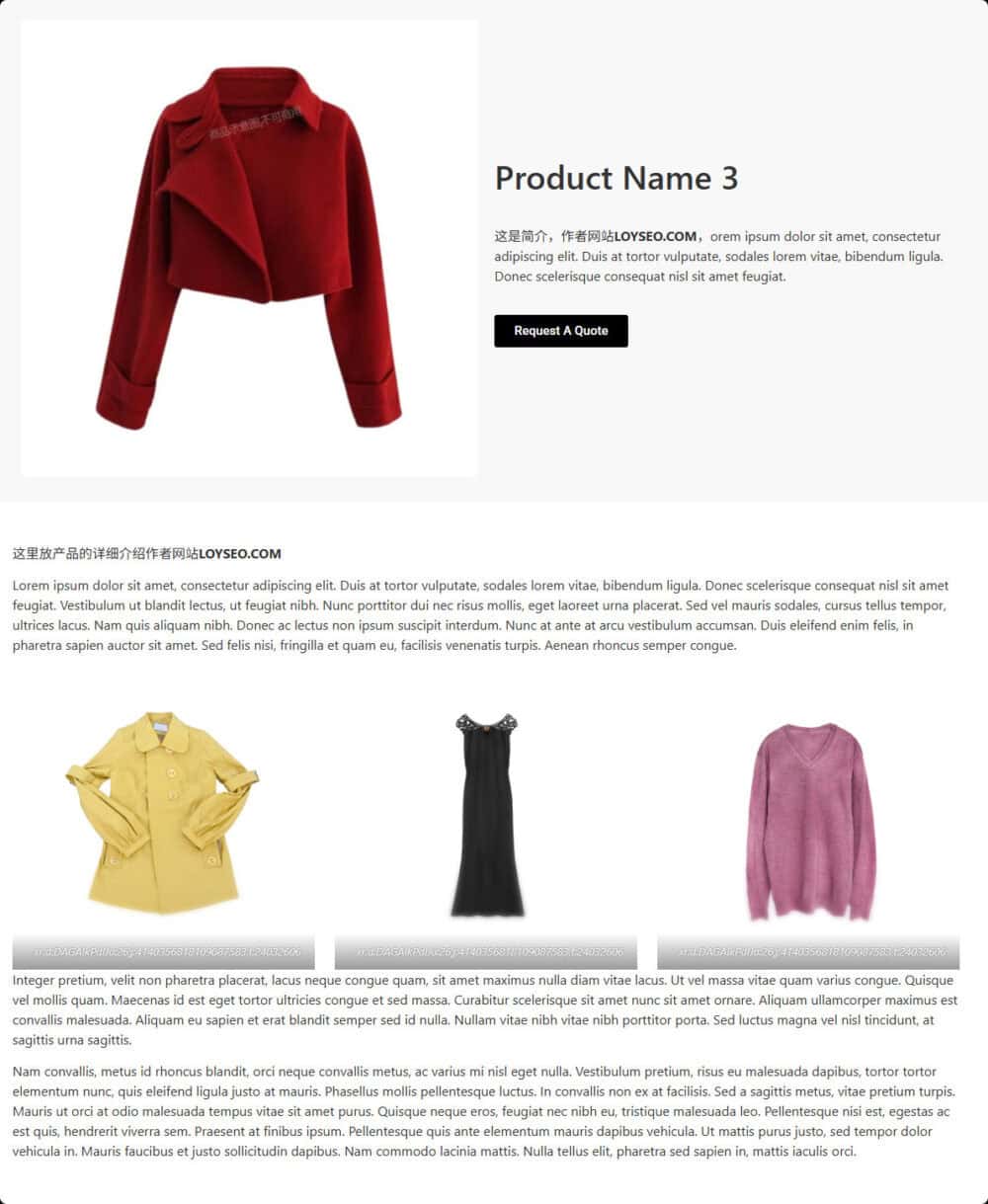
開始之前,你需要準備好這些
- 外掛程式:JetEngine 和 Elementor Pro
- 已經創建好了 自定義文章類型
整個過程分為三個步驟:創建範本 -> 設計範本 -> 設置條件。
第一步:創建範本
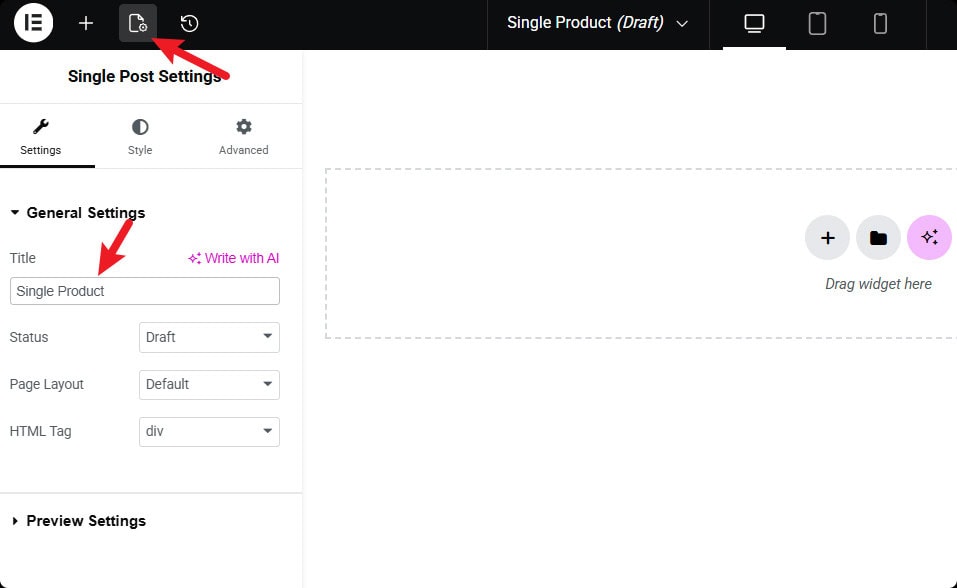
進入後台,找到 Elementor -> theme builder,在左側選擇Single Post,然後點“add new”按鈕。 然後系統會跳轉到編輯範本的頁面中,請點擊左上角的設置,將setting中的title改個名字,即設置當前範本的名字,譬如single product
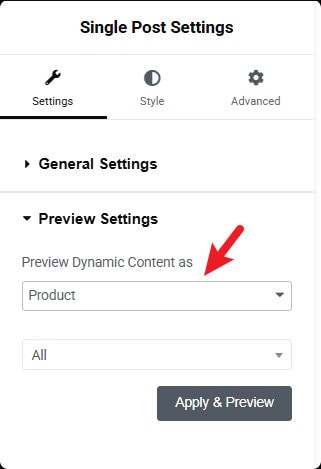
在preview settings中設置當前範本對應的自定義文章類型,譬如Product,選好之後,點擊apply & preview按鈕,這樣後續設計頁面時,才能看到預覽的內容。
第二步:設計範本
在編輯器里,你可以像搭積木一樣設計頁面。
我們要用到 JetEngine 的動態小工具了,比如「動態欄位」/dynamic fields、“動態圖像”/dynamic image,把它們拖進來,就能自動顯示當前文章的標題、內容、特色圖片等等。
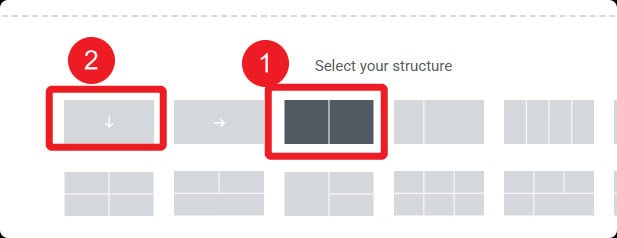
首先,我們構建一下container,第一欄我們放產品圖片和簡介,用到下圖(1)的佈局(左右各一列),第二欄放產品詳細介紹,使用(2)佈局即可。
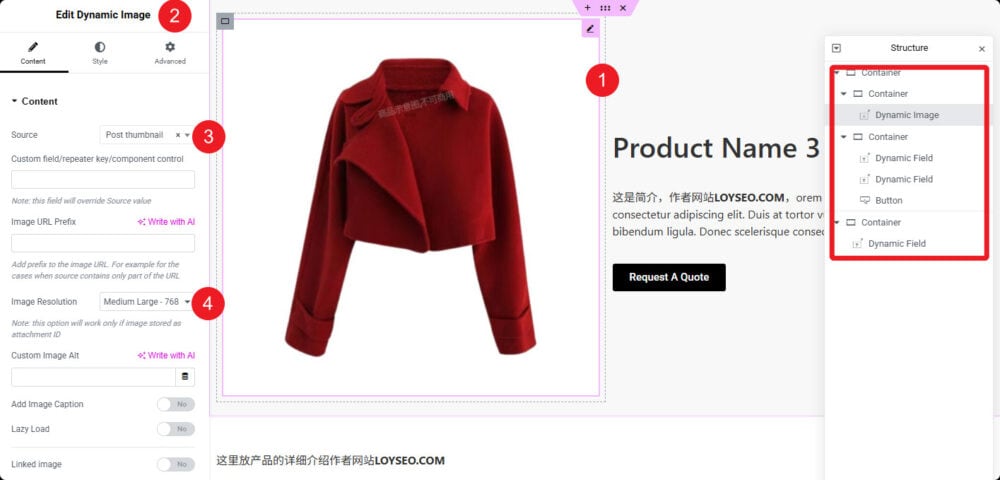
然後,我們放入產品圖片,使用dynamic image元素, 配置見下圖,圖中右側我已經將結構及內部所用元素標題展示出來了。
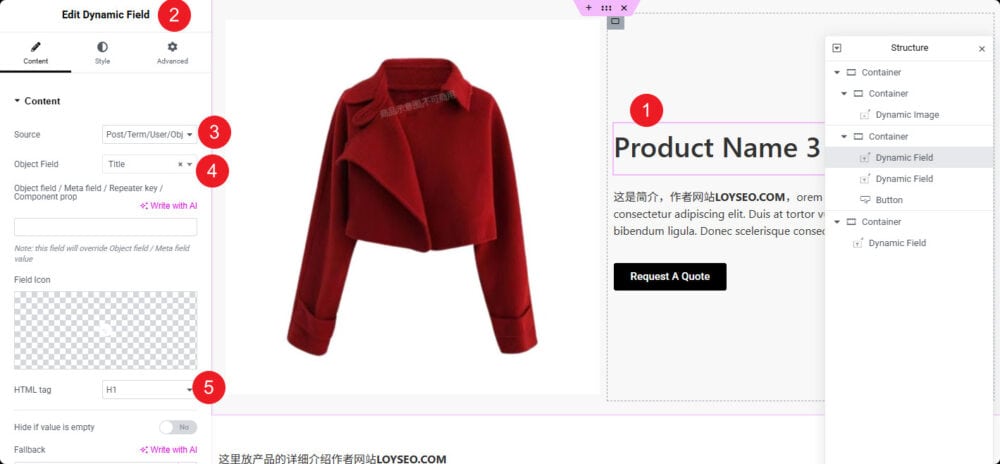
接下來,放入標題,你可以用dynamic field,具體配置如下圖,也可以用Elementor pro的post title元素。
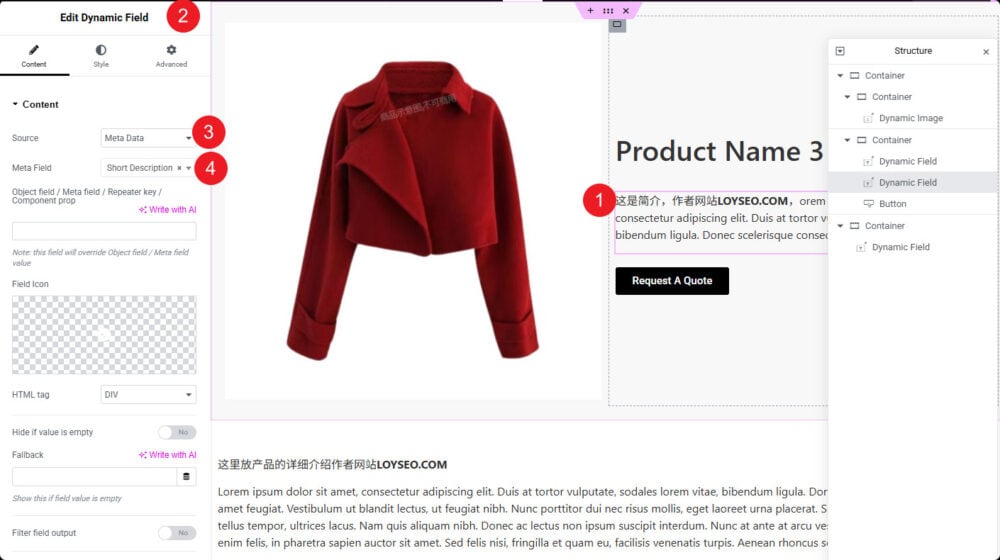
在標題下方,我們放入簡介,這個簡介欄位是我們在自定義產品這個文章類型時添加的元字段。
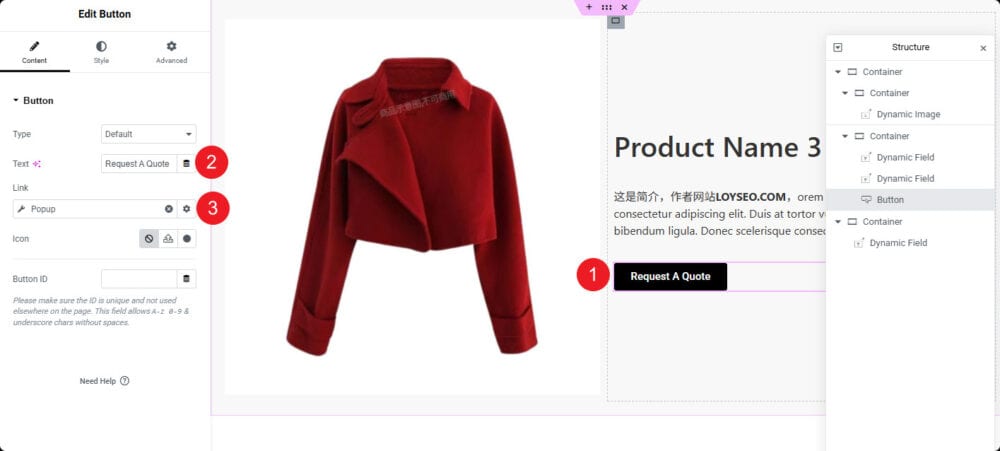
我們還可以加一個按鈕作為詢盤入口,你可以學習製作一個Popup詢盤彈窗,使其作為按鈕的連結。
最後,在第二個container裡放入產品詳細內容元素。
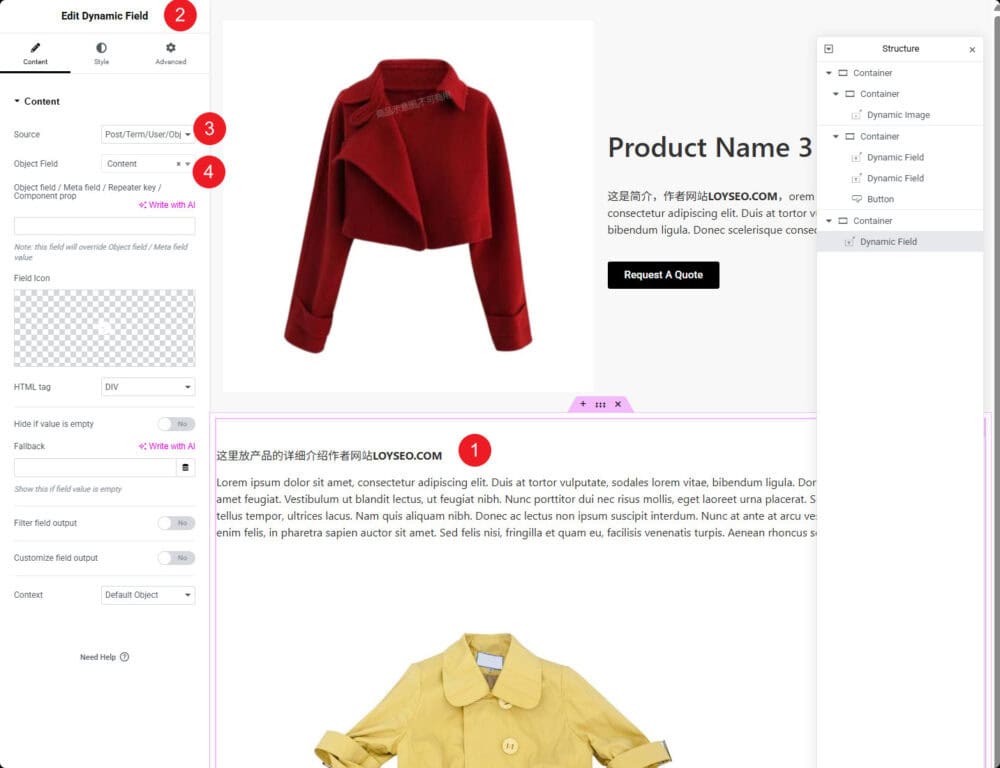
設計好后,點擊右上角的publish按鈕。
此外,你還可以給欄目、元素加一些樣式,譬如背景、內距等等,使其更加美觀。
第三步:設置條件
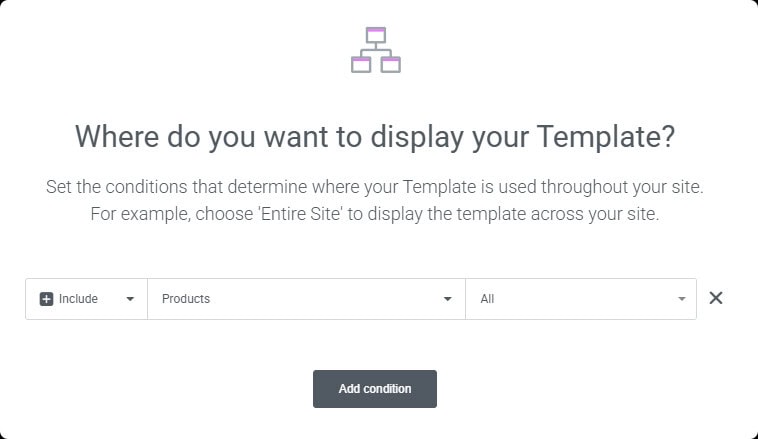
當你第一次點擊publish時,系統會顯示一個彈窗,用於設置範本的條件,也就是說當前範本目前還不知道該用在哪兒,我們需要告訴它。
以後,你也可以在publish旁邊點擊下拉按鈕,點擊display condition進行條件的設置。
設置方法如下:通常我們設置include – products(你自定義的文章名稱) – All,你也可以按需設置更多條件,不僅有include(包含)條件,還有exclude(排除)條件,很是方便。
做完后,請訪問你的任一產品詳情頁,看看效果是否生效。