
本篇教程講解:如何使用Crocoblock的JetEngine和Elementor,為文章或者自定義內容(比如產品、案例)創建動態清單範本(Listing)的,本文以自定義的產品為例進行講解。
開始之前,你需要準備好這些
- Elementor
- 安裝並啟動JetEngine外掛程式
- 如果你要展示的是自定義的產品或案例,那麼確保已經創建了自定義的文章(CPT)
核心步驟與詳細設置
第一步:設置清單範本的基礎資訊
進入 WordPress儀錶盤 > JetEngine > Listings / Components,點擊“Add New Item”按鈕,會彈出一個設置清單項的小視窗,這裡有四個地方需要我們填寫:
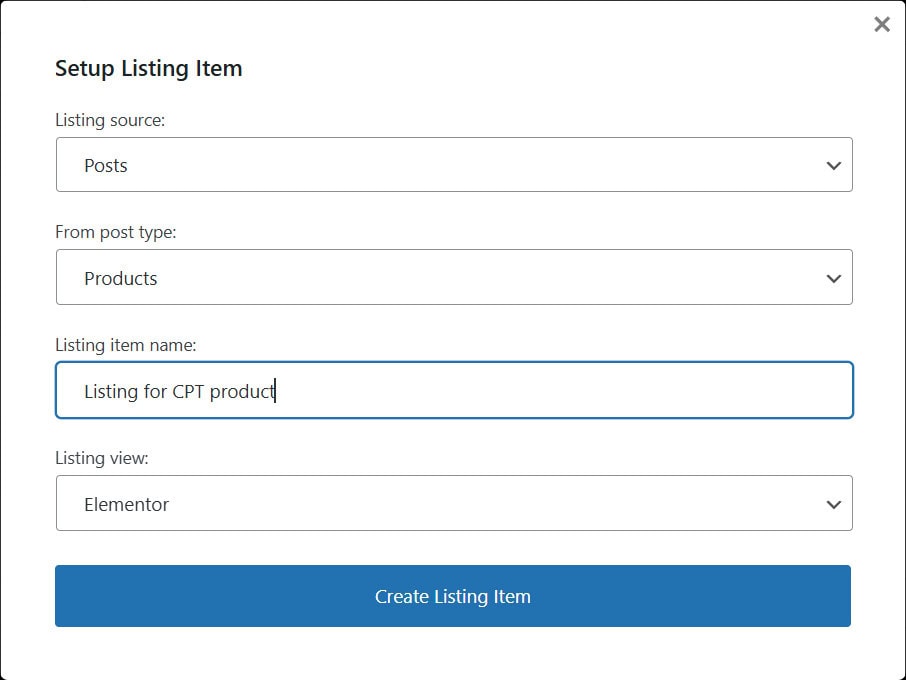
- 清單來源:因為我們是要展示產品,所以這裡選擇“Post”選項。
- 來自文章類型:這裡選擇你的內容具體是什麼類型。 可以是預設的“文章”,也可以是你自己用JetEngine創建的“產品”這類自定義類型,我在這裡選Products
- 清單項名稱:給你這個範本起個名字,方便以後管理,比如“博客文章卡片”或者“產品展示塊”。
- 清單檢視:選擇用哪個工具來設計。 既然我們在用Elementor,這裡自然就選“Elementor”。
全部填好后,點擊創建按鈕,我們就進入了Elementor的編輯介面。
第二步:設計和填充清單範本的內容
現在,我們來到了最核心的設計部分,其實就是設計單個“清單卡片”的樣子。
1. 先看看清單項的基礎設置
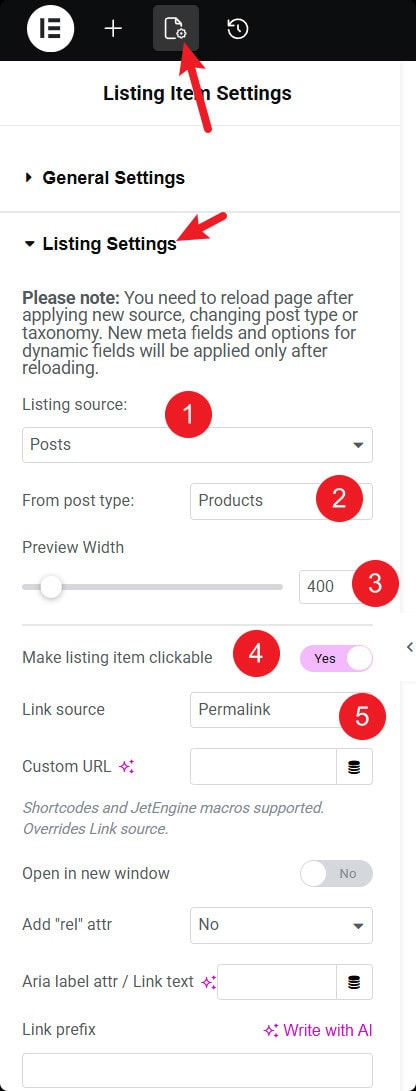
我習慣先點開左下角的那個齒輪圖示,打開清單項設置。 在這裡的「清單設置」標籤頁下,有幾項需要注意:
- 清單來源(listing source)和來自文章類型(from post type):確認一下是不是你剛才選的內容。 如果你想改,這裡可以改,但改完后記得保存、刷新一下頁面,這樣後面用動態小工具時,選項才會更新。
- 預覽寬度:這裡可以調整這個卡片在設計時的預覽寬度,比如我常設為400像素,看著比較符合實際。
- 使清單項可點擊:這個開關如果打開,那麼用戶點擊卡片的任何地方,都能跳轉到文章的詳情頁。 這個功能很方便,但要注意,我們後面可能會單獨加「閱讀更多」按鈕,兩者最好不要同時用,不然容易讓使用者困惑。
2. 用動態小工具把內容“放”進去
內容怎麼動態顯示呢? 在Elementor編輯器左邊面板里,清單元素(Listing Elements)分類下的那些動態小工具(Dynamic xxx)。
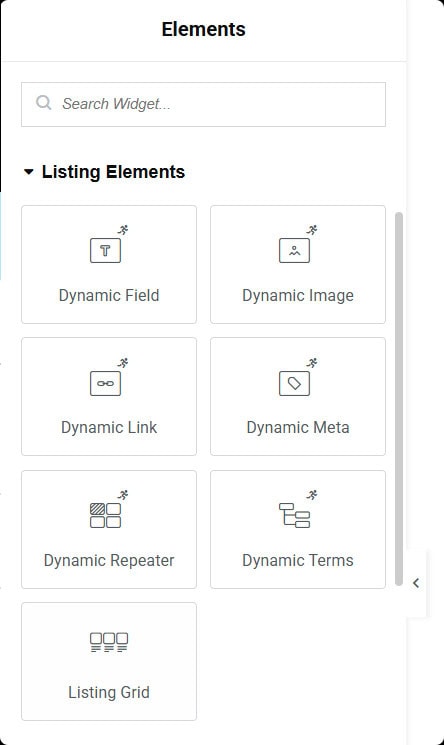
我來分享一下我通常的擺放順序:
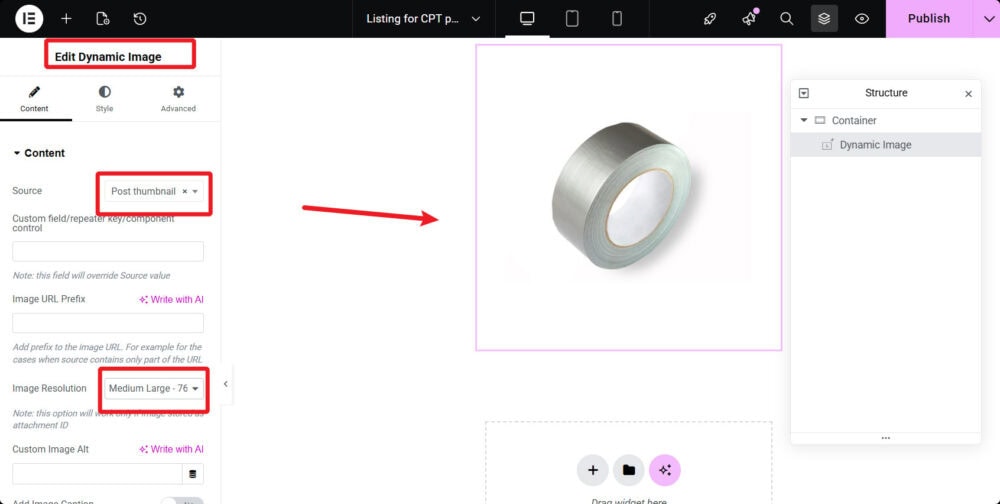
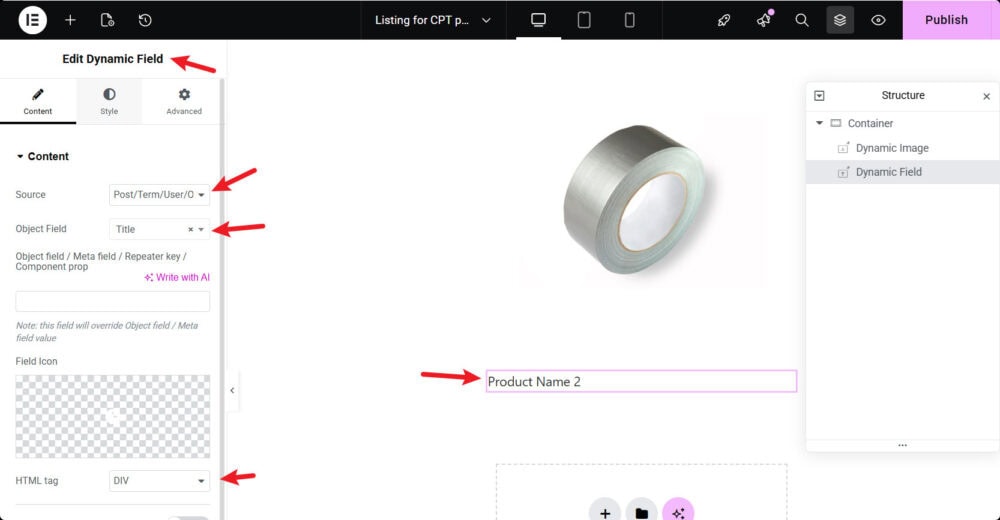
首先,拖一個動態圖像進來,用來顯示文章的封面圖。 它的來源預設就是「文章縮略圖」,通常不用改。 如果你沒有為自定義文章添加thumbnail(featured image),請在編輯該CPT的advanced settings的support中添加一下。
然後,放一個動態欄位小工具,用來顯示文章標題。 設置里,來源保持「文章/分類/使用者/對象數據」,物件字段選「標題」就行。 我通常會把它的HTML標籤保持DIV,你可以酌情調整字體樣式、排版(譬如居中)。
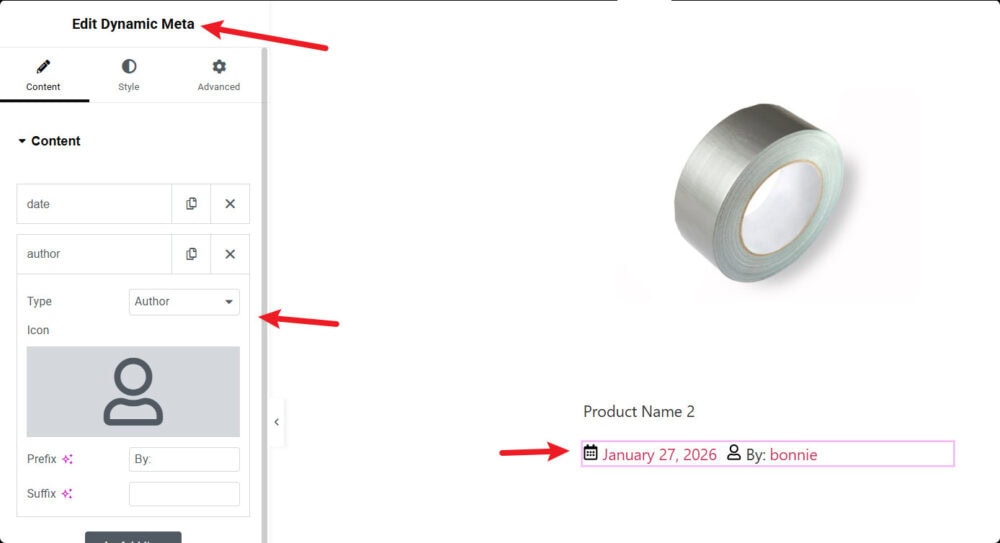
接著,對於文章,我會加一個動態元數據小工具,它可以同時顯示發佈日期、作者和評論數。 對於產品,就不必要加這個小工具了。
- 刪掉不需要的標籤,比如我很少顯示評論數,就直接刪掉。
- 給每個標籤單獨加圖示、前綴(比如在作者名前加個“By:”)或者後綴,讓顯示更友好。
- 點開“日期設置”、“作者設置”這些子選項,還能調整日期格式等細節。
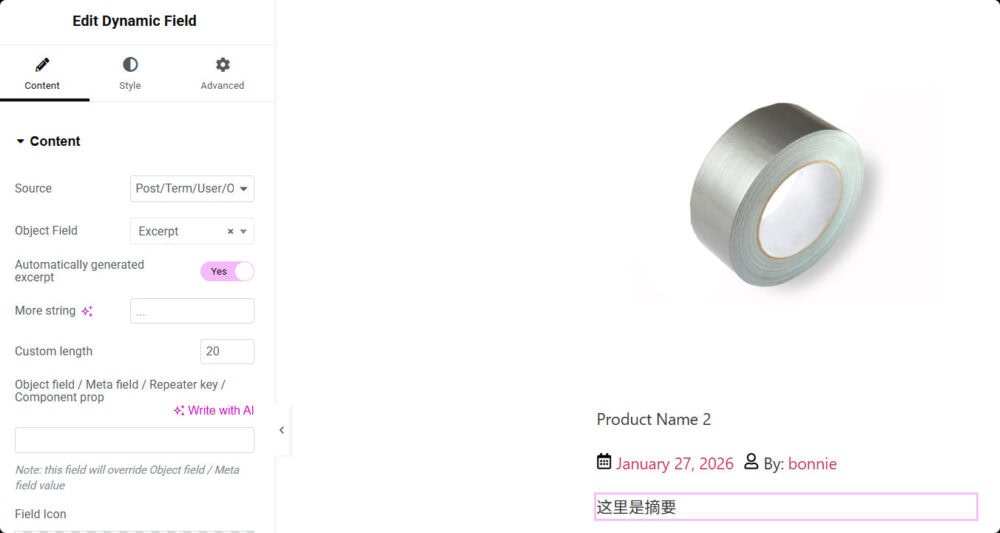
為了顯示文章摘要,我會再拖一個動態欄位進來。 來源不變,物件欄位這次選「摘要」。 這裡記得打開自動生成摘要的開關,並設置一個自定義長度,比如20個詞,這樣摘要看起來會比較整齊。 注意一點:這個字數限制只在網站前臺生效,後台編輯時看到的是全文。 如果你的自定義文章(CPT)沒有摘要欄位,你可以在編輯該CPT的advanced settings的support中添加一下excerpt。
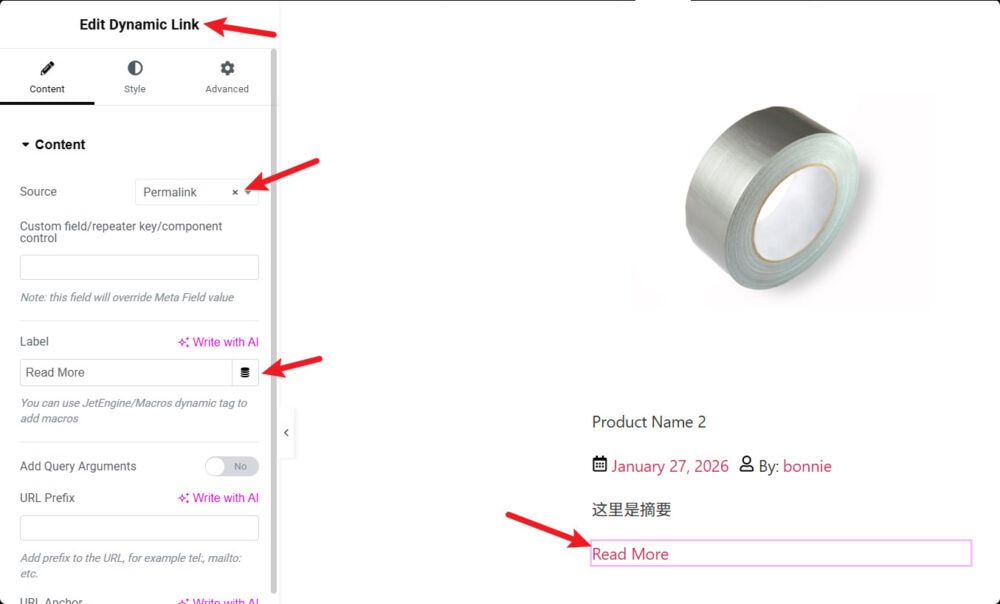
最後,我會加一個動態連結小工具,作為「閱讀更多」按鈕。 它的來源就設為「固定連結」。 這裡要特別提醒:如果你前面打開了“使列表項可點擊”,這裡就不建議再加這個按鈕連結了,二選一,避免一個卡片上有兩個可點擊區域。
3. 美化一下樣式
內容放好后,就可以像設計普通Elementor頁面一樣,去美化每個小工具了。
- 調整顏色、字型、內邊距、邊框…… 這些都在每個小工具的「樣式」選項卡里。
- 想調整小工具之間的間距,可以去「高級」選項卡里設置內邊距或外邊距。
- 我通常還會給最外層的容器(Container)設置一個背景色或輕微的陰影,讓卡片有區分度。
設計完成後,記得點擊右上角的“更新”保存這個範本。
第三步:把做好的清單放到頁面上
範本做好了,怎麼用呢? 我們需要一個「容器」來展示它。
去新建或編輯一個頁面,用“使用Elementor編輯”打開。
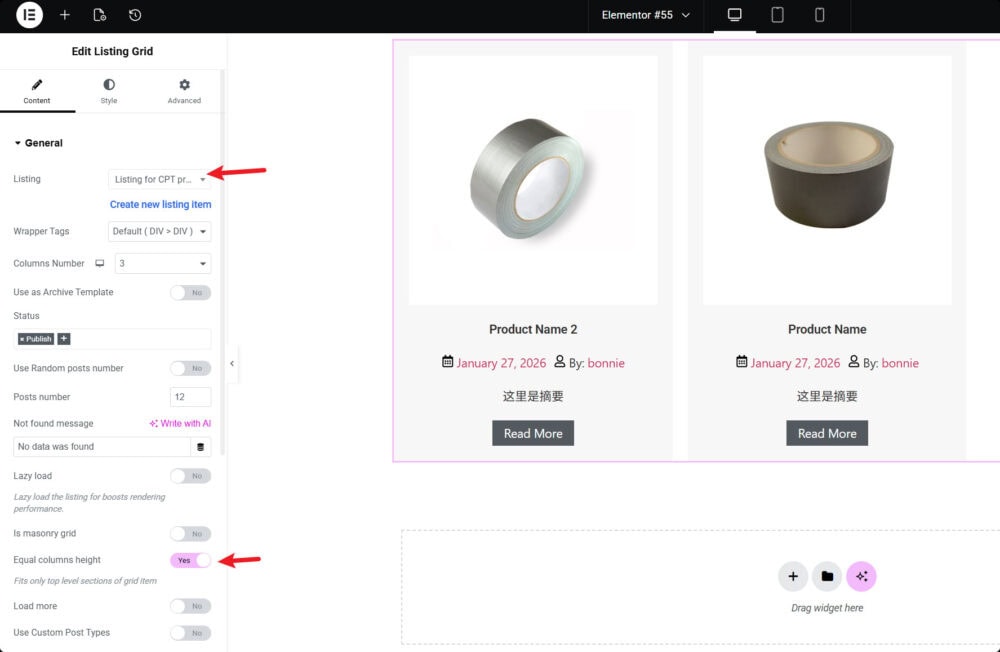
在Elementor編輯器中,找到清單網格(Listing Grid)這個小工具,把它拖到畫布上。 在這個小工具的設置里,選擇你剛剛創建好的那個清單範本。 我通常會打開等列高這個選項,這樣同一行里的卡片高度就一致了,看起來更整齊。
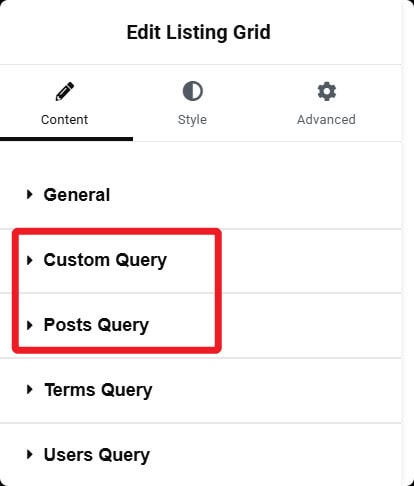
然後你要設置數據來源,這裡有個小提示:清單網格小工具里有個「文章查詢/Posts Query」的選項,但JetEngine官方更推薦我們用查詢構建器(Query Builder)來創建更靈活的自定義文章查詢,然後在「自定義查詢」標籤頁里調用即可。 對於複雜篩選,我確實覺得查詢構建器更好用。
最後,點擊“發佈/更新”,你的頁面就做好了。
第四步:檢查成果
發佈後,一定要去網站前臺看看效果。
- 打開那個頁面,檢查清單是否正常顯示,圖片、標題、摘要對不對。
- 重點測試一下點擊行為——無論是點擊整個卡片還是「閱讀更多」按鈕,看是否能正確跳轉到對應的文章詳情頁。
總結一下
以上就是我用JetEngine和Elementor創建文章或自定義文章(CPT)的清單範本的完整流程。 簡單來說,就是先創建一個清單範本(Listing)並設計好單張卡片的樣式,然後用清單網格小工具(Listing Grid)把它放到頁面上。 掌握了這個方法,你就能輕鬆地為網站上的各種內容(文章、產品、作品集)創建出風格統一、內容動態更新的展示區了。 希望我的這些經驗對你有説明。