
你好,今天我想和你分享一下我使用Crocoblock的JetEngine 插件中“选项页面”这个功能的经验和理解。它是我管理网站全局信息时离不开的一个工具。
选项页面到底是什么?
简单来说,它就像你在 WordPress 后台(仪表盘)里自己搭建的一个“全局控制面板”。我通常用它来存放那些需要在网站多个地方出现的信息。
- 它像什么:一个集中存放可重复使用数据的“容器”或者“货架”。
- 数据去哪了:存放在这里的数据,可以灵活地显示在任何页面、页眉、页脚,甚至是弹窗里。
- 我为什么常用它:
- 把公司电话、地址、社交媒体链接这些信息,统一放在一个地方管理,非常清爽。
- 改一次,全网站同步更新,再也不用一个个页面去修改了。
- 对于我的一些建站客户来说,他们自己也能轻松维护这些信息,不需要懂代码。
如何设置一个选项页面?
接下来,我们看看怎么创建它。路径很清晰:进入你的 WordPress 仪表盘 > JetEngine > Options Page > Add New。
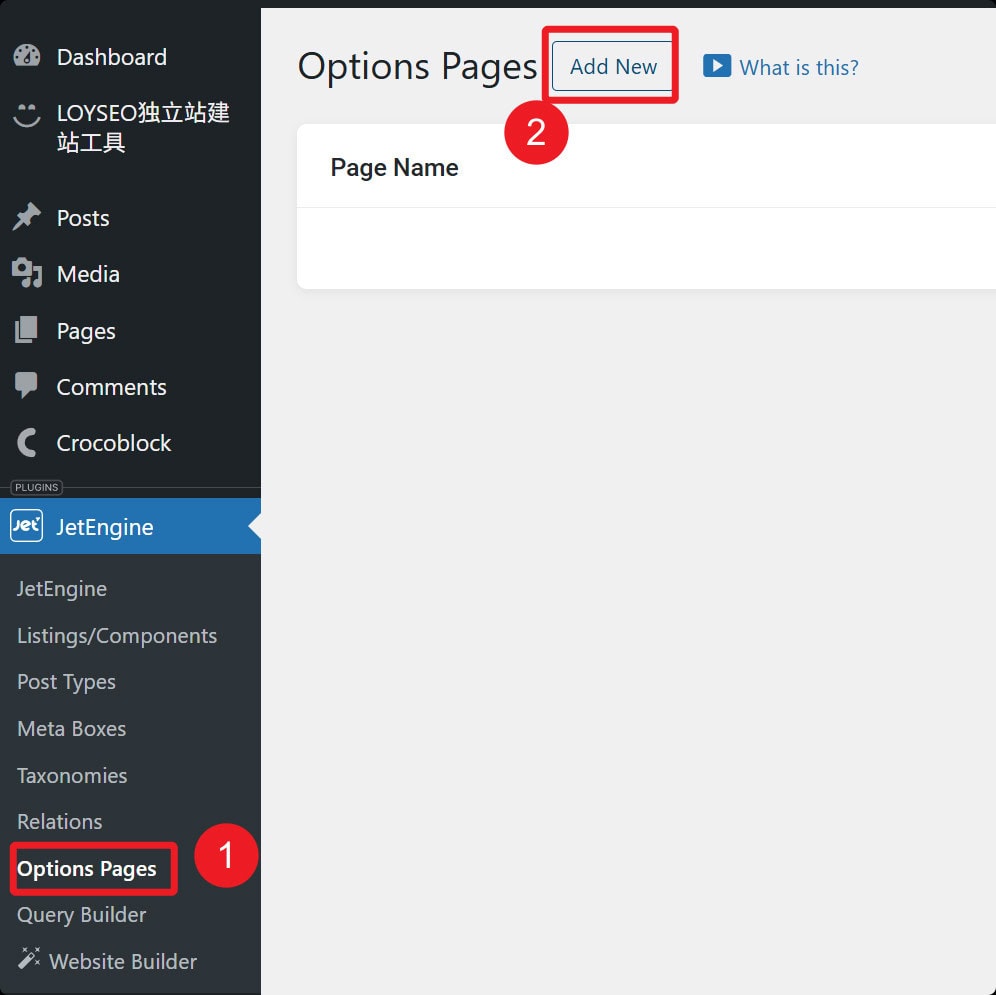
第一步:搞定“常规设置”
这里的选项比较多,但别担心,我一个一个和你过一遍。总共有10项设置,我都会讲到:
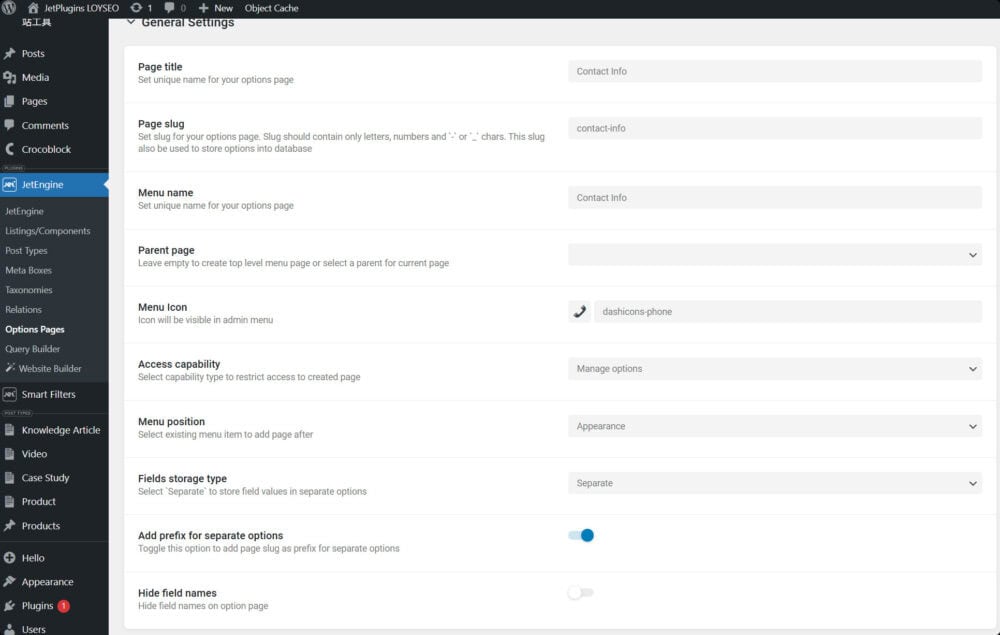
- 页面标题:给你的选项页面起个名字,比如“公司信息”、“Contact Info”。
- 页面别名:如果标题是英文,系统会根据标题自动生成一串英文(Slug),你可以修改它。注意,这里不要用空格、汉字、特殊字符。
- 菜单名称:这个名字会显示在后台的左侧菜单栏里,可以和页面标题不同。
- 父级页面:如果你想让它成为顶级菜单,这里留空就行。如果想把它归类到某个现有菜单(比如“设置”)下面,就在这里选一下。
- 菜单图标:可以选个小图标,让后台菜单更好看。
- 访问权限:这个很重要,可以控制哪些用户角色(比如管理员、编辑)能看见和修改这个页面。
- 菜单位置:可以调整这个菜单项在左侧菜单里的上下位置。
- 字段存储类型:我通常就用“separate/单独”存储,这样每个字段的值会独立存一条数据,管理起来清晰。
- 为单独选项添加前缀:如果你选了“单独”存储,这个选项会出现。我建议开启它,这样数据库里你的字段会带上前缀,不容易和其他插件的数据混淆。
- 隐藏字段名称:开启后,在填写数据的页面就只看到输入框,看不到字段标签了。这个看你的喜好,我一般保持默认设置。
第二步:添加“元字段”
设置好上面那些,就来到核心部分了。在元字段选项卡里,你可以像搭积木一样,添加各种字段——比如文本框放电话,图片上传框放Logo,网址框放社交媒体链接。

全部字段配置好后,记得点击页面右侧的保存按钮。
怎么使用它?——填充与调用
填充数据
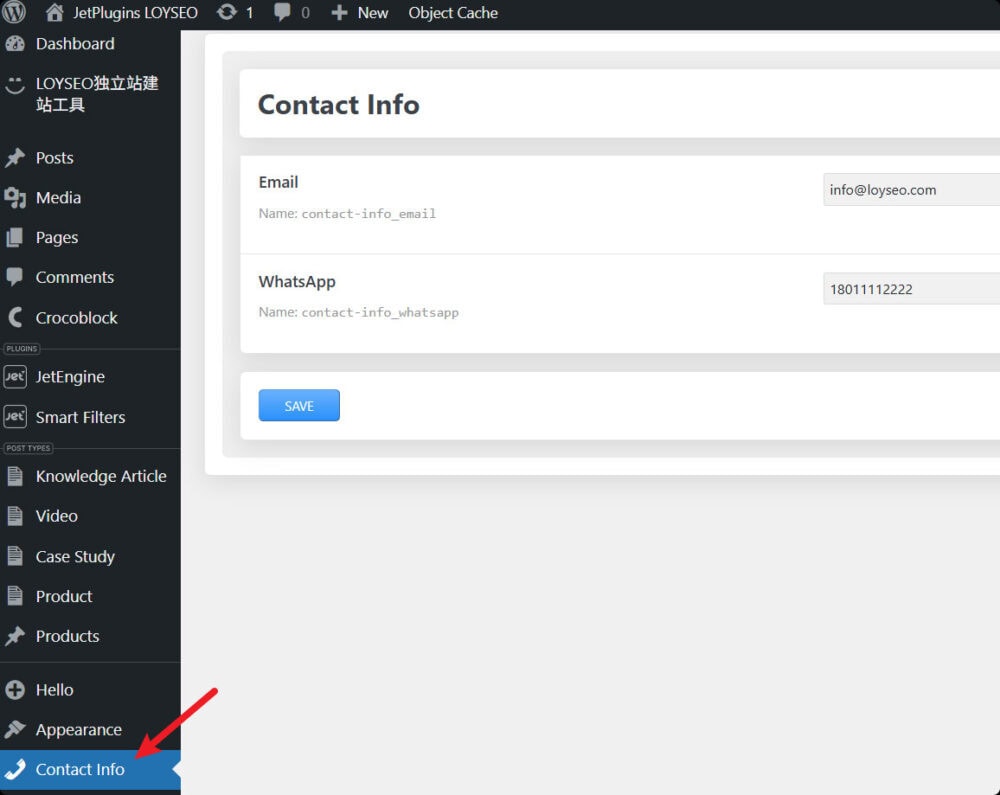
页面创建成功后,你会在 WordPress 后台找到它。点进去,就像填写一个表格一样,把公司电话、地址等信息填进去,然后点击“保存”。这一步很简单。
在前端显示数据
这才是体现它价值的地方。你需要把存好的数据“调用”到网站前台。我常用的方法是:
- 使用工具:通过 Elementor、WordPress 自带的区块编辑器或者 Bricks 这些页面编辑器来操作。
- 核心操作:找到编辑器里支持动态内容的小工具(在Elementor里叫“动态字段/dynamic tags”)。
- 具体设置:在这个小工具的设置里,把数据来源选为“选项”,然后在下面选择你具体要显示哪个字段(比如“公司电话”)。
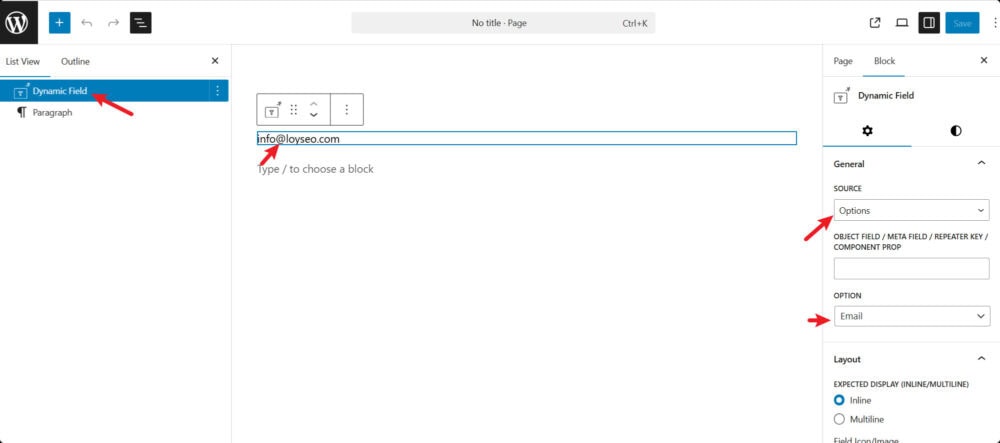
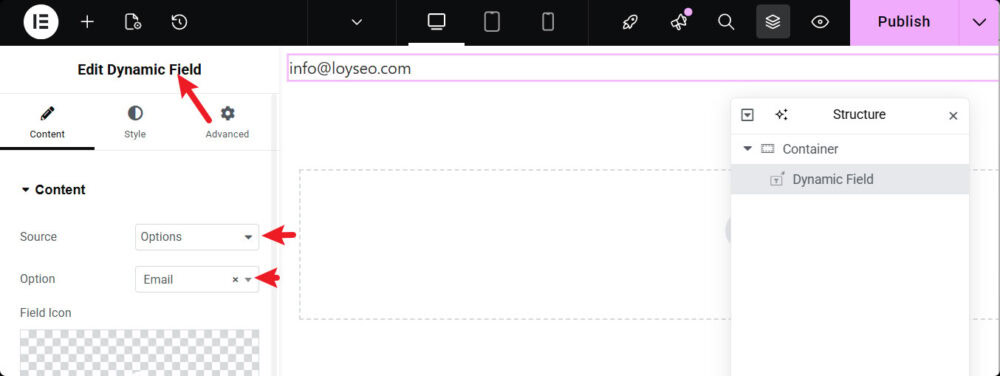
设置完,更新一下你的页面或者模板,去网站前台刷新看看,数据应该就已经正确显示出来了。
希望我的这些经验分享,能帮你更快地上手这个实用的功能。