
你好,我最近正好用Crocoblock的JetEngine為網站的一個“產品”內容類型做了清單展示,過程挺順暢的。 下面我把完整的操作步驟和經驗分享給你,你可以跟著一步步來。
我們想實現什麼?
簡單說,就是先創建一個清單範本(Listing),用它來定義每一個“產品”在頁面上應該長什麼樣——比如圖片放哪、標題多大、簡介怎麼排。 然後,用Elementor把這個範本塞進清單網格小部件(Listing Grid)里,它就能自動把所有的產品以格子清單的形式展示出來了。
開始前,你需要準備好這些
- Elementor
- 安裝並啟動好JetEngine外掛程式(這是核心)
我的完整操作流程
接下來,我們一步步操作。
第一步:先去整理好你的“原材料”——自定義內容類型
首先,我們得確保有東西可展示。 進入後台,找到 JetEngine -> 自定義內容類型(custom content types)。
看看裡面是不是已經有你建好的類型(比如“產品”、“案例”這種)。 如果沒有,你需要先創建一個自定義內容類型(CCT)。
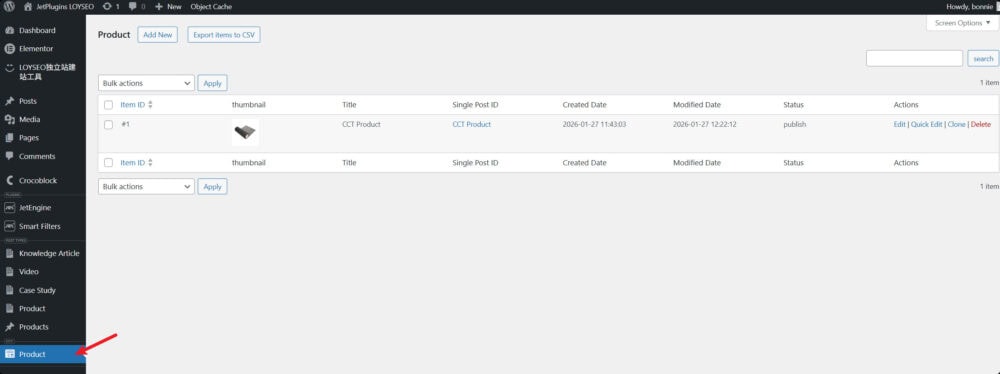
打開你已有的那個內容類型,檢查一下自定義欄位是否都按需求添加了。 我給「產品」加了四個字段:封面圖(thumbnail)、產品名稱(title)、產品簡介(short description)。

確認欄位都加好後,一定記得點擊右上角的“更新”按鈕,保存修改。
順便一說,欄位加好了,還得往裡面填內容。 去「產品」的內容清單裡,編輯幾個產品,把字段資訊都填上,然後保存。 這樣我們後面才有真實數據可以調用。
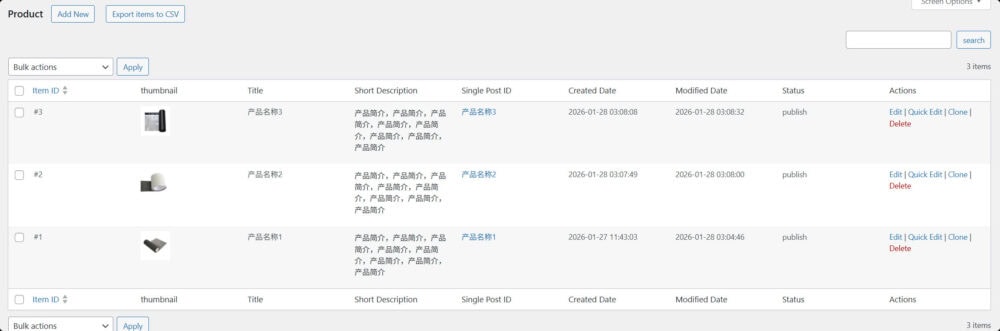
第二步:創建承載樣式的“模具”——列表範本
“原材料”備好了,現在來做展示它們的“模具”。
進入 JetEngine -> 列表(Listings/Components),點擊“Add new item”按鈕。
在彈窗裡,有幾個關鍵設置:
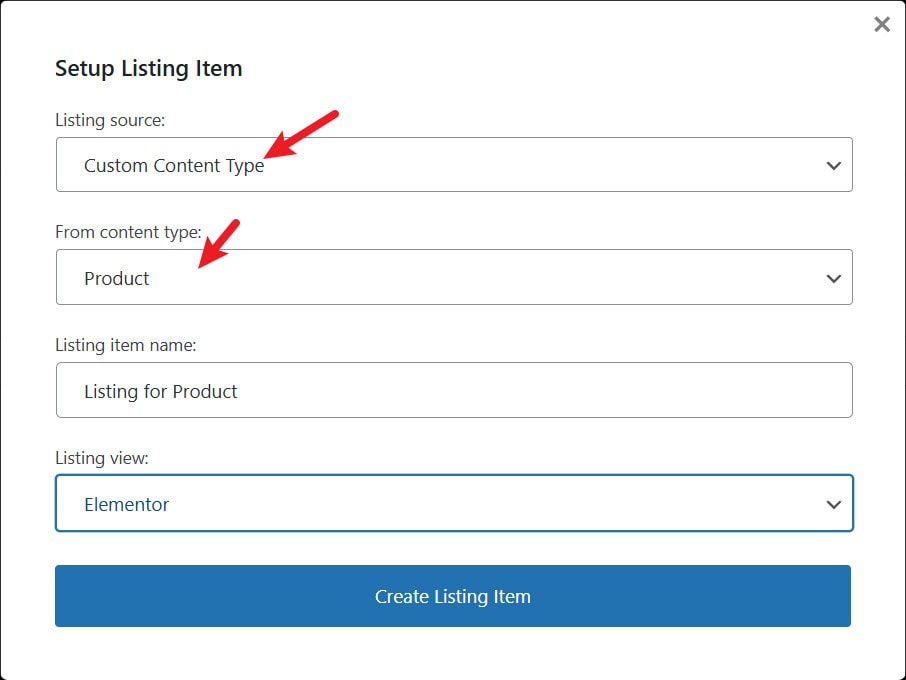
清單源:一定要選「自定義內容類型」。。
內容類型:在下拉功能表裡,選擇你剛才準備好的那個(比如“產品”)。
給你的這個範本起個清單項名稱,比如“Listing for product”。
設置好之後,點擊「Create Listing Item」,就會進入熟悉的Elementor編輯器介面。
第三步:在編輯器里「組裝」你的範本
這一步最有意思,像搭積木一樣決定每個字段怎麼顯示。
從Elementor的小部件面板裡,找到並拖入一個動態欄位(dynamic field)小部件。 這是我們調用數據的主要工具。
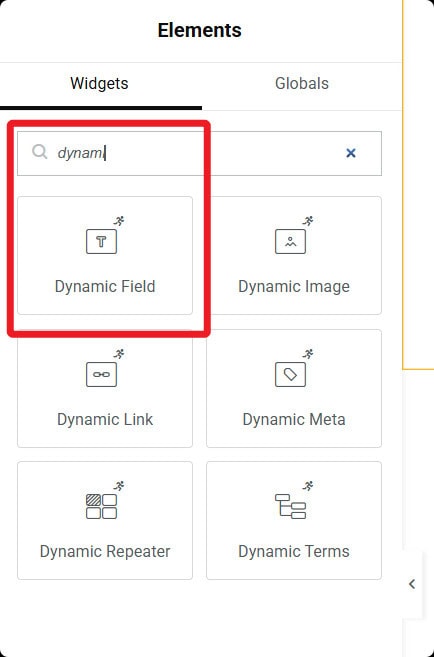
在這個小部件的設定面板裡:
- 把源設置為「文章/分類/使用者/對象數據」。。
- 然後在物件欄位里,你就能看到第一步里添加的所有自定義欄位了,選擇一個(比如“title”)。
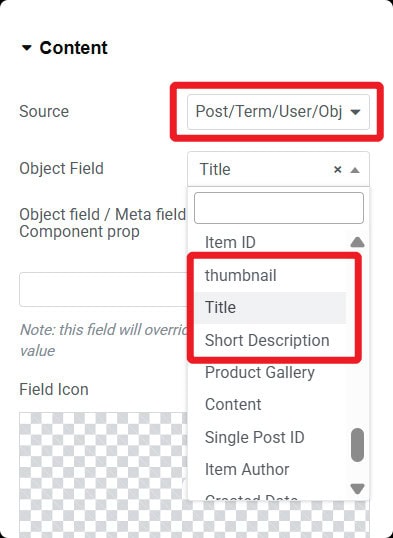
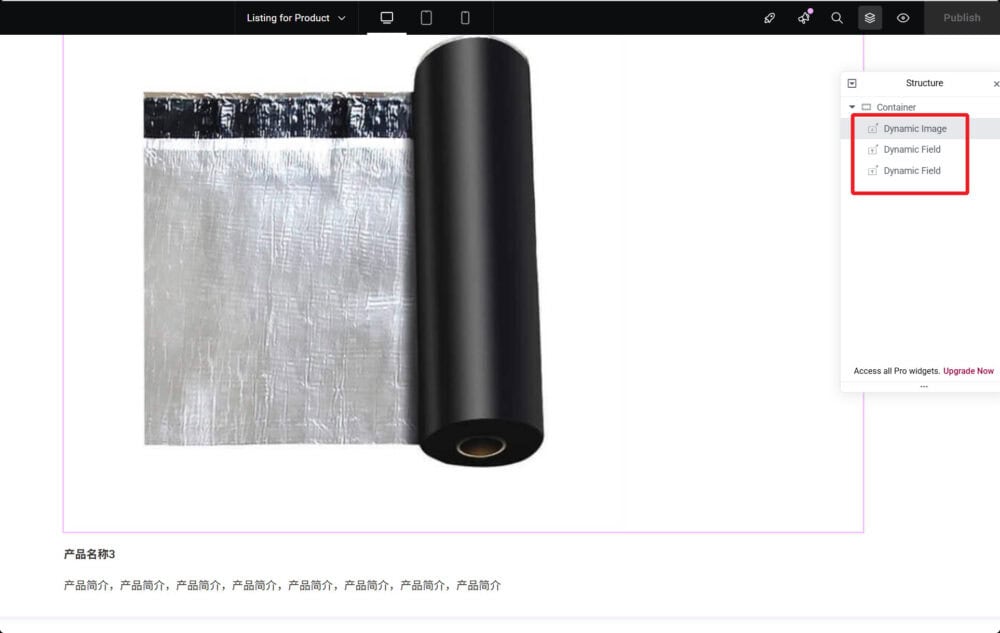
你需要為每一個想單獨控制的欄位(比如圖片、標題、簡介)都拖入合適的動態字段小部件,圖片可以用dynamic image元素,連結可以用dynamic link元素,並分別選擇對應的數據源字段。
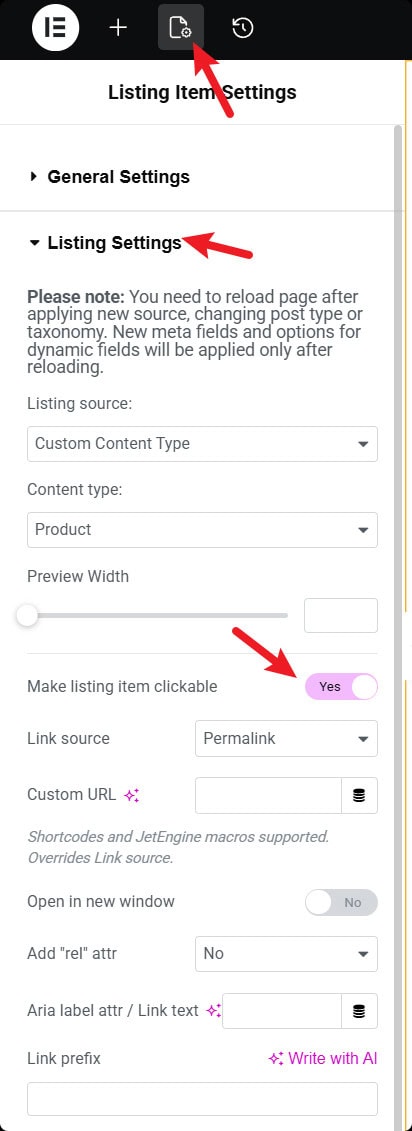
點擊頂部工具列的「齒輪」圖示,打開 清單項目設置。 做如下關鍵操作:啟用 使列表專案可點擊,鏈接來源選擇「固定連結」。
所有部件都擺好、設置好之後,保存這個列表範本。
第四步:把範本放到頁面上,看看效果
模具“完工,現在該用它批量生產展示內容了。
打開你想展示這些產品的頁面,用Elementor編輯。 在小部件裡找到清單網格(listing grid),把它拖到畫布上。
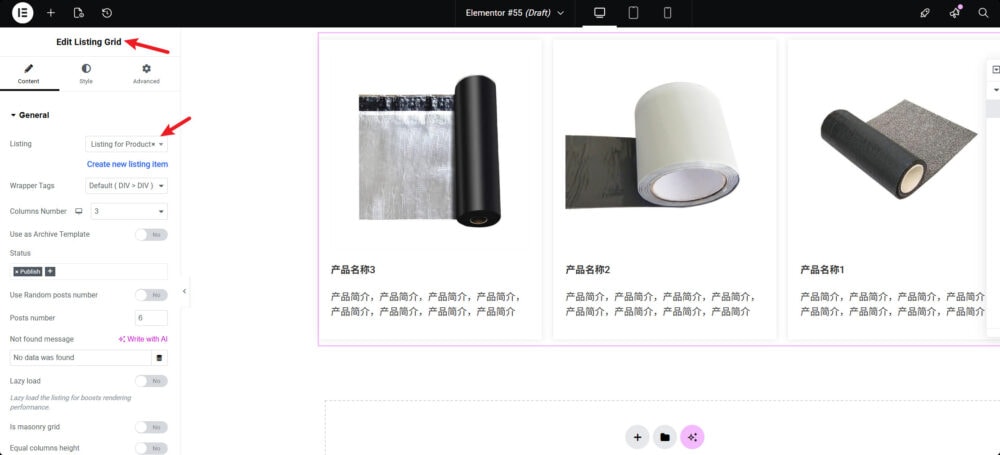
在這個小部件的設置里,最關鍵的一步:在“清單”選項中,選擇你剛才辛苦做好的那個範本(比如“Listing of Product”)。
接著,你可以調整清單網格的其他設置,比如每行顯示幾個、要不要分頁等等。
保存頁面,然後切換到前端預覽。 如果一切順利,你應該能看到你的自定義內容類型專案,已經按照範本設計好的樣式,整齊地排列在網格裡了。
總結一下,整個過程就是:準備數據 -> 設計單條數據的展示範本(Listing) -> 用清單網格小部件批量應用這個範本(Listing Grid)。 思路清晰了,操作起來就很快。 希望我的經驗對你有説明!