
你好,我最近正好用Crocoblock的JetEngine为网站的一个“产品”内容类型做了列表展示,过程挺顺畅的。下面我把完整的操作步骤和经验分享给你,你可以跟着一步步来。
我们想实现什么?
简单说,就是先创建一个列表模板(Listing),用它来定义每一个“产品”在页面上应该长什么样——比如图片放哪、标题多大、简介怎么排。然后,用Elementor把这个模板塞进列表网格小部件(Listing Grid)里,它就能自动把所有的产品以格子列表的形式展示出来了。
开始前,你需要准备好这些
- Elementor
- 安装并激活好JetEngine插件(这是核心)
我的完整操作流程
接下来,我们一步步操作。
第一步:先去整理好你的“原材料”——自定义内容类型
首先,我们得确保有东西可展示。进入后台,找到 JetEngine -> 自定义内容类型(custom content types)。
看看里面是不是已经有你建好的类型(比如“产品”、“案例”这种)。如果没有,你需要先创建一个自定义内容类型(CCT)。
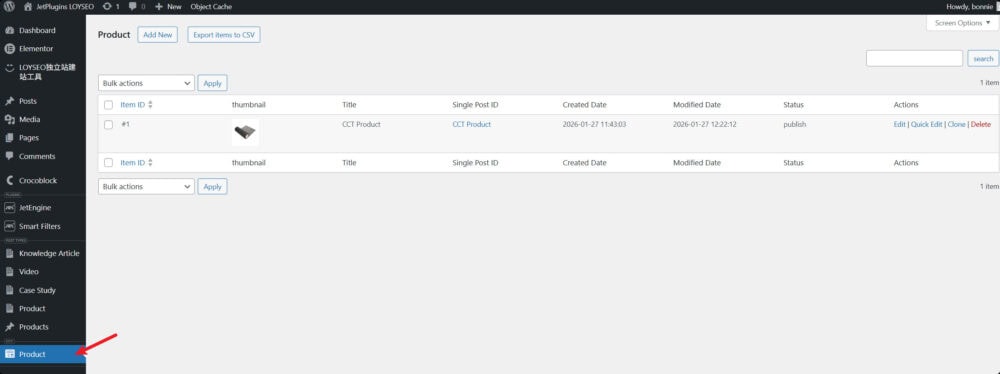
打开你已有的那个内容类型,检查一下自定义字段是否都按需求添加了。我给“产品”加了四个字段:封面图(thumbnail)、产品名称(title)、产品简介(short description)。

确认字段都加好后,一定记得点击右上角的“更新”按钮,保存修改。
顺便一说,字段加好了,还得往里面填内容。去“产品”的内容列表里,编辑几个产品,把字段信息都填上,然后保存。这样我们后面才有真实数据可以调用。
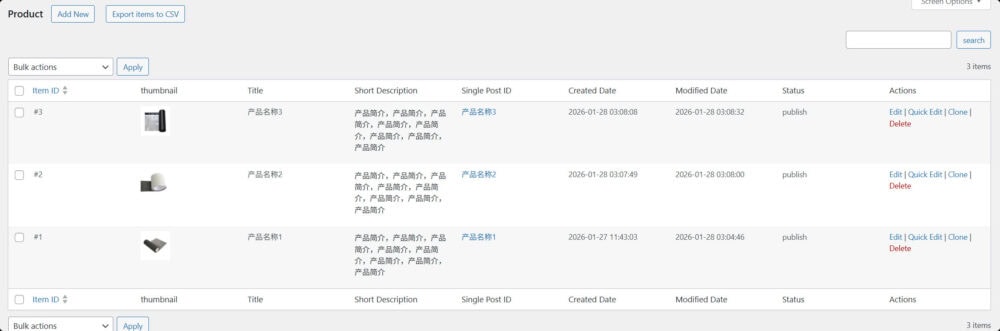
第二步:创建承载样式的“模具”——列表模板
“原材料”备好了,现在来做展示它们的“模具”。
进入 JetEngine -> 列表(Listings/Components),点击“Add new item”按钮。
在弹窗里,有几个关键设置:
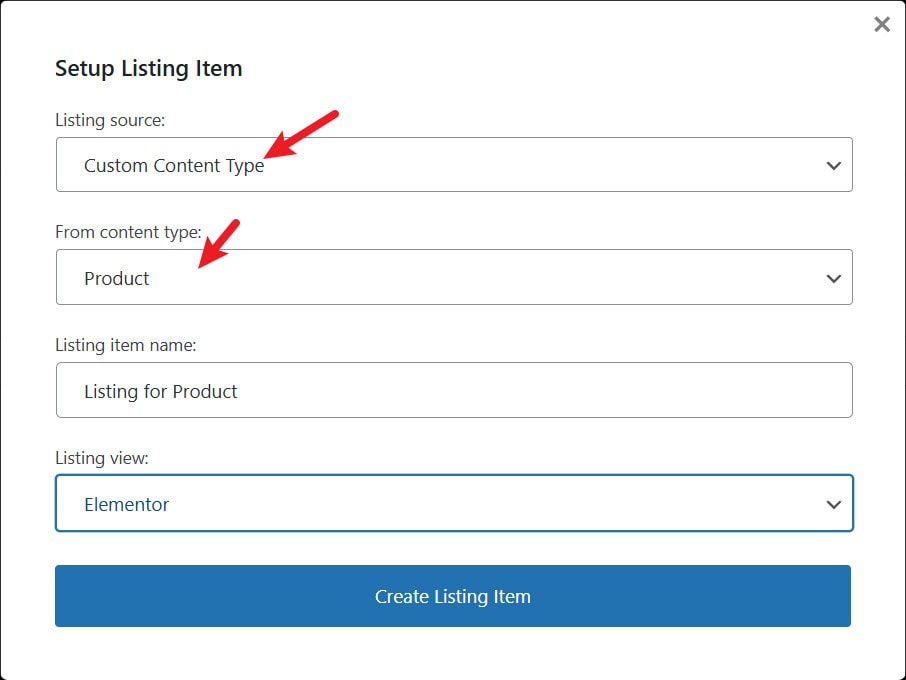
列表源:一定要选“自定义内容类型”。
内容类型:在下拉菜单里,选择你刚才准备好的那个(比如“产品”)。
给你的这个模板起个列表项名称,比如“Listing for product”。
设置好之后,点击“Create Listing Item”,就会进入熟悉的Elementor编辑器界面。
第三步:在编辑器里“组装”你的模板
这一步最有意思,像搭积木一样决定每个字段怎么显示。
从Elementor的小部件面板里,找到并拖入一个动态字段(dynamic field)小部件。这是我们调用数据的主要工具。
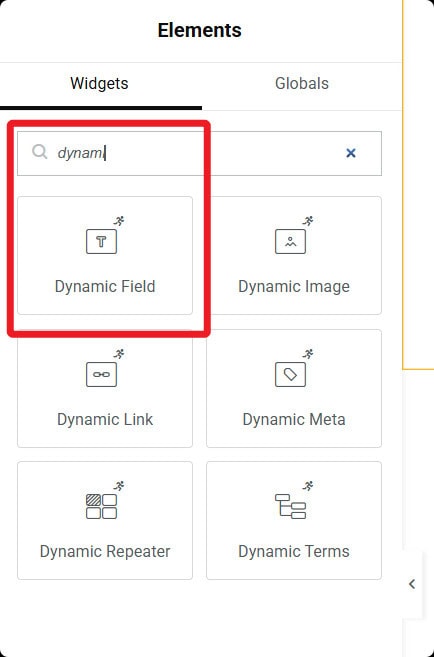
在这个小部件的设置面板里:
- 把源设置为“文章/分类/用户/对象数据”。
- 然后在对象字段里,你就能看到第一步里添加的所有自定义字段了,选择一个(比如“title”)。
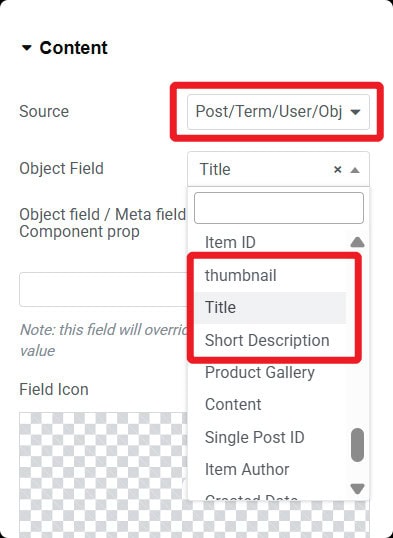
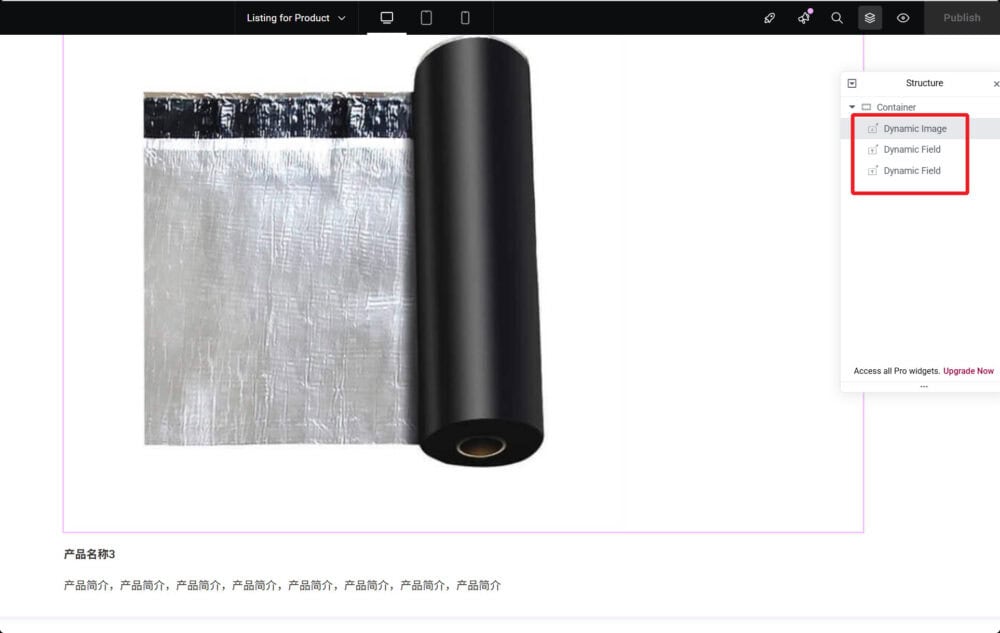
你需要为每一个想单独控制的字段(比如图片、标题、简介)都拖入合适的动态字段小部件,图片可以用dynamic image元素,链接可以用dynamic link元素,并分别选择对应的数据源字段。
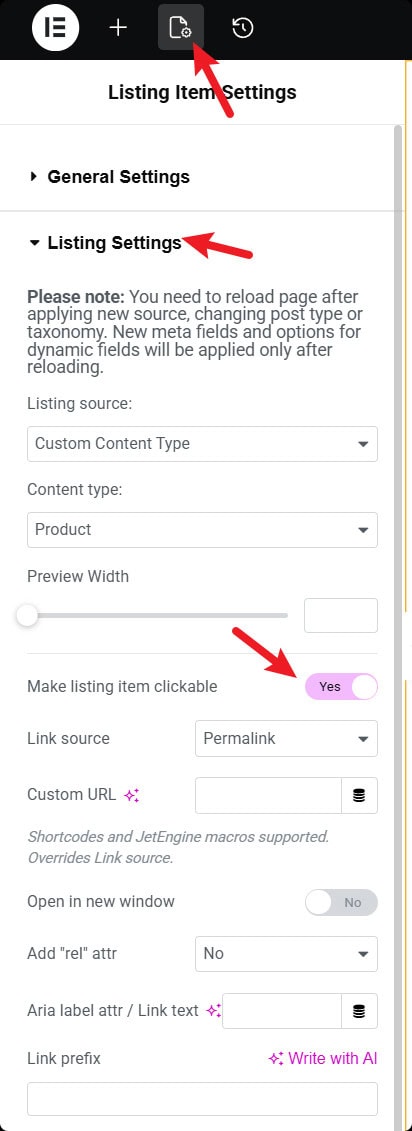
点击顶部工具栏的“齿轮”图标,打开 列表项目设置。做如下关键操作:启用 使列表项目可点击,链接来源选择“固定链接”。
所有部件都摆好、设置好之后,保存这个列表模板。
第四步:把模板放到页面上,看看效果
“模具”完工,现在该用它批量生产展示内容了。
打开你想展示这些产品的页面,用Elementor编辑。在小部件里找到列表网格(listing grid),把它拖到画布上。
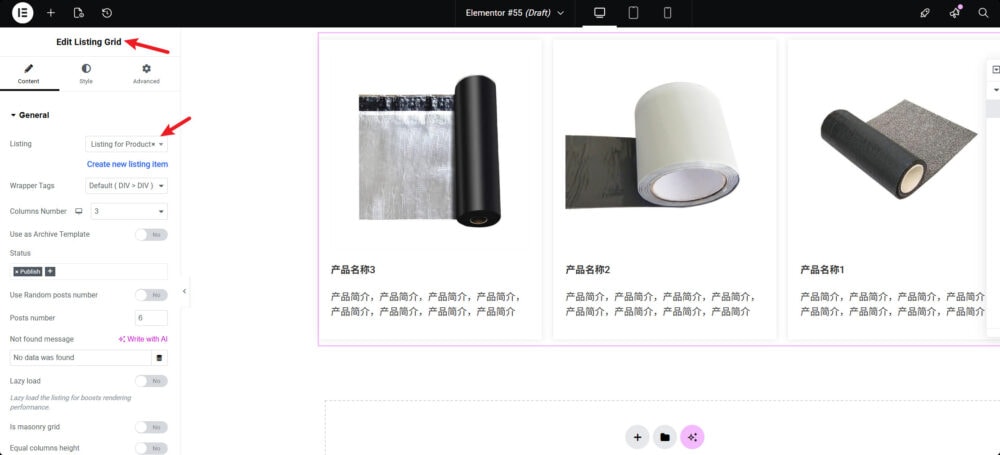
在这个小部件的设置里,最关键的一步:在“列表”选项中,选择你刚才辛苦做好的那个模板(比如“Listing of Product”)。
接着,你可以调整列表网格的其他设置,比如每行显示几个、要不要分页等等。
保存页面,然后切换到前端预览。如果一切顺利,你应该能看到你的自定义内容类型项目,已经按照模板设计好的样式,整齐地排列在网格里了。
总结一下,整个过程就是:准备数据 -> 设计单条数据的展示模板(Listing) -> 用列表网格小部件批量应用这个模板(Listing Grid)。思路清晰了,操作起来就很快。希望我的经验对你有帮助!