
你好,今天我想和你分享一下我使用JetEngine外掛程式中自定義內容類型(CCT)功能的一些經驗和理解。 它算是我處理複雜網站數據時的一個得力工具。
一、我為什麼選擇用CCT?
簡單來說,當你的網站需要管理大量、結構固定的數據時(比如產品庫、客戶訂單、活動報名錶),CCT會比傳統的自定義文章類型(CPT)更高效。 主要有兩處:
- 為數據建個“獨立倉庫”:CPT的所有內容都擠在WordPress預設的“文章”大倉庫里,東西一多,找起來就慢。 而CCT會為你的數據創建一個全新的、獨立的資料庫表。 查詢數據時直奔專屬倉庫,速度自然快很多,尤其適合那些不需要直接給使用者看、但數量龐大的後台數據(比如訂單記錄)。
- 展示方式很靈活:預設情況下,CCT專案沒有單獨的詳情頁,只能在清單裡展示。 不過,如果你需要為每個專案做詳情頁(比如每本書、每個酒店的房間),完全可以把它關聯到一個自定義文章類型上。 這樣,既有獨立的詳情頁,核心數據又還存放在獨立表裡,不影響網站整體速度。 我通常就用這個辦法來平衡展示需求和性能。
總結一下,當你覺得用CPT管理數據開始有點“卡”,或者數據量本身就很大的時候,不妨考慮試試CCT。
要說缺點的話,我認為後台管理的方便度上要差一點,譬如,CCT創建的內容清單是無法用Admin Columns外掛程式進行便捷管理的,所以我比較常用的依舊還是自定義文章類型(CPT)。
二、我是如何設置一個CCT的
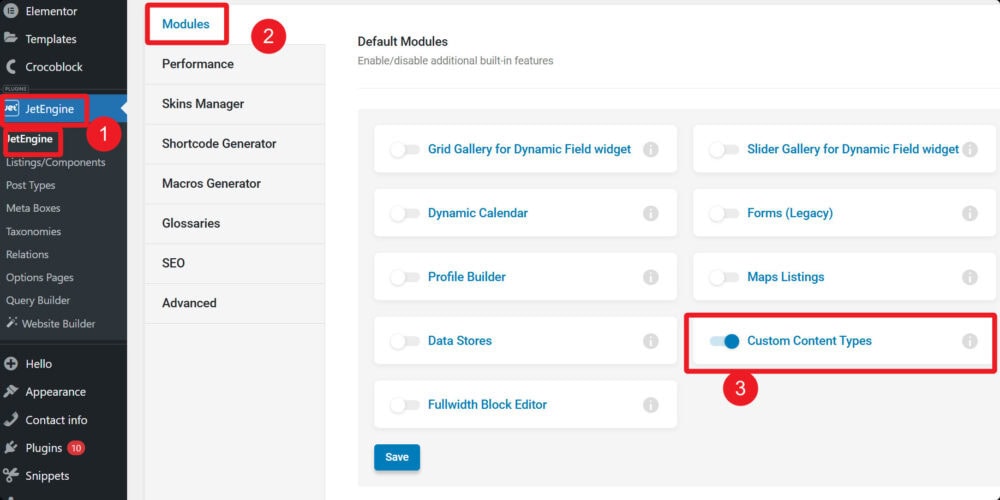
接下來,我按自己的操作習慣,帶你走一遍設置流程。 首先,記得在JetEngine的設置里開啟CCT模組並保存,
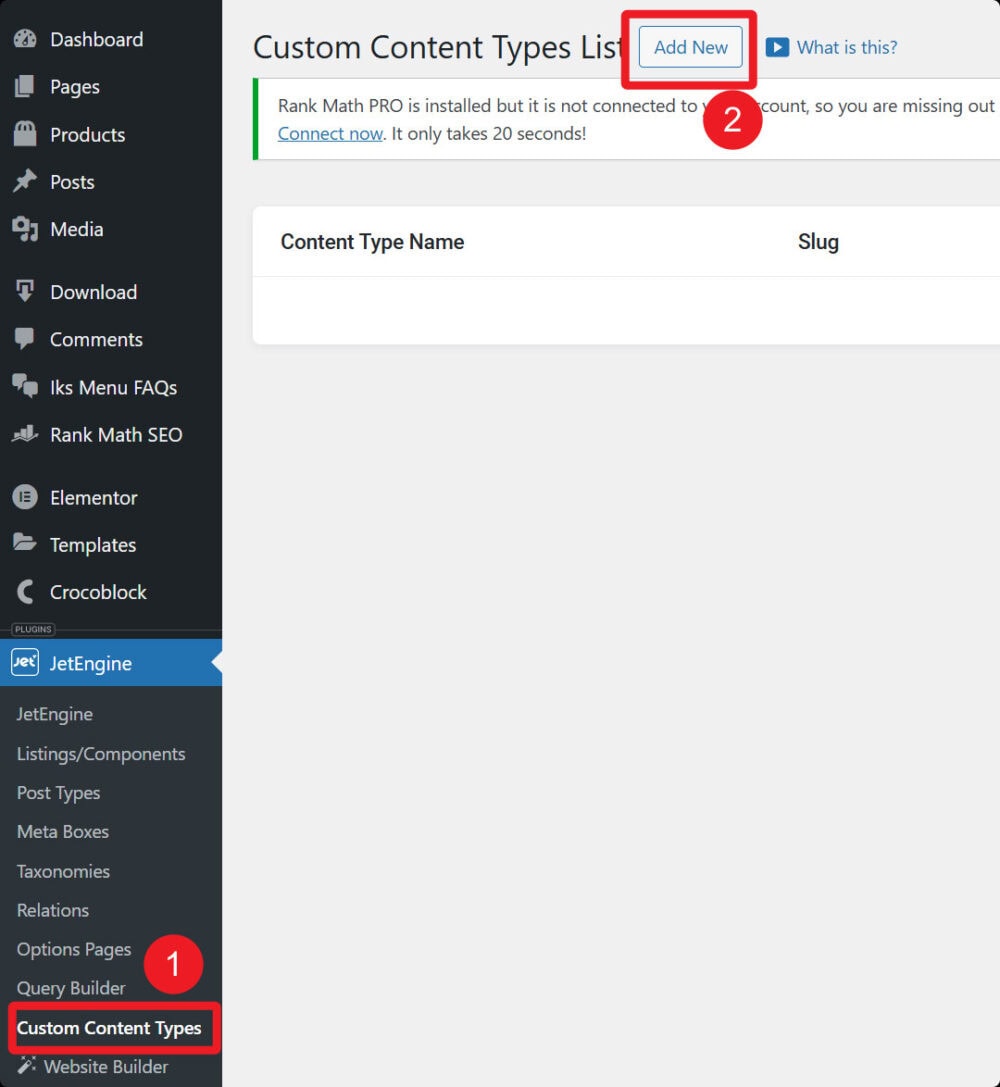
然後我們進入 JetEngine → 自定義內容類型,點擊「添加新內容類型」。
設置頁面主要分三大塊,我們一塊一塊看:
1. 先搞定“常規設置”
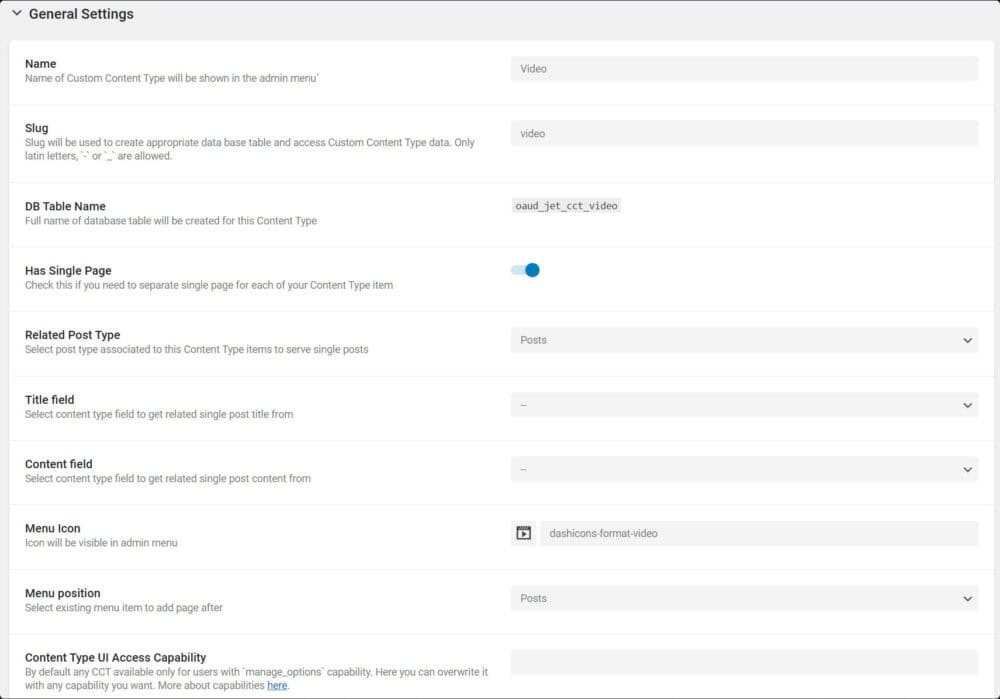
這裡的資訊是給CCT定個基調,我的填寫經驗是:
- 名稱:CCT的標題。
- 別名:自動生成,用作ID,僅限拉丁字母、數位、連字元或下劃線。
- 資料庫表名:自動生成(格式為wp_jet_cct_[別名]),通過修改別名調整。
- 擁有單頁:開關。 開啟后可關聯一個自定義文章類型作為單頁。
- 相關文章類型:選擇關聯的文章類型。
- 標題和內容欄位:如果你關聯了文章類型,這裡可以指定CCT的哪個欄位自動填充到對應文章的標題和內容區。 我建議這裡只選純文本或數位欄位,不然顯示可能會出問題。
- 功能表圖示:設置CCT在後台功能表顯示的圖示。
- 功能表位置:選擇CCT在後台功能表中的位置。
- 內容類型UI訪問許可權:設置可訪問此CCT後台的用戶許可權。
- 註冊REST API端點:開關組,用於啟用獲取、創建、更新、刪除專案的REST API端點,啟用后需設置訪問許可權。
- 隱藏欄位名稱:開關。 開啟后,在後台添加/編輯專案時只顯示欄位標籤,隱藏欄位名稱。
2. 然後設計“欄位”
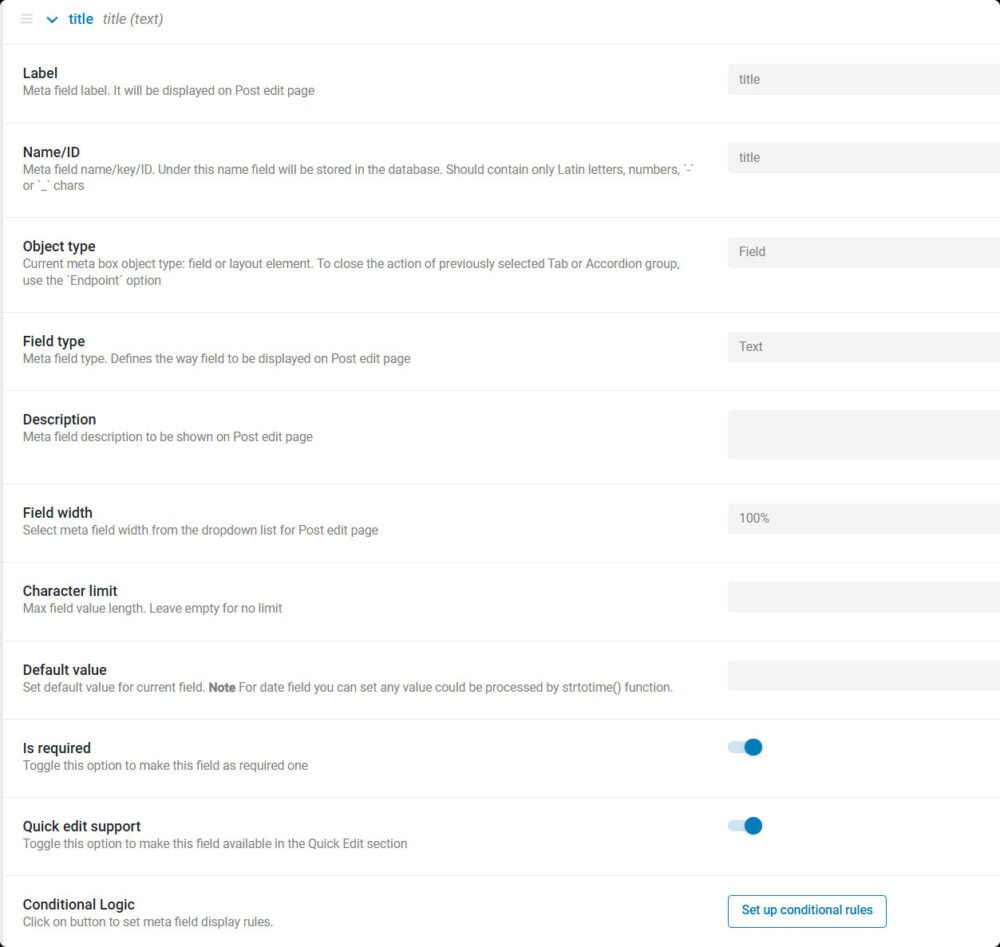
這是最核心的部分,決定了你的數據「貨架」長什麼樣。 每個欄位都有這些設置,我逐一說明:
- 標籤:欄位在後台顯示的名稱。
- 名稱/ID:欄位在資料庫中的標識,限拉丁小寫字母、數位、連字元或下劃線。
- 物件類型:定義是欄位還是佈局元素(如標籤頁、手風琴)。
- 欄位類型:選擇欄位類型(如文字、數位等)。
- 描述:欄位的說明文字。
- 欄位寬度:設置在後台表單中的寬度。
- 字元限制:限制輸入字元數。
- 預設值:欄位的預填值。
- 是否為必填項:開關。
- 快速編輯支援:開關,啟用后該字段會出現在快速編輯介面。
- 條件邏輯:根據其他欄位的值控制此欄位的顯示。
注意:具體設置項會因欄位類型不同而變化。
3. 最後配置“管理列”
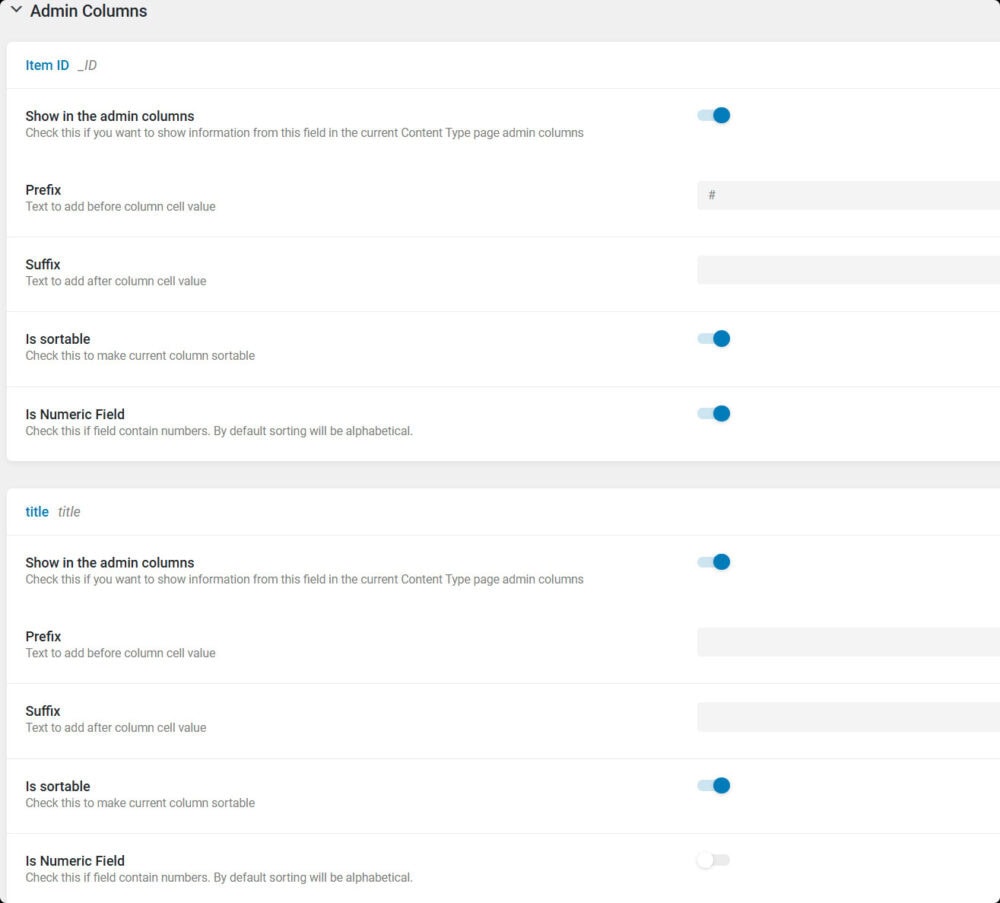
欄位設好后,在內容清單頁,你可能想直接看到某些關鍵資訊。 這就是管理列的作用。
- 在添加欄位時,順手把「在管理列中顯示」的開關打開,這個欄位就會成為清單中的一列。
- 對於數位列(比如價格、銷量),記得打開“是否為數位字段”,這樣點擊清單頭排序時才是正確的數字順序,不然會按字母排,就亂套了。
- 你還可以給列的值加個前綴或後綴,比如在價格後面加個“元”。
三、創建與管理CCT專案
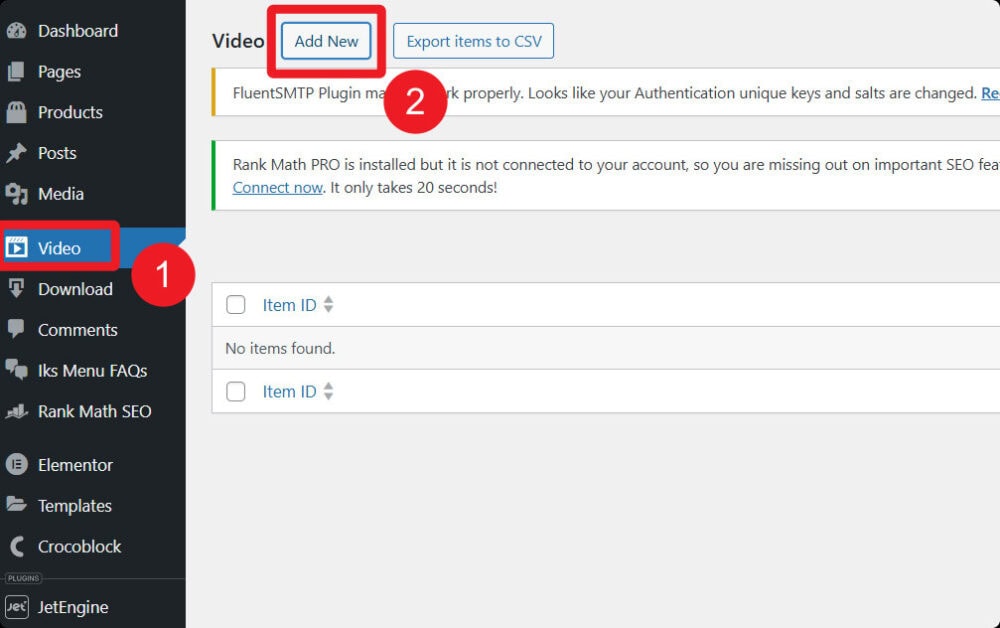
- 在CCT的後台功能表中,點擊「添加新專案」。
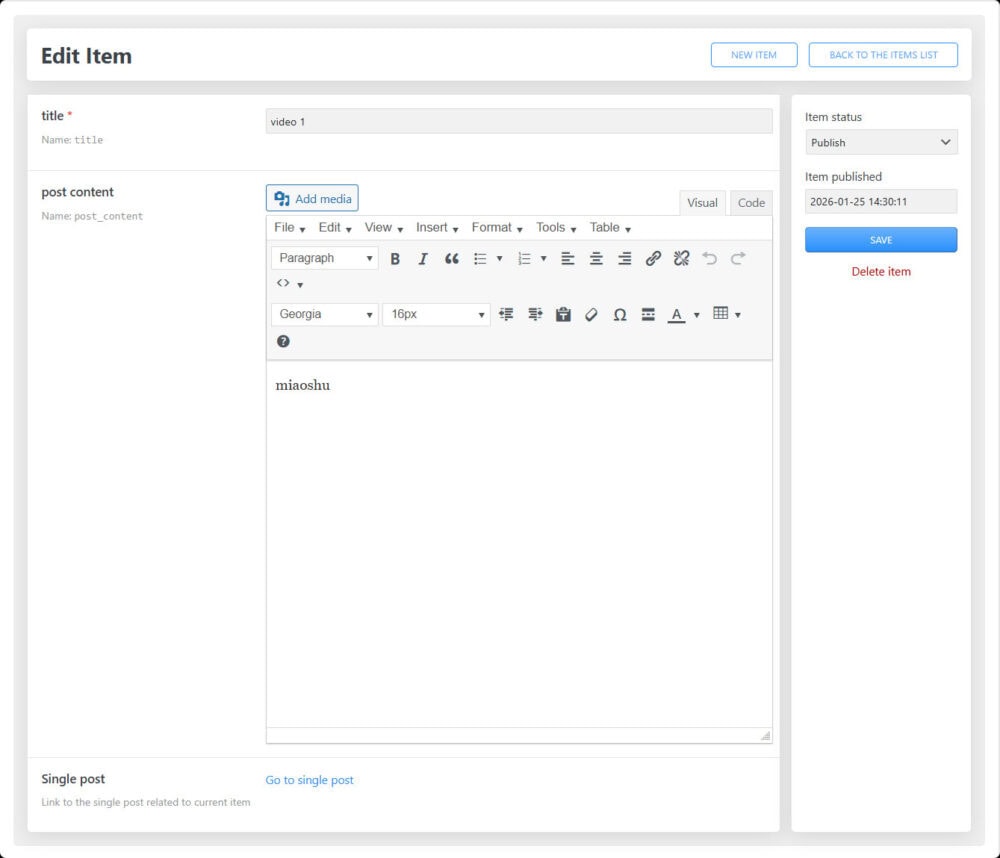
- 填寫已定義的元欄位,點擊“添加”。
- 項目創建後,可進行編輯、保存或返回清單。
- 若啟用了「擁有單頁」,編輯頁面會出現「單篇文章」字段,可點擊「轉到單篇文章」連結跳轉至關聯的文章編輯頁。
- 在專案清單頁,可以查看配置好的管理列資訊。
四、在前端展示CCT數據
有三種主要方式在前端顯示CCT內容:
- 創建清單範本:在 JetEngine → 清單中為CCT創建範本,使用動態欄位、動態圖像、動態連結等小部件輸出數據,並通過清單網格以網格形式展示。 範本可在Elementor、Gutenberg或Bricks編輯器中設計。
- 使用單頁展示:如果在CCT設置中啟用了擁有單頁,可以從清單網格連結到每個專案的獨立詳情頁。
- 結合JetPopup創建動態彈窗:將彈窗附加到CCT清單網格,點擊專案時彈出窗口動態展示該專案詳情。
三、一些使用心得和提醒
- 在動手創建複雜的CCT之前,建議先在紙上或文檔裡規劃好字段結構,想清楚每個數據是什麼類型、是否必填、怎麼展示。 這能避免後期反覆修改。
- 如果遇到問題,除了查看官方文檔,也可以去Facebook社區看看,裡面有很多實戰經驗分享。
希望這些基於我實際使用經驗的分享,能幫你更順暢地用好JetEngine的CCT功能。 它一開始可能需要點時間熟悉,但用順手之後,管理結構化數據會變得非常高效。