
今天我們來聊聊怎麼用CrocoBlock的JetEngine 外掛程式為你的 WordPress 網站創建自定義分類法。 簡單說,就是給你的自定義文章類型(比如“產品”、“物業”)添加像“分類”或“標籤”這樣的分組方式。
開始之前,你需要準備好兩樣東西
- 已經安裝並啟動了 JetEngine 外掛程式。
- 已經用 JetEngine 創建好了一個自定義文章類型(CPT),並且裡面有幾篇測試文章。
如果第二點還沒做,建議你先去完成它,這是所有操作的基礎。
先理解兩個核心概念
這能幫你更好地操作:
- 分類法:你可以把它理解為一個“分類體系”,比如“產品分類”或者“品牌”。 它決定了你按什麼規則來分組。
- 分類項:這是分類法下面的具體“選項”。 比如在「產品分類」這個分類法下,可以有“外套”、“裙子”這些具體的分類項。
接下來,我們分五步完成所有設置
第一步:找到入口,創建分類法
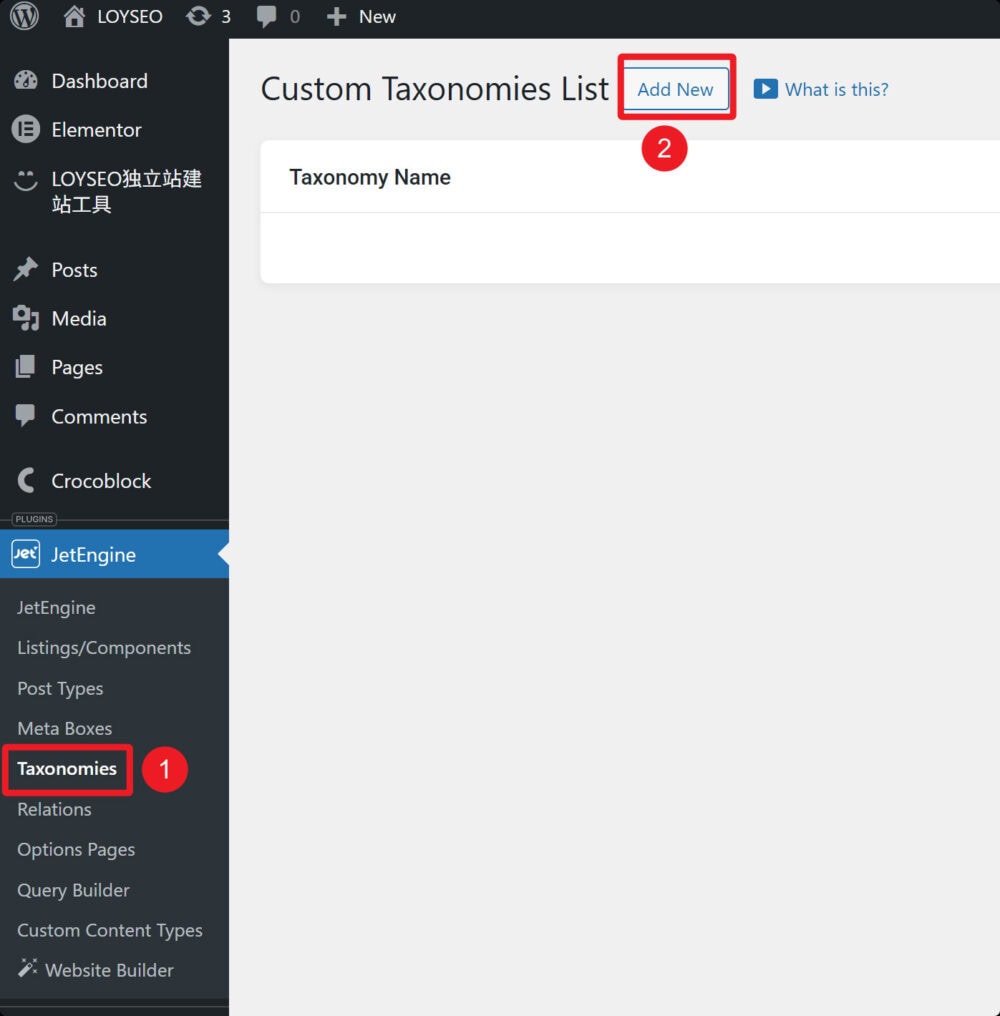
進入你的 WordPress 後台,沿著這個路徑走:JetEngine > taxonomies(分類法)。 點擊「Add New」 按鈕。
第二步:填寫分類法的基本資訊
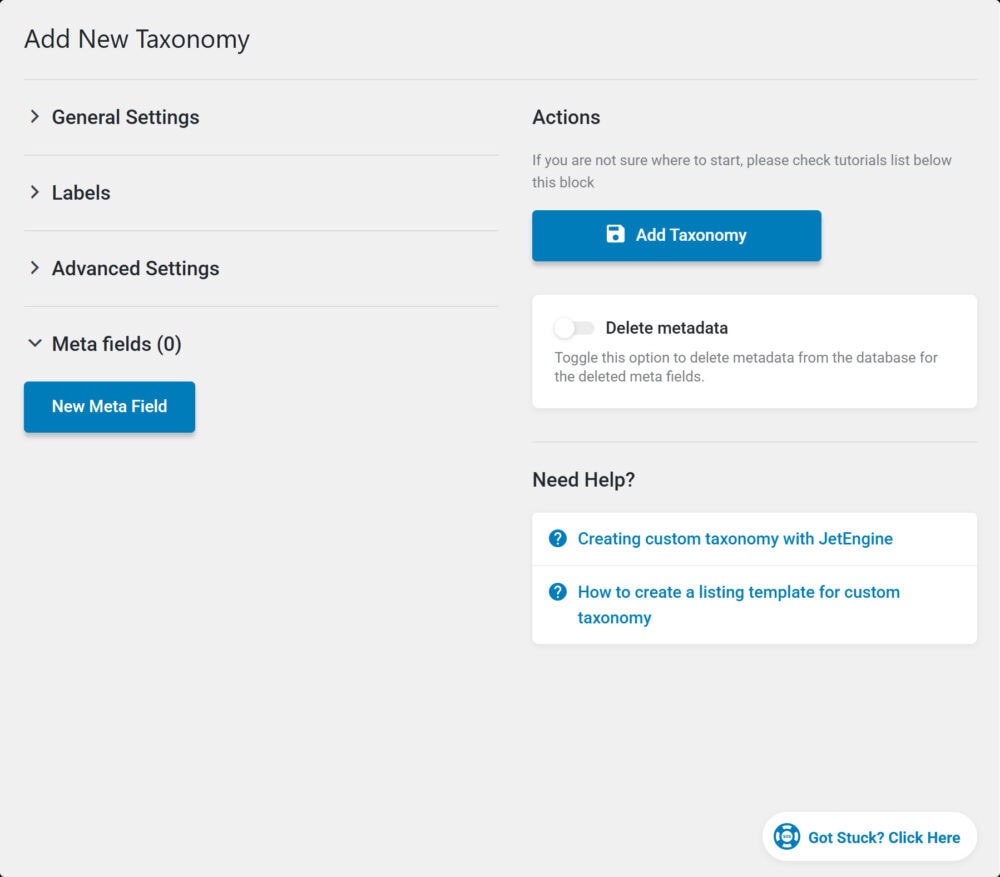
新頁面打開后,你會看到幾個設置模組,像搭積木一樣排列。 你需要依次設定:
一般資訊:
填上分類法名稱,比如“Product Categories”、“Brand”。
下面的別名會自動生成,要用英文、數位、連字元,不要有中文、特殊字元。
關鍵一步:在文章類型下拉功能表里,選擇這個分類法要關聯到哪個 CPT(比如你之前創建的“Products”)。
標籤:
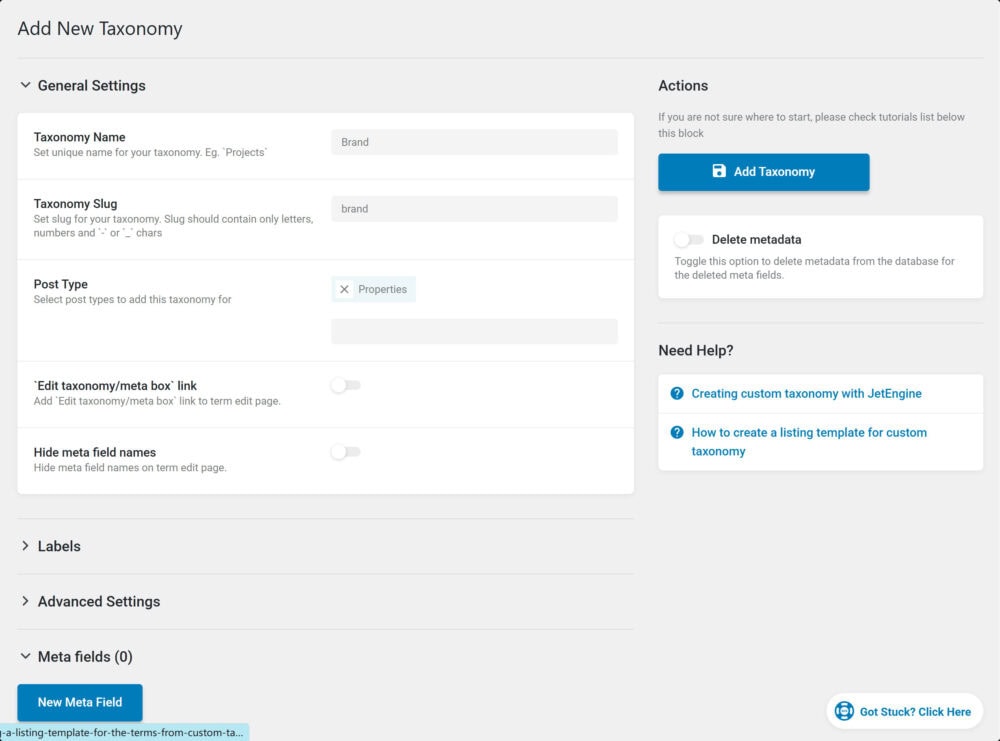
這裡可以自定義後台管理介面的各種文字,比如把“添加新專案”改成“添加新產品”。 這個不是必須的,如果你覺得預設的就行,完全可以留空。
進階設定:
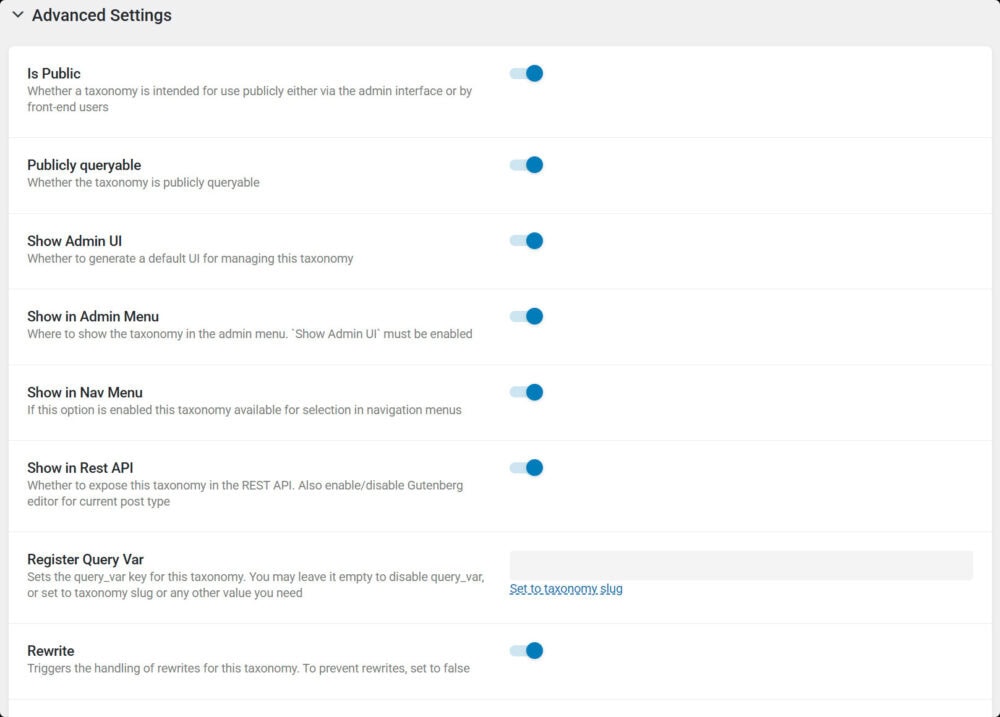
這裡有一些關於分類法顯示和行為的開關。 我通常的建議是,大體保持預設值不動,個別專案的調整建議見下文。
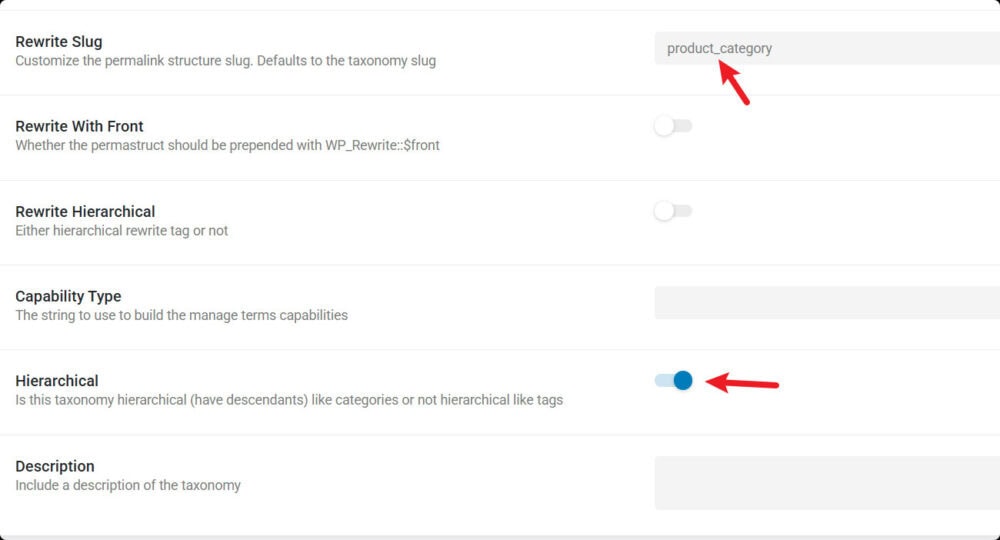
見下圖,Rewrite slug中,這個slug是會顯示在分類的url之中的,如果你的分類名是多個單詞,如果單詞之間以_連接,建議改為-,即從product_category改為product-category,保持url的規範性。
其次,將hierarchical的開關保持打開,這樣,你的分類才能支援多層級。
第三步:為分類項添加額外資訊(元欄位)
這是讓分類法變得強大的地方。 比如,你不僅想給產品分類,還想給每個分類(如“外套”)配一張縮略圖和一個主題色。
找到元欄位模組(meta fields),點擊「新建元欄位」。。
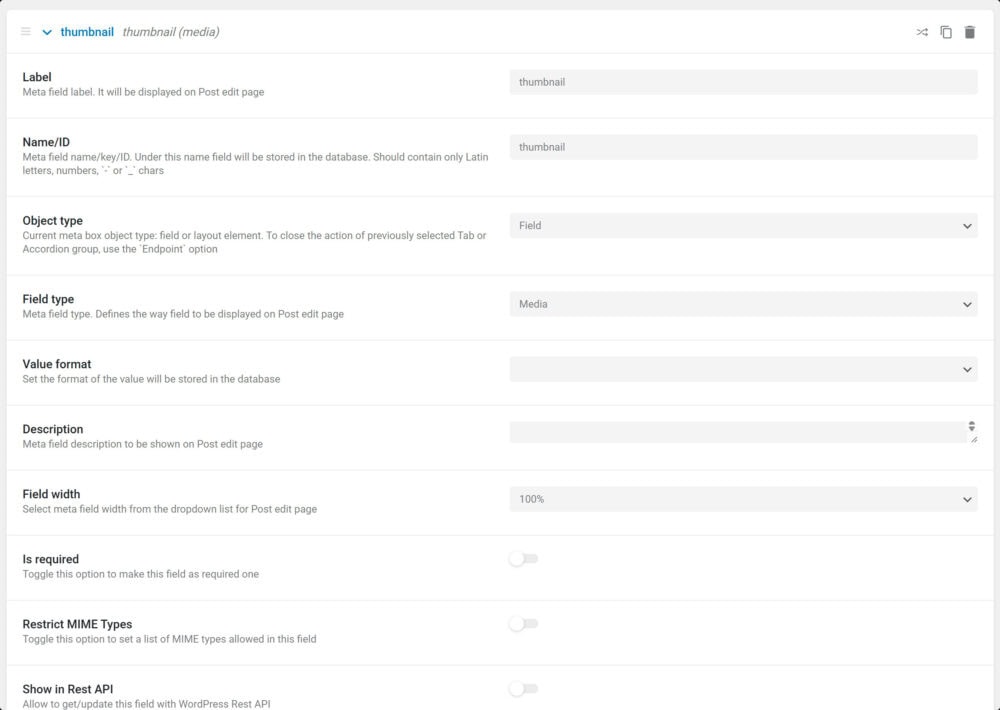
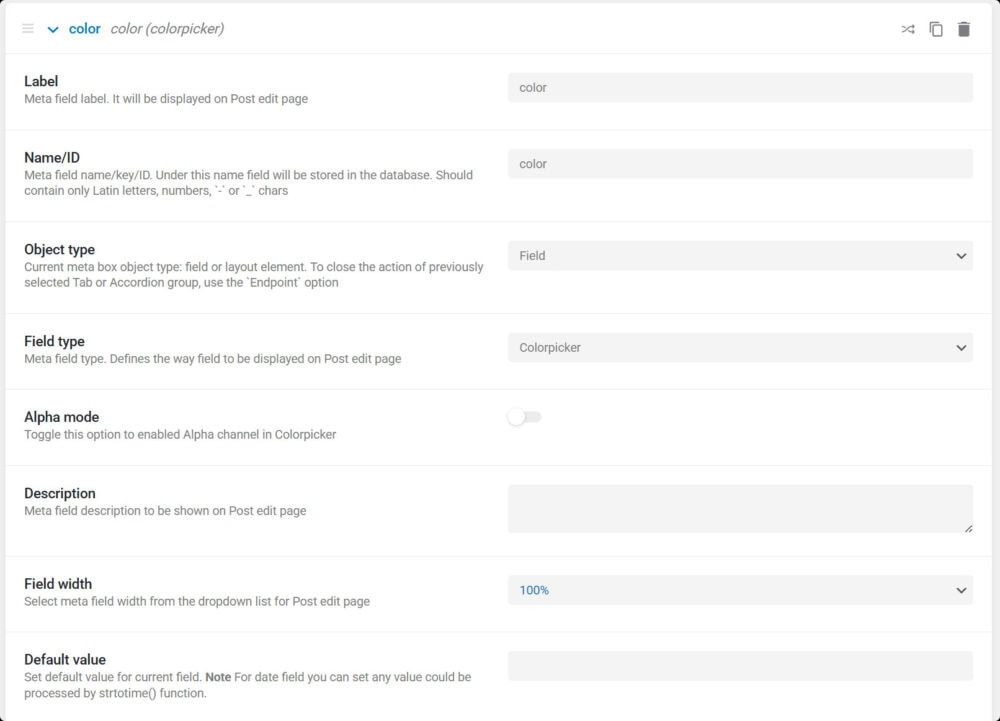
系統會彈出一個字段設置區域。 你需要設定:
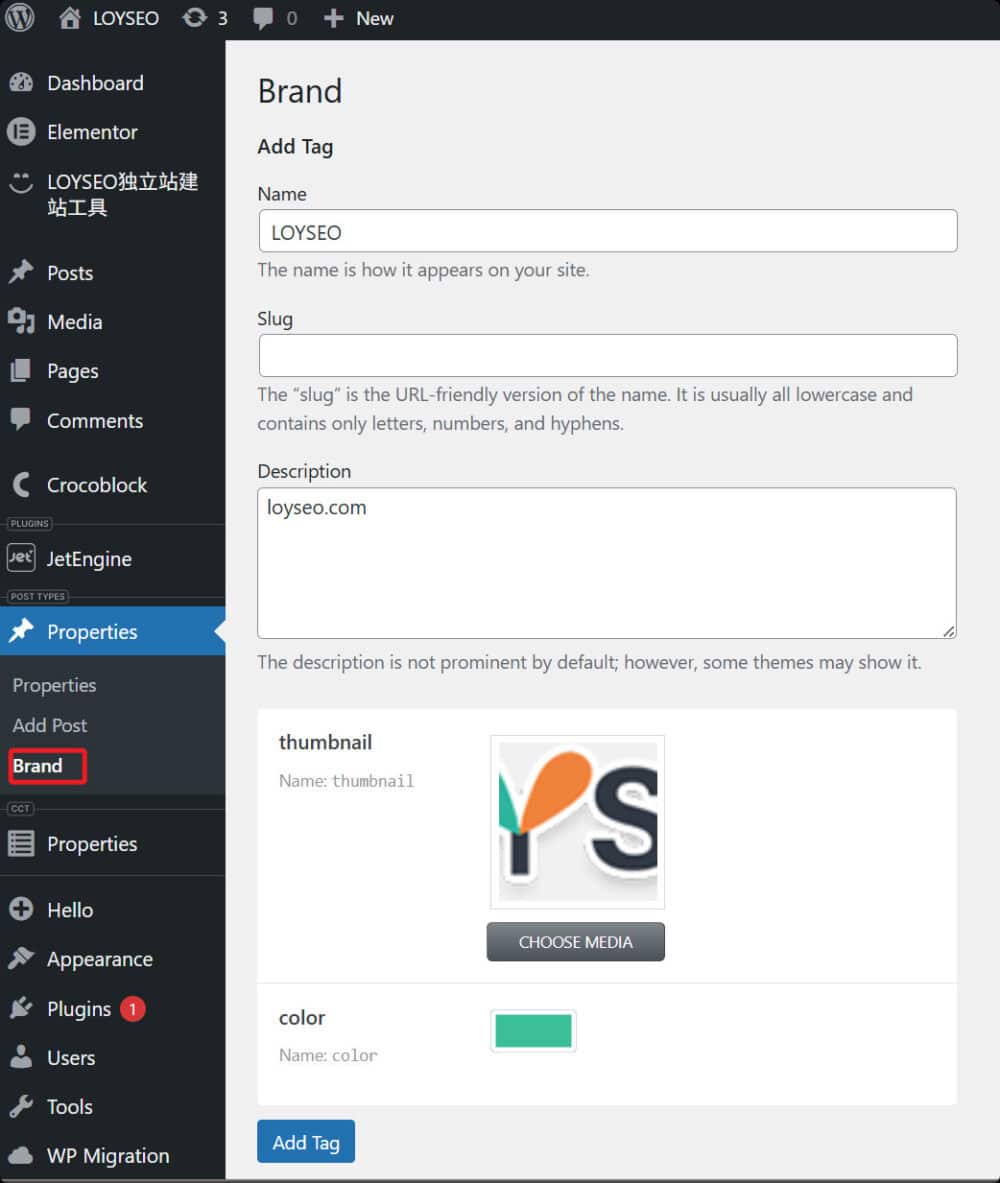
標籤:給這個欄位起個名字,比如“thumbnail”。
名稱/ID:這個通常會根據標籤自動填充,是程序識別的代號,要用英文、數位、連字元,不要有中文、特殊字元。
欄位類型:根據你想存的信息選擇,比如“媒體”(用於上傳圖片)或“顏色選擇器”。
你可以點擊多次「新建元欄位」來添加多個字段。 教程裡就添加了「縮圖」 (媒體類型) 和「顏色」 (顏色選擇器) 兩個。
全部設好后,在頁面右側點擊按鈕保存設置。
重要提醒:這裡添加的元字段(比如縮圖),不會自動顯示在前檯頁面上。 你需要後續為這個分類法單獨創建一個清單範本(Listing),並通過清單網格(Listing Grid)小工具調用,才能把圖片和顏色展示出來。 這是另一個話題,但心裡要有數。
第四步:創建具體的分類項
分類法的架子搭好了,現在往裡面放具體內容。
保存分類法后,回到 WordPress 主後台。 你會發現,在你關聯的那個 CPT(如“Products”)的功能表下,多了一個子功能表(名字就是你剛才起的,比如“Product Categories”、“Brand”),接下來,你便可以像添加文章的分類、標籤那樣管理具體分類了。
第五步:給文章分配分類
最後一步,把文章歸到合適的分類下。 去編輯一篇你之前創建好的 CPT 文章(比如一個具體的產品)。
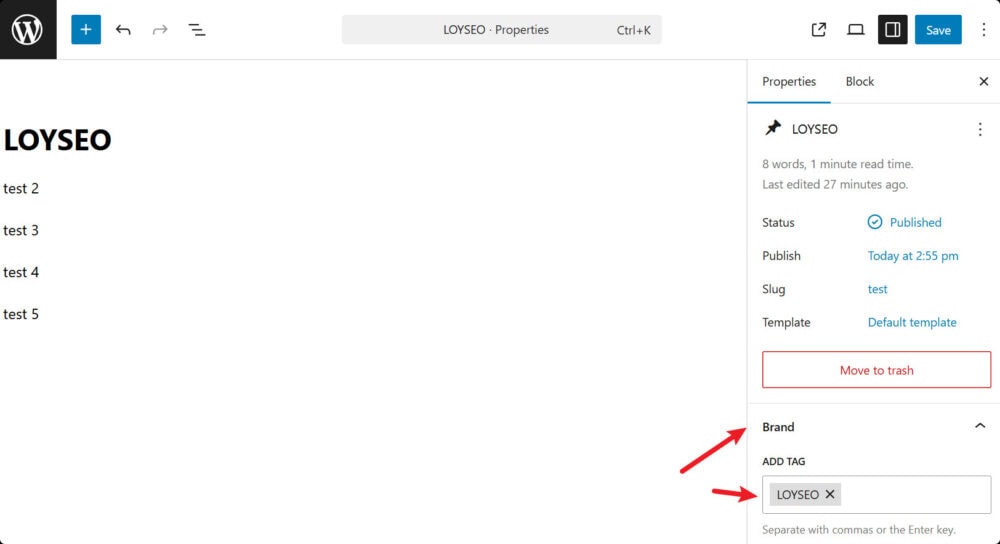
在文章編輯器的右側,你應該能看到一個新出現的模組,名字就是你的分類法(如“product category”、“Brand”)。 在裡面勾選上合適的分類項,並保存。
至此,整個創建和關聯流程就全部完成了。