
今天我们来聊聊怎么用CrocoBlock的JetEngine 插件为你的 WordPress 网站创建自定义分类法。简单说,就是给你的自定义文章类型(比如“产品”、“物业”)添加像“分类”或“标签”这样的分组方式。
开始之前,你需要准备好两样东西
- 已经安装并激活了 JetEngine 插件。
- 已经用 JetEngine 创建好了一个自定义文章类型(CPT),并且里面有几篇测试文章。
如果第二点还没做,建议你先去完成它,这是所有操作的基础。
先理解两个核心概念
这能帮你更好地操作:
- 分类法:你可以把它理解为一个“分类体系”,比如“产品分类”或者“品牌”。它决定了你按什么规则来分组。
- 分类项:这是分类法下面的具体“选项”。比如在“产品分类”这个分类法下,可以有“外套”、“裙子”这些具体的分类项。
接下来,我们分五步完成所有设置
第一步:找到入口,创建分类法
进入你的 WordPress 后台,沿着这个路径走:JetEngine > taxonomies(分类法)。点击“Add New”按钮。
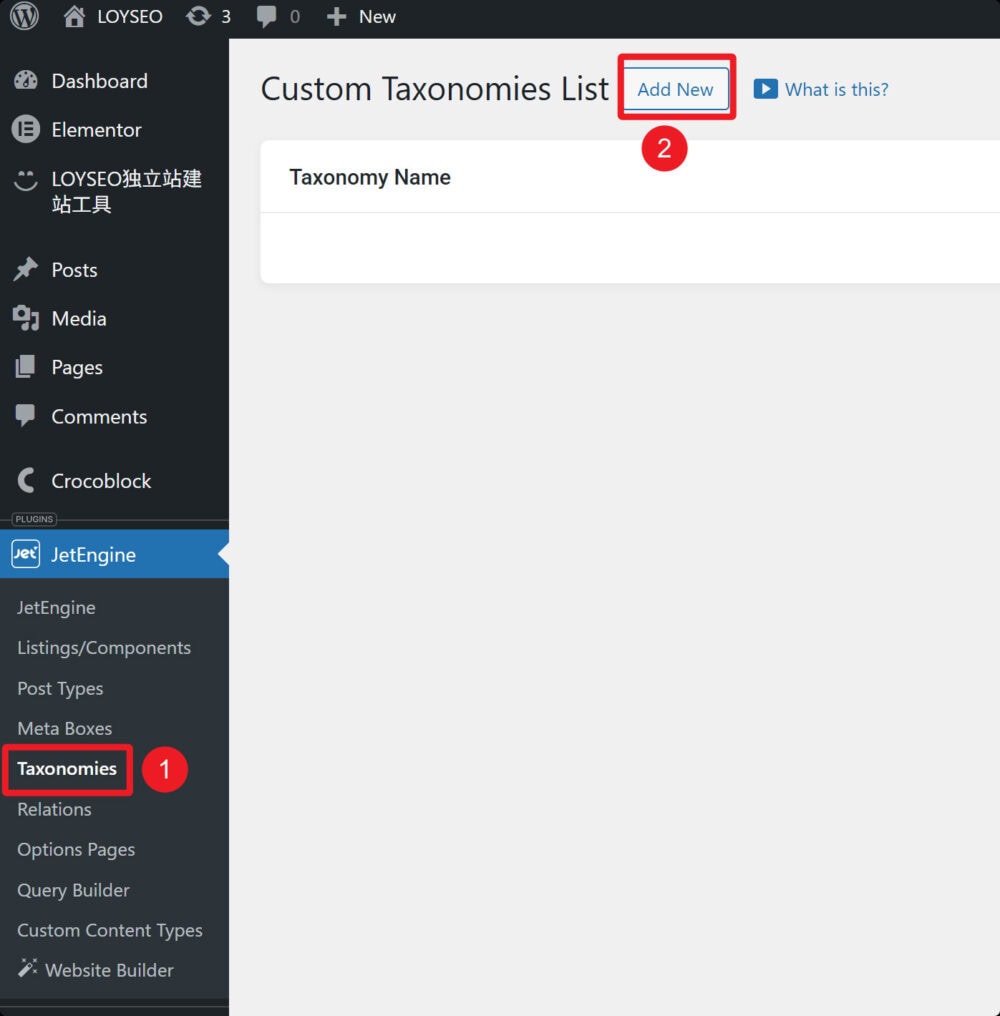
第二步:填写分类法的基本信息
新页面打开后,你会看到几个设置模块,像搭积木一样排列。你需要依次设置:
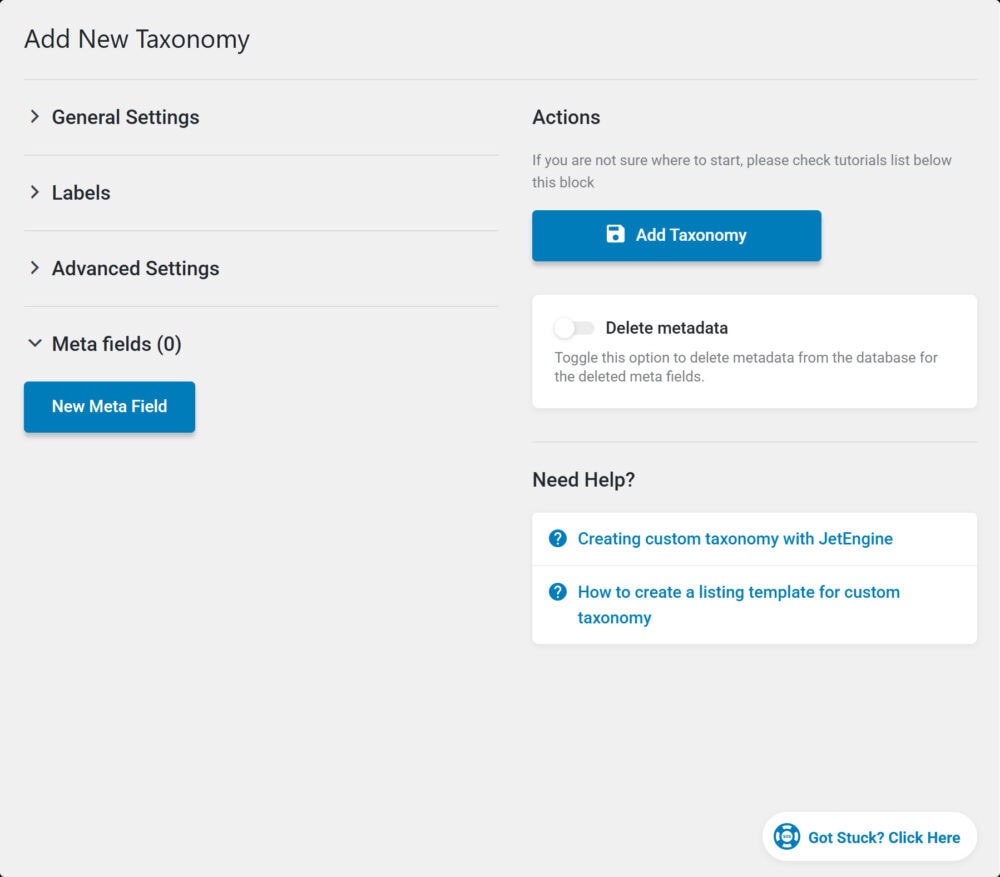
常规信息:
填上分类法名称,比如“Product Categories”、“Brand”。
下面的别名会自动生成,要用英文、数字、连字符,不要有中文、特殊字符。
关键一步:在文章类型下拉菜单里,选择这个分类法要关联到哪个 CPT(比如你之前创建的“Products”)。
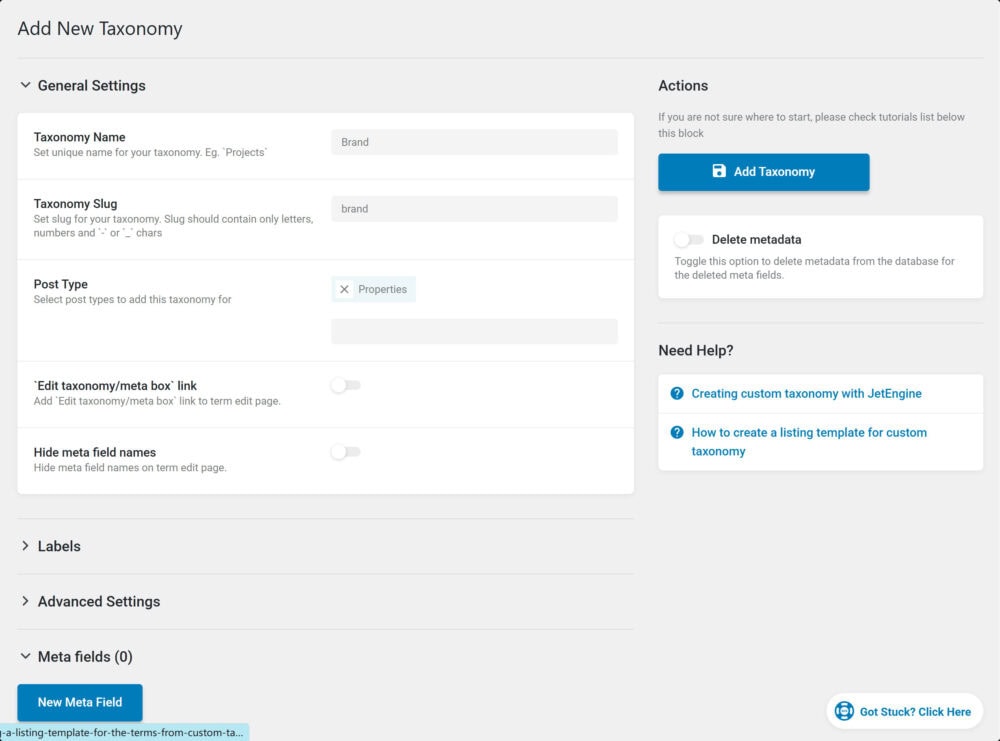
标签:
这里可以自定义后台管理界面的各种文字,比如把“添加新项目”改成“添加新产品”。这个不是必须的,如果你觉得默认的就行,完全可以留空。
高级设置:
这里有一些关于分类法显示和行为的开关。我通常的建议是,大体保持默认值不动,个别项目的调整建议见下文。
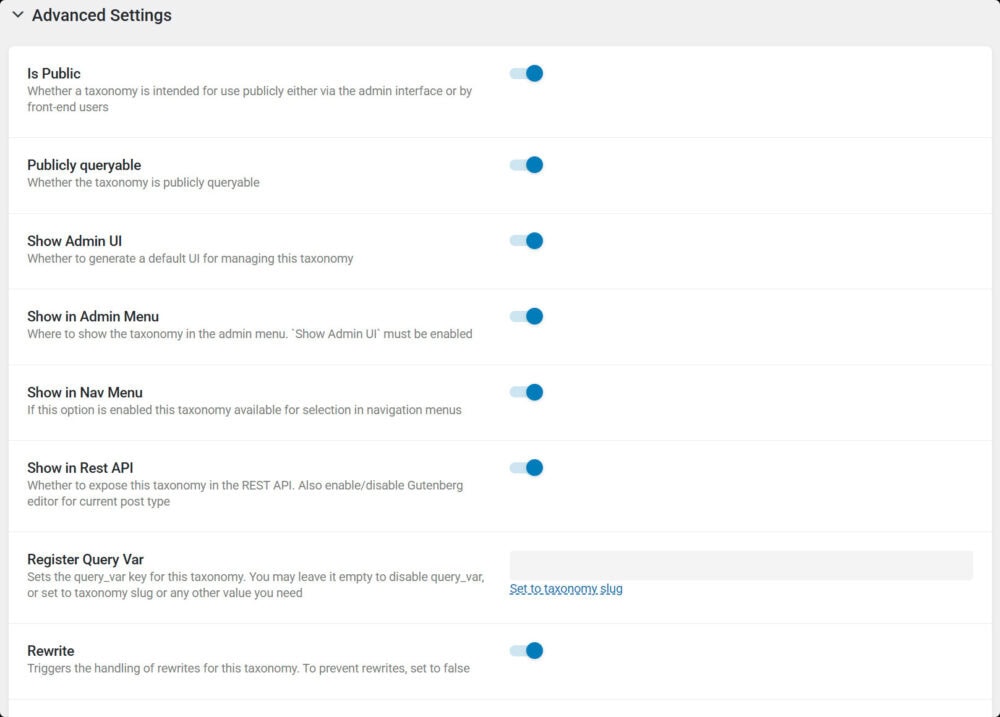
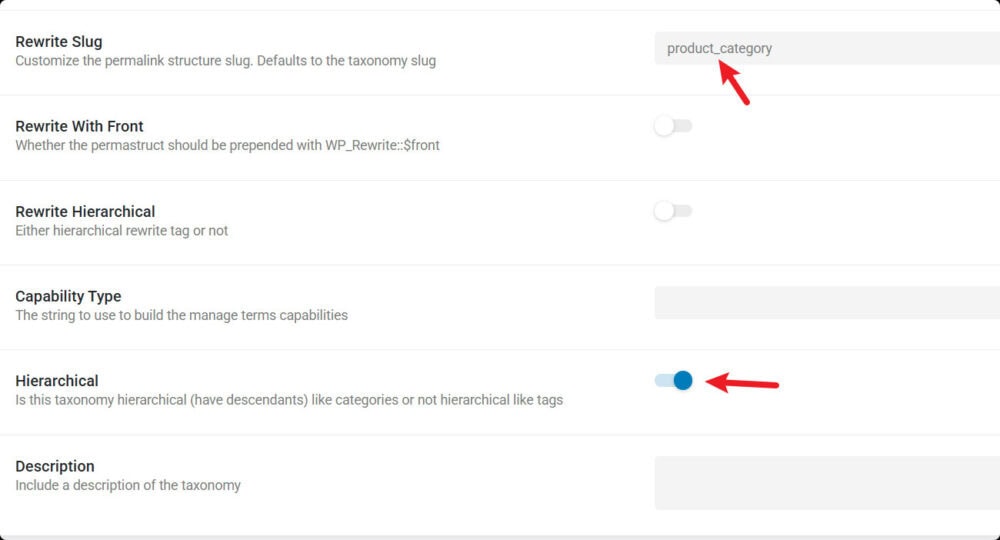
见下图,Rewrite slug中,这个slug是会显示在分类的url之中的,如果你的分类名是多个单词,如果单词之间以_连接,建议改为-,即从product_category改为product-category,保持url的规范性。
其次,将hierarchical的开关保持打开,这样,你的分类才能支持多层级。
第三步:为分类项添加额外信息(元字段)
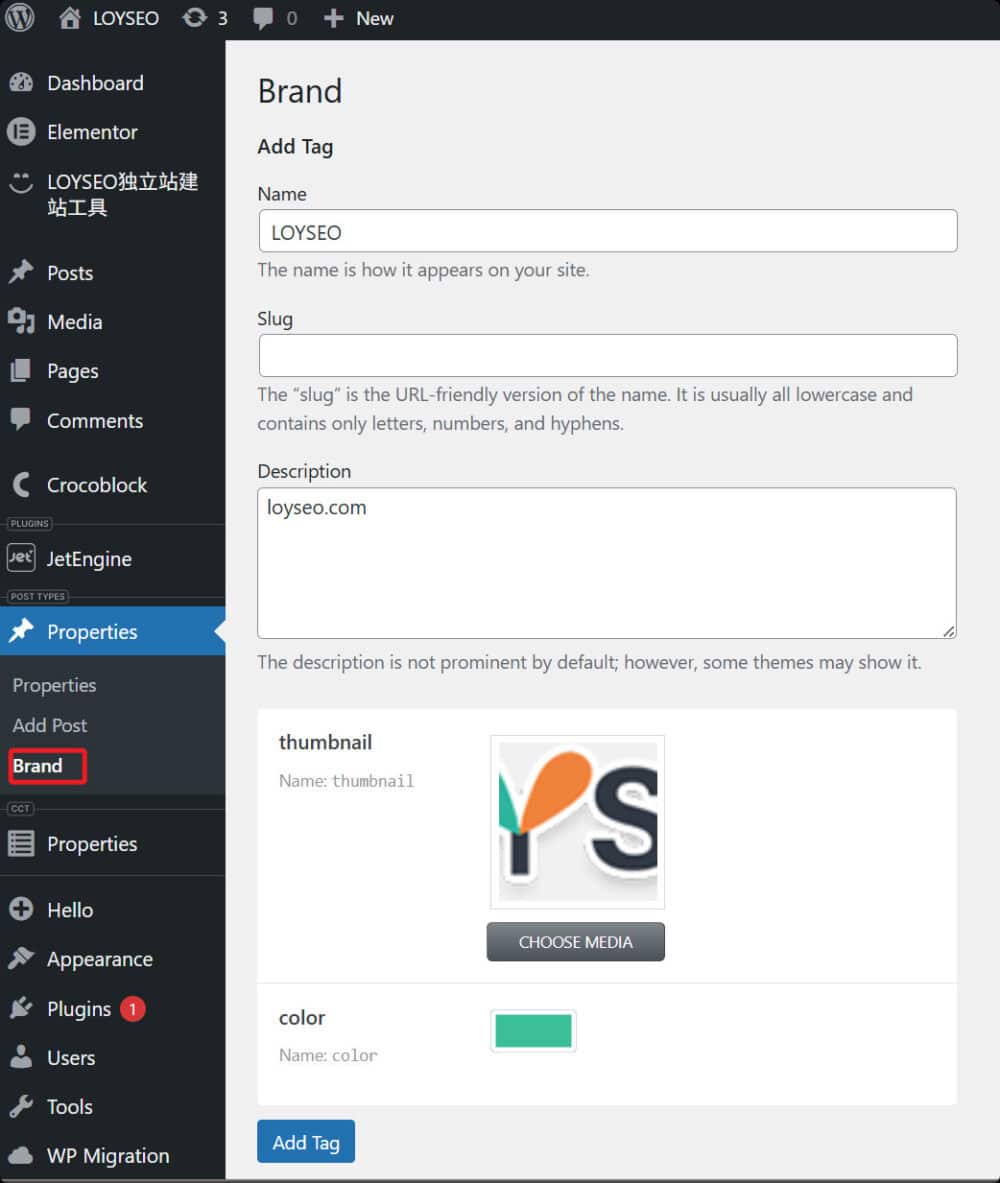
这是让分类法变得强大的地方。比如,你不仅想给产品分类,还想给每个分类(如“外套”)配一张缩略图和一个主题色。
找到元字段模块(meta fields),点击“新建元字段”。
系统会弹出一个字段设置区域。你需要设置:
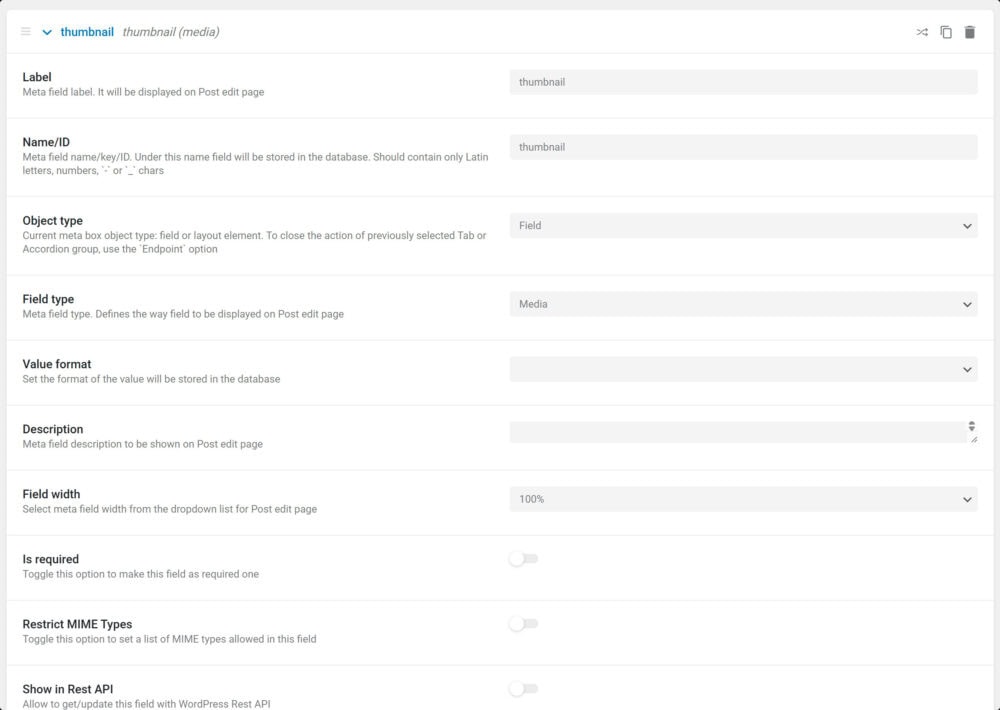
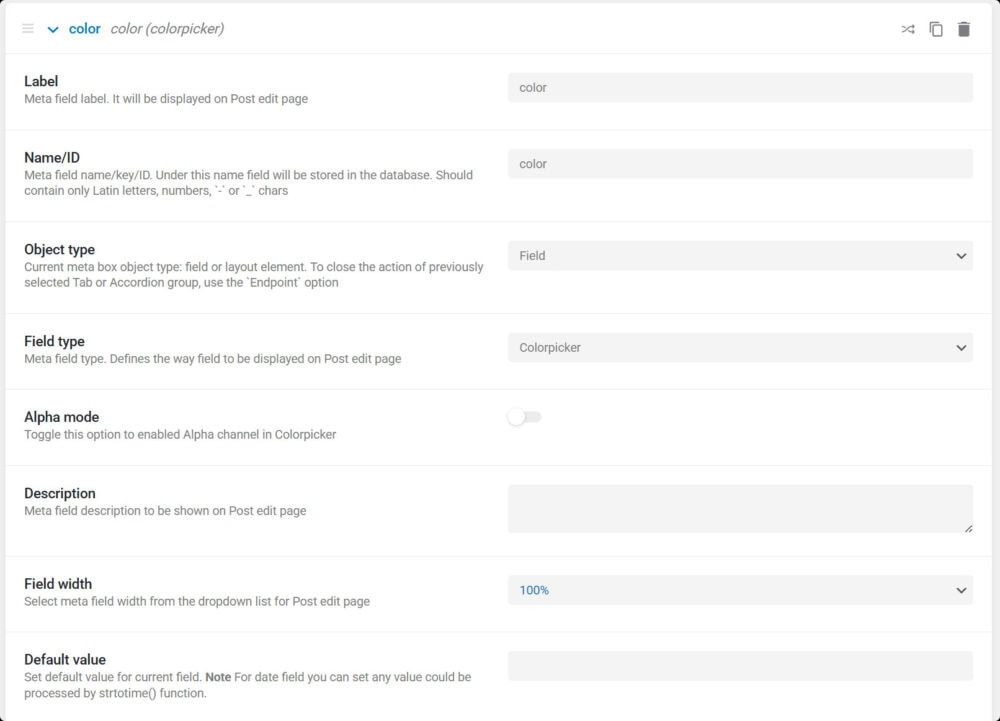
标签:给这个字段起个名字,比如“thumbnail”。
名称/ID:这个通常会根据标签自动填充,是程序识别的代号,要用英文、数字、连字符,不要有中文、特殊字符。
字段类型:根据你想存的信息选择,比如“媒体”(用于上传图片)或“颜色选择器”。
你可以点击多次“新建元字段”来添加多个字段。教程里就添加了“缩略图”(媒体类型)和“颜色”(颜色选择器)两个。
全部设好后,在页面右侧点击按钮保存设置。
重要提醒:这里添加的元字段(比如缩略图),不会自动显示在前台页面上。你需要后续为这个分类法单独创建一个列表模板(Listing),并通过列表网格(Listing Grid)小工具调用,才能把图片和颜色展示出来。这是另一个话题,但心里要有数。
第四步:创建具体的分类项
分类法的架子搭好了,现在往里面放具体内容。
保存分类法后,回到 WordPress 主后台。你会发现,在你关联的那个 CPT(如“Products”)的菜单下,多了一个子菜单(名字就是你刚才起的,比如“Product Categories”、“Brand”),接下来,你便可以像添加文章的分类、标签那样管理具体分类了。
第五步:给文章分配分类
最后一步,把文章归到合适的分类下。去编辑一篇你之前创建好的 CPT 文章(比如一个具体的产品)。
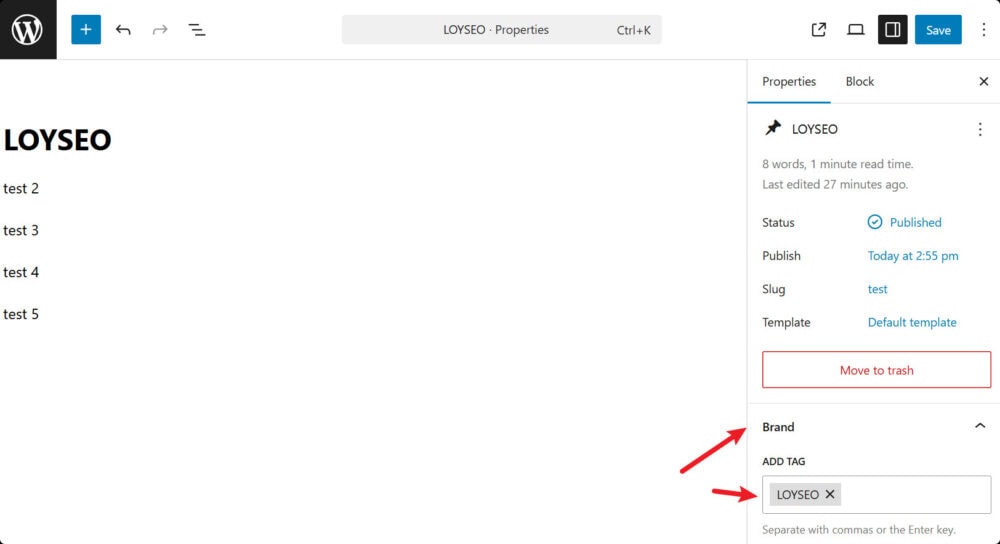
在文章编辑器的右侧,你应该能看到一个新出现的模块,名字就是你的分类法(如“product category”、“Brand”)。在里面勾选上合适的分类项,并保存。
至此,整个创建和关联流程就全部完成了。