
这篇教程讲的是怎么用 JetEngine 和 Elementor Pro 这两个插件,给 WordPress 里的自定义文章类型(我们常叫 CPT)做专门详情页模板。当你用 JetEngine 创建了像“产品”、“案例”这类自定义文章后,它们默认的展示页面可能很简陋。为了让它们有单独的详情页(单篇文章页),我们就需要自己来创建模板,这算是用 CPT 的标配操作了。本文以自定义产品为例讲解,下图是本文即将实现的产品单页的效果。
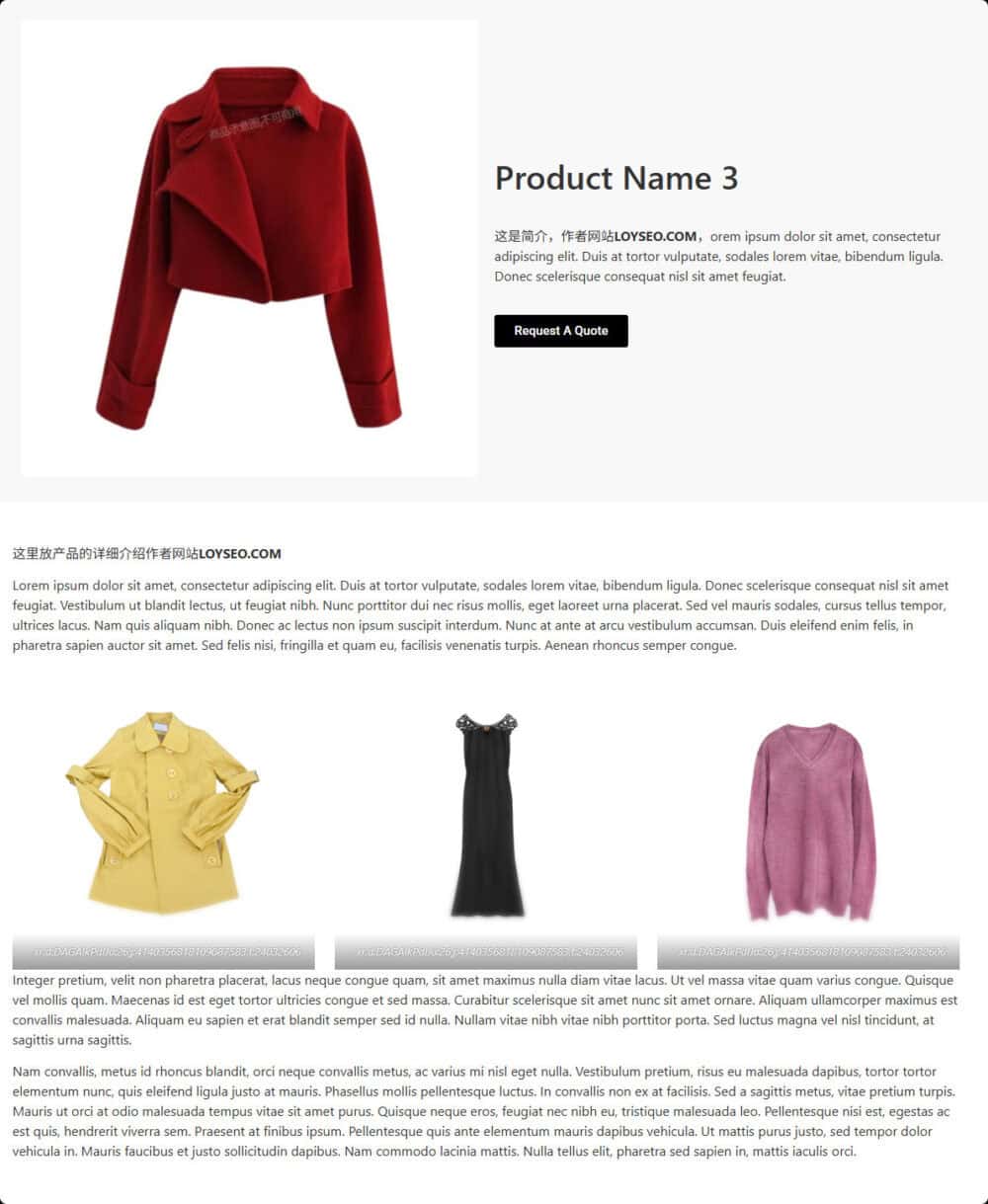
开始之前,你需要准备好这些
- 插件:JetEngine 和 Elementor Pro
- 已经创建好了 自定义文章类型
整个过程分为三个步骤:创建模板 -> 设计模板 -> 设置条件。
第一步:创建模板
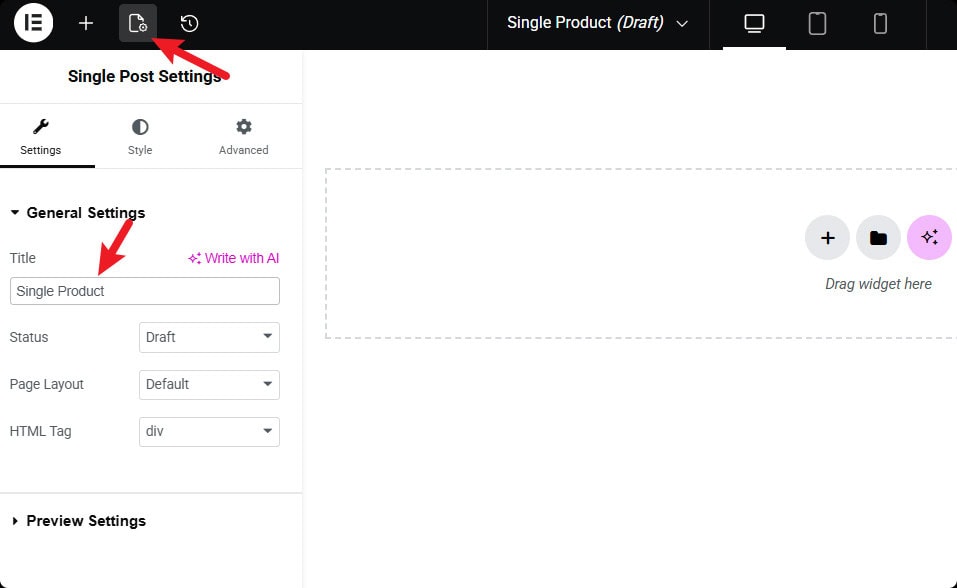
进入后台,找到 Elementor -> theme builder,在左侧选择Single Post,然后点“add new”按钮。然后系统会跳转到编辑模板的页面中,请点击左上角的设置,将setting中的title改个名字,即设置当前模板的名字,譬如single product
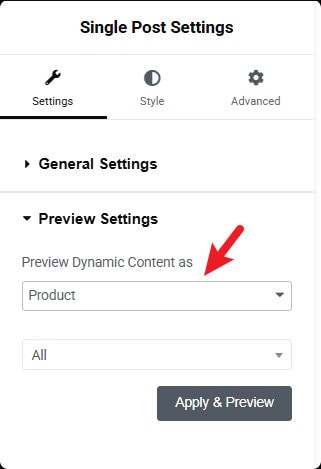
在preview settings中设置当前模板对应的自定义文章类型,譬如Product,选好之后,点击apply & preview按钮,这样后续设计页面时,才能看到预览的内容。
第二步:设计模板
在编辑器里,你可以像搭积木一样设计页面。
我们要用到 JetEngine 的动态小工具了,比如“动态字段”/dynamic fields、“动态图像”/dynamic image,把它们拖进来,就能自动显示当前文章的标题、内容、特色图片等等。
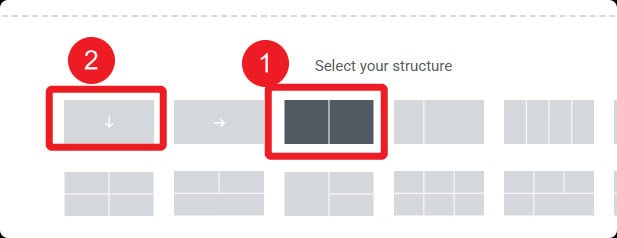
首先,我们构建一下container,第一栏我们放产品图片和简介,用到下图①的布局(左右各一列),第二栏放产品详细介绍,使用②布局即可。
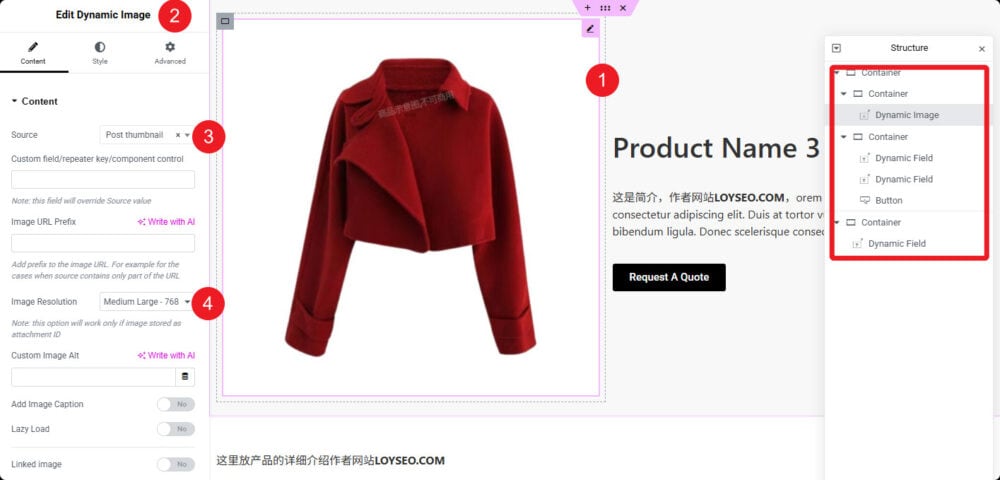
然后,我们放入产品图片,使用dynamic image元素, 配置见下图,图中右侧我已经将结构及内部所用元素标题展示出来了。
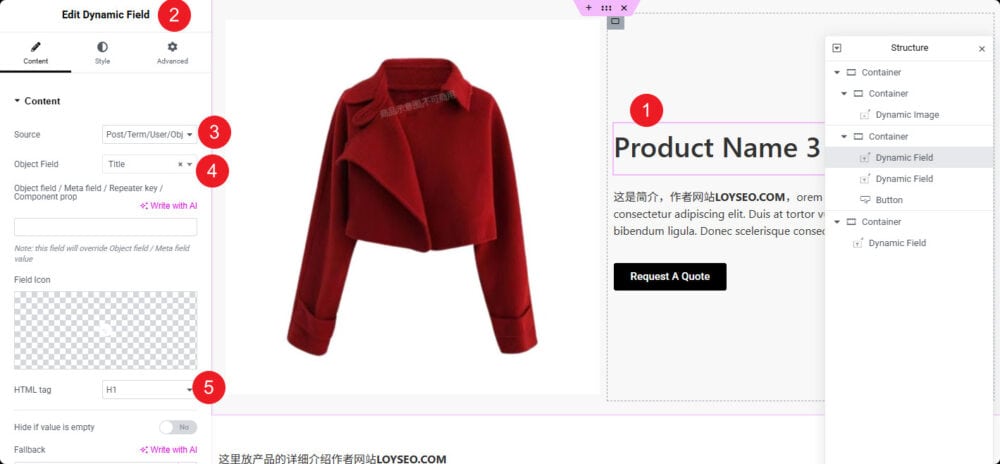
接下来,放入标题,你可以用dynamic field,具体配置如下图,也可以用Elementor pro的post title元素。
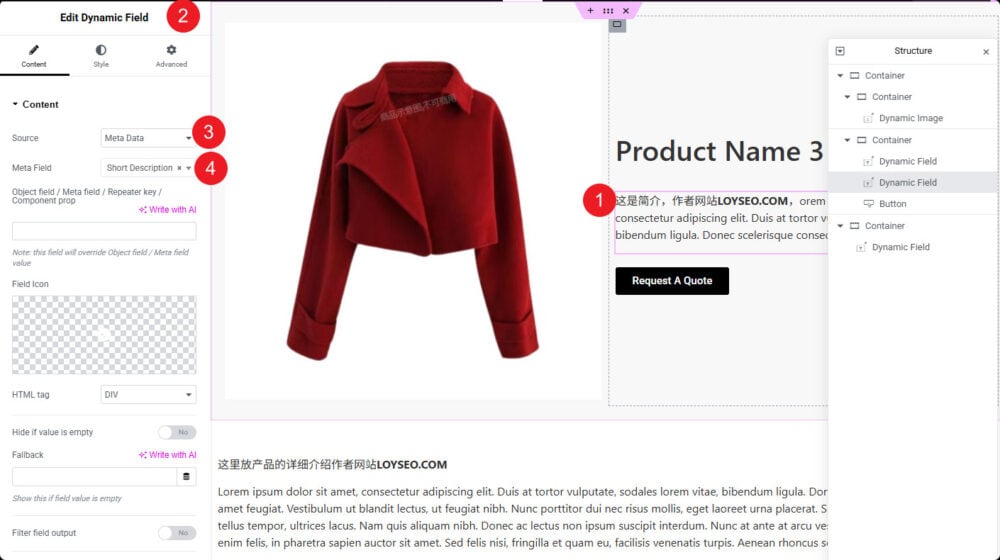
在标题下方,我们放入简介,这个简介字段是我们在自定义产品这个文章类型时添加的元字段。
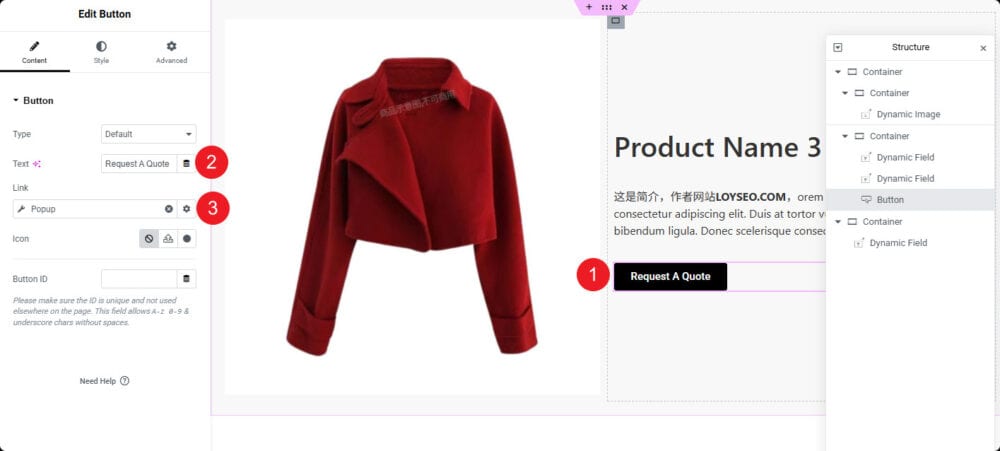
我们还可以加一个按钮作为询盘入口,你可以学习制作一个Popup询盘弹窗,使其作为按钮的链接。
最后,在第二个container里放入产品详细内容元素。
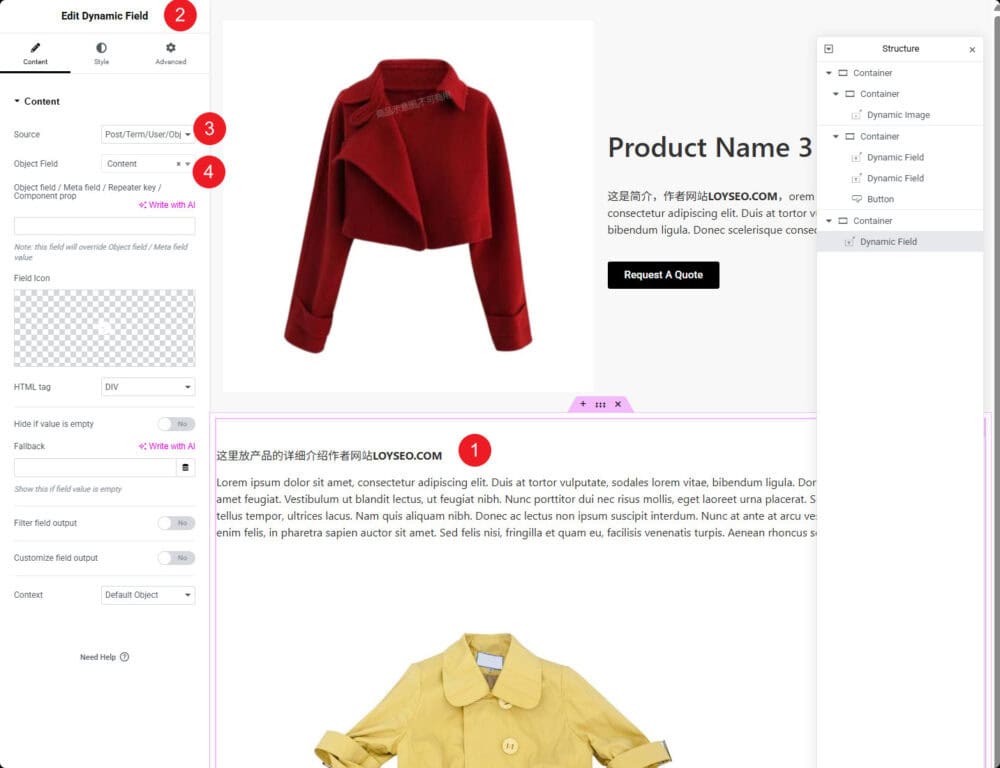
设计好后,点击右上角的publish按钮。
此外,你还可以给栏目、元素加一些样式,譬如背景、内距等等,使其更加美观。
第三步:设置条件
当你第一次点击publish时,系统会显示一个弹窗,用于设置模板的条件,也就是说当前模板目前还不知道该用在哪儿,我们需要告诉它。
以后,你也可以在publish旁边点击下拉按钮,点击display condition进行条件的设置。
设置方法如下:通常我们设置include – products(你自定义的文章名称) – All,你也可以按需设置更多条件,不仅有include(包含)条件,还有exclude(排除)条件,很是方便。
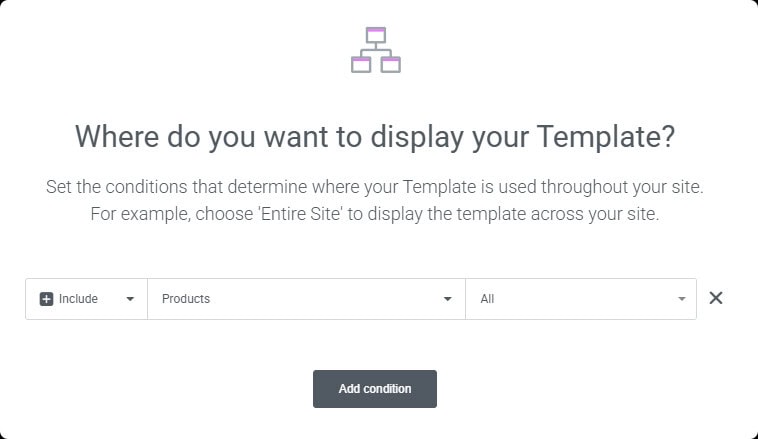
做完后,请访问你的任一产品详情页,看看效果是否生效。