
你好,今天我想和你分享一下我使用JetEngine插件中自定义内容类型(CCT)功能的一些经验和理解。它算是我处理复杂网站数据时的一个得力工具。
一、我为什么选择用CCT?
简单来说,当你的网站需要管理大量、结构固定的数据时(比如产品库、客户订单、活动报名表),CCT会比传统的自定义文章类型(CPT)更高效。主要有两处:
- 为数据建个“独立仓库”:CPT的所有内容都挤在WordPress默认的“文章”大仓库里,东西一多,找起来就慢。而CCT会为你的数据创建一个全新的、独立的数据库表。查询数据时直奔专属仓库,速度自然快很多,尤其适合那些不需要直接给用户看、但数量庞大的后台数据(比如订单记录)。
- 展示方式很灵活:默认情况下,CCT项目没有单独的详情页,只能在列表里展示。不过,如果你需要为每个项目做详情页(比如每本书、每个酒店的房间),完全可以把它关联到一个自定义文章类型上。这样,既有独立的详情页,核心数据又还存放在独立表里,不影响网站整体速度。我通常就用这个办法来平衡展示需求和性能。
总结一下,当你觉得用CPT管理数据开始有点“卡”,或者数据量本身就很大的时候,不妨考虑试试CCT。
要说缺点的话,我认为后台管理的方便度上要差一点,譬如,CCT创建的内容列表是无法用Admin Columns插件进行便捷管理的,所以我比较常用的依旧还是自定义文章类型(CPT)。
二、我是如何设置一个CCT的
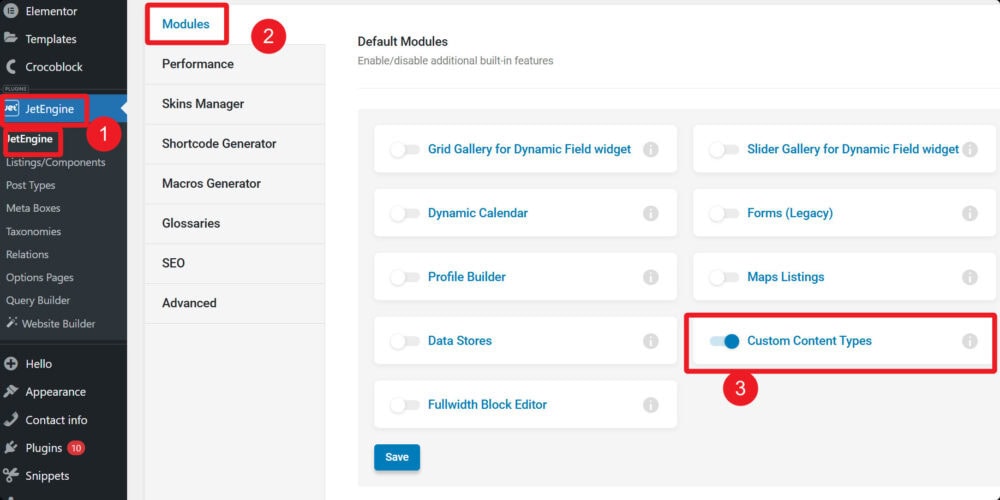
接下来,我按自己的操作习惯,带你走一遍设置流程。首先,记得在JetEngine的设置里开启CCT模块并保存,
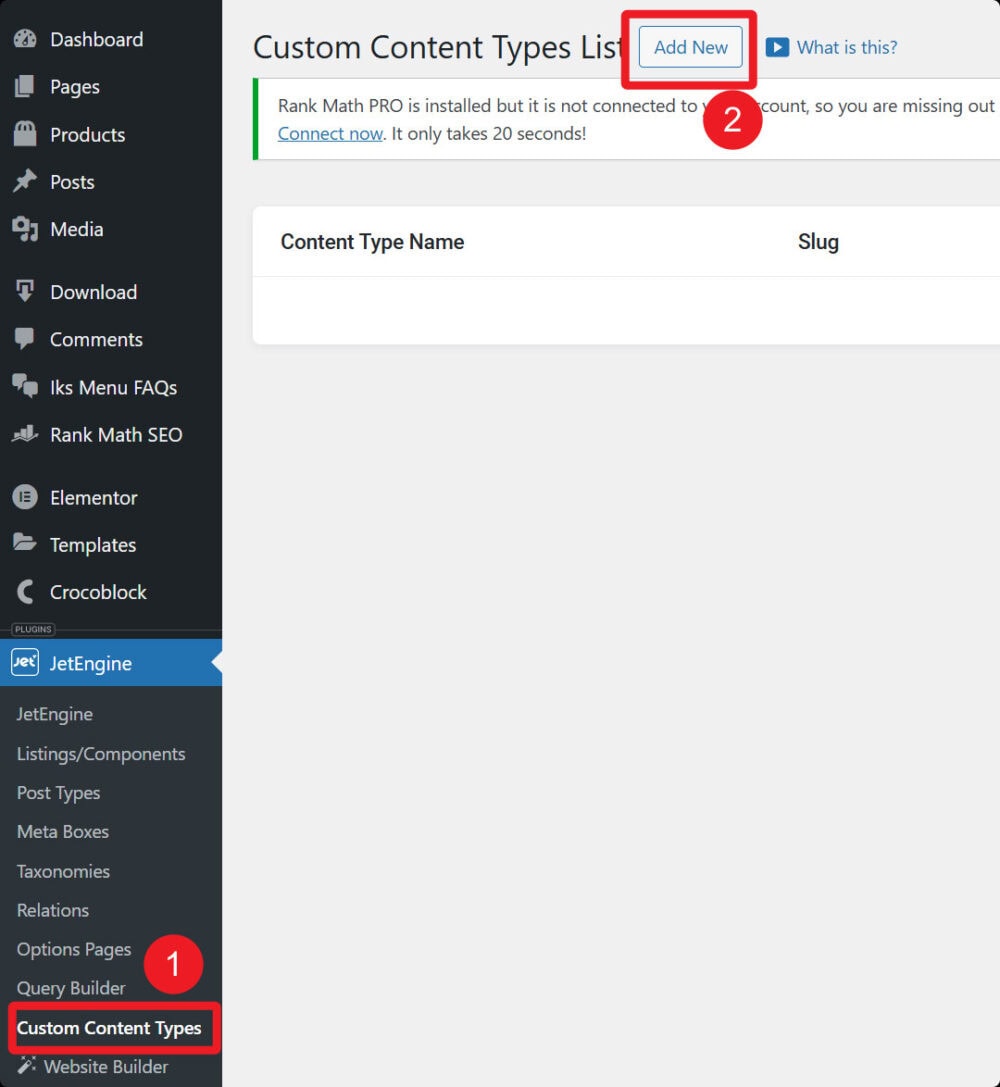
然后我们进入 JetEngine → 自定义内容类型,点击“添加新内容类型”。
设置页面主要分三大块,我们一块一块看:
1. 先搞定“常规设置”
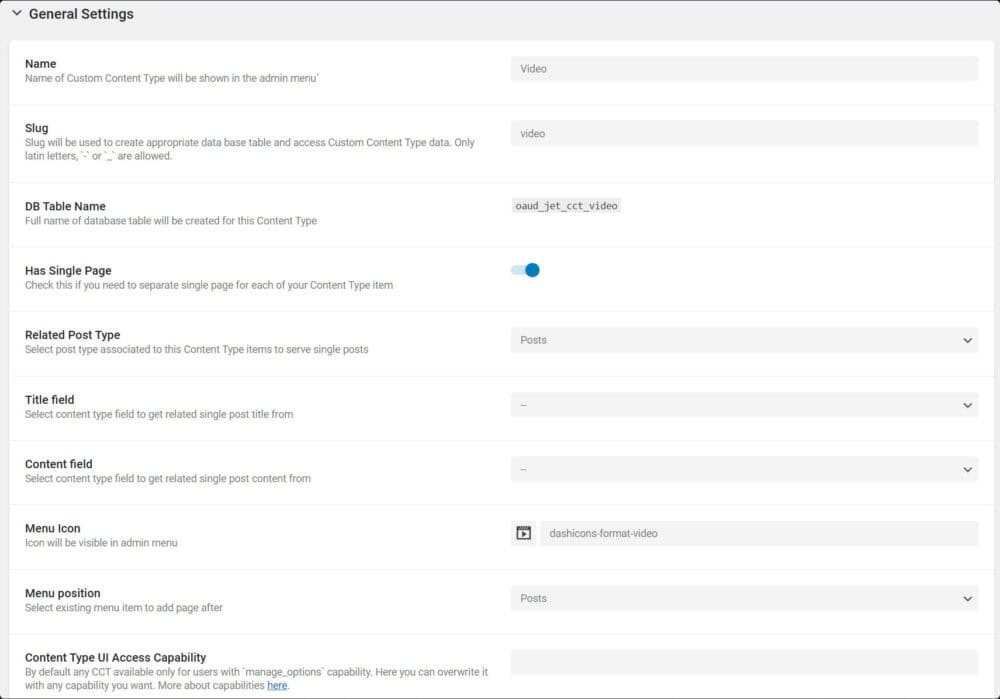
这里的信息是给CCT定个基调,我的填写经验是:
- 名称:CCT的标题。
- 别名:自动生成,用作ID,仅限拉丁字母、数字、连字符或下划线。
- 数据库表名:自动生成(格式为wp_jet_cct_[别名]),通过修改别名调整。
- 拥有单页:开关。开启后可关联一个自定义文章类型作为单页。
- 相关文章类型:选择关联的文章类型。
- 标题和内容字段:如果你关联了文章类型,这里可以指定CCT的哪个字段自动填充到对应文章的标题和内容区。我建议这里只选纯文本或数字字段,不然显示可能会出问题。
- 菜单图标:设置CCT在后台菜单显示的图标。
- 菜单位置:选择CCT在后台菜单中的位置。
- 内容类型UI访问权限:设置可访问此CCT后台的用户权限。
- 注册REST API端点:开关组,用于启用获取、创建、更新、删除项目的REST API端点,启用后需设置访问权限。
- 隐藏字段名称:开关。开启后,在后台添加/编辑项目时只显示字段标签,隐藏字段名称。
2. 然后设计“字段”
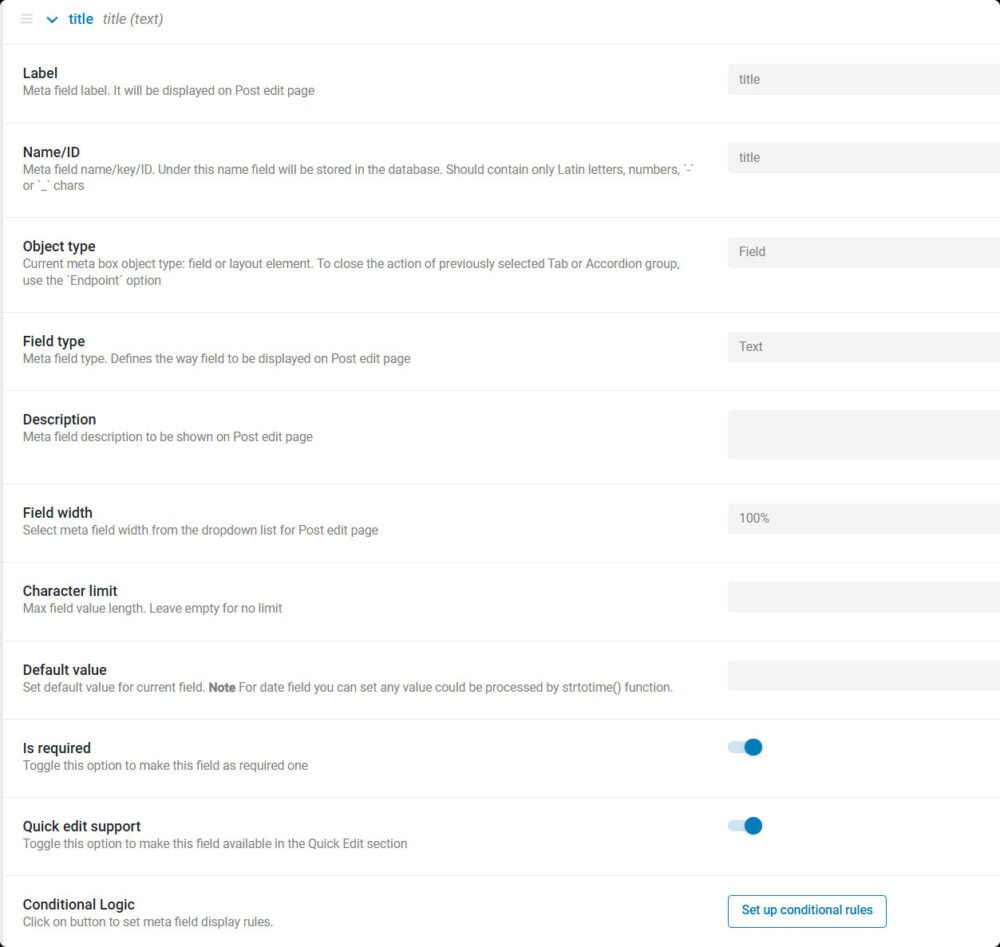
这是最核心的部分,决定了你的数据“货架”长什么样。每个字段都有这些设置,我逐一说明:
- 标签:字段在后台显示的名称。
- 名称/ID:字段在数据库中的标识,限拉丁小写字母、数字、连字符或下划线。
- 对象类型:定义是字段还是布局元素(如标签页、手风琴)。
- 字段类型:选择字段类型(如文本、数字等)。
- 描述:字段的说明文字。
- 字段宽度:设置在后台表单中的宽度。
- 字符限制:限制输入字符数。
- 默认值:字段的预填值。
- 是否为必填项:开关。
- 快速编辑支持:开关,启用后该字段会出现在快速编辑界面。
- 条件逻辑:根据其他字段的值控制此字段的显示。
注意:具体设置项会因字段类型不同而变化。
3. 最后配置“管理列”
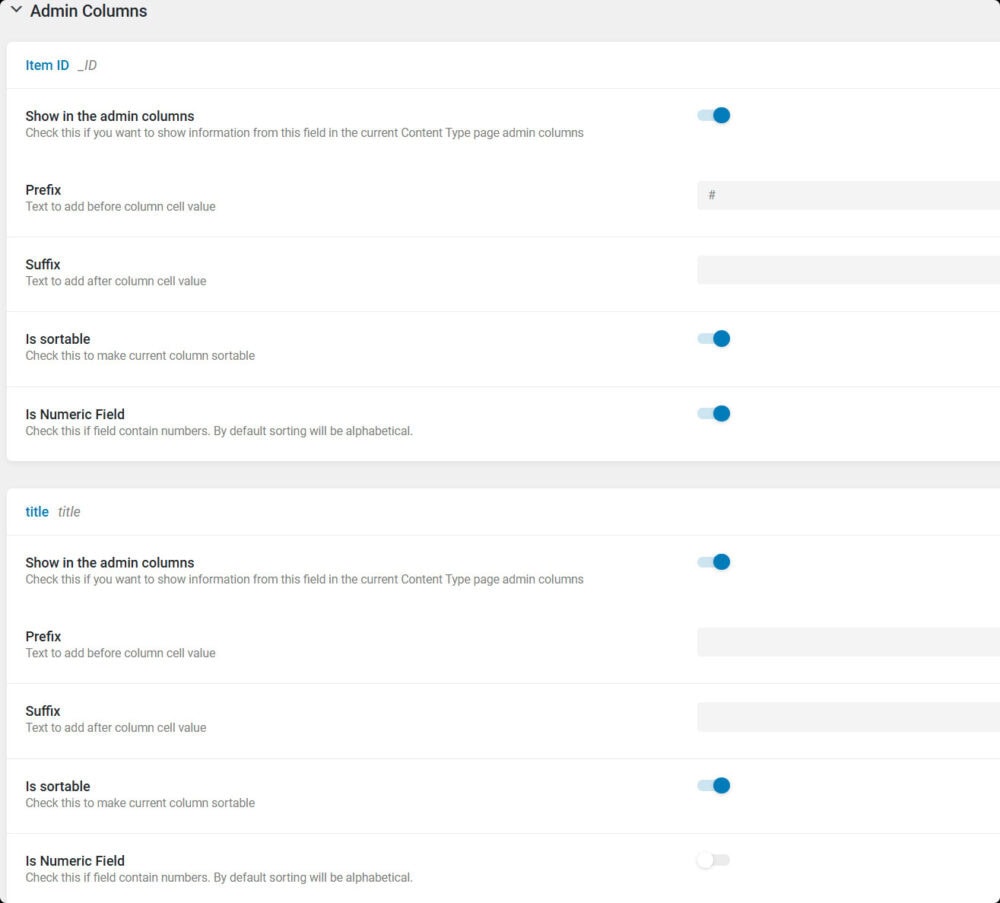
字段设好后,在内容列表页,你可能想直接看到某些关键信息。这就是管理列的作用。
- 在添加字段时,顺手把“在管理列中显示”的开关打开,这个字段就会成为列表中的一列。
- 对于数字列(比如价格、销量),记得打开“是否为数字字段”,这样点击列表头排序时才是正确的数字顺序,不然会按字母排,就乱套了。
- 你还可以给列的值加个前缀或后缀,比如在价格后面加个“元”。
三、创建与管理CCT项目
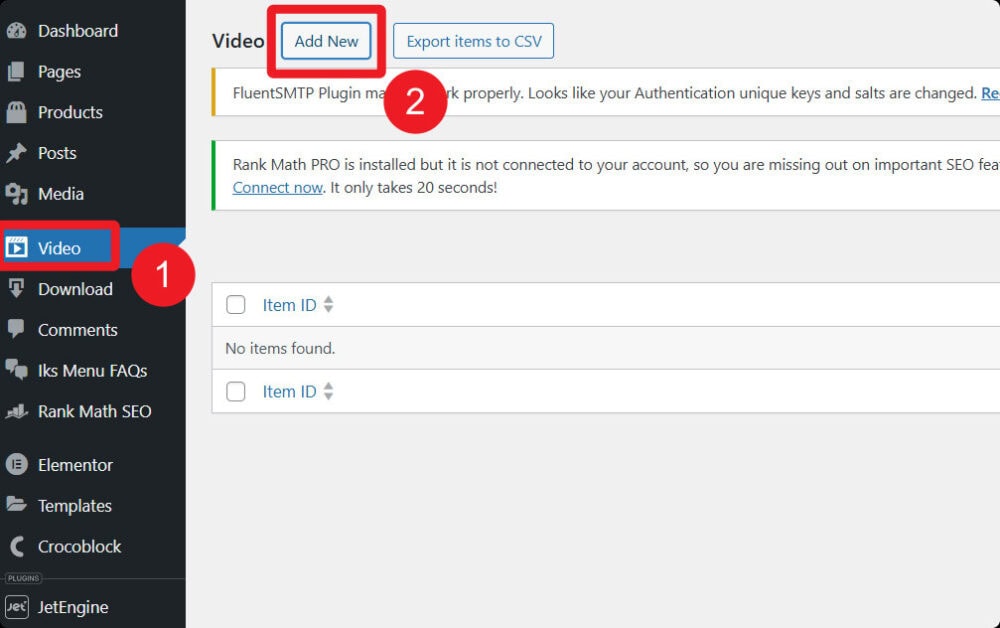
- 在CCT的后台菜单中,点击“添加新项目”。
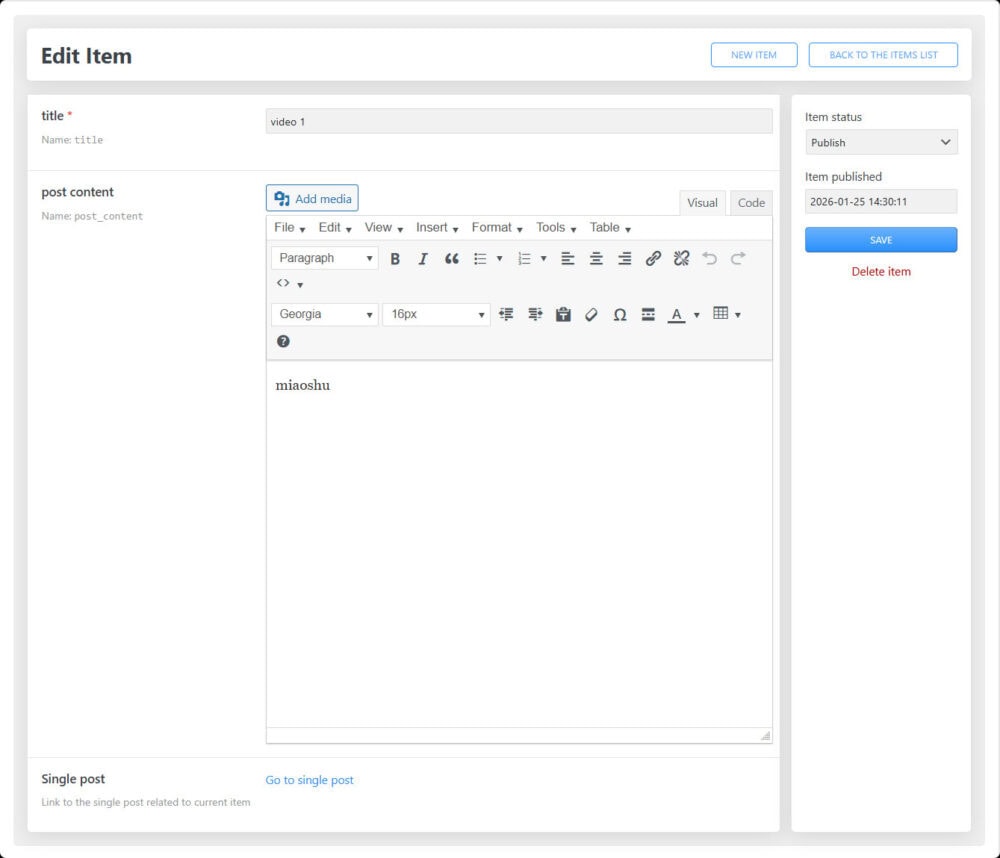
- 填写已定义的元字段,点击“添加”。
- 项目创建后,可进行编辑、保存或返回列表。
- 若启用了“拥有单页”,编辑页面会出现“单篇文章”字段,可点击“转到单篇文章”链接跳转至关联的文章编辑页。
- 在项目列表页,可以查看配置好的管理列信息。
四、在前端展示CCT数据
有三种主要方式在前端显示CCT内容:
- 创建列表模板:在 JetEngine → 列表中为CCT创建模板,使用动态字段、动态图像、动态链接等小部件输出数据,并通过列表网格以网格形式展示。模板可在Elementor、Gutenberg或Bricks编辑器中设计。
- 使用单页展示:如果在CCT设置中启用了拥有单页,可以从列表网格链接到每个项目的独立详情页。
- 结合JetPopup创建动态弹窗:将弹窗附加到CCT列表网格,点击项目时弹出窗口动态展示该项目详情。
三、一些使用心得和提醒
- 在动手创建复杂的CCT之前,建议先在纸上或文档里规划好字段结构,想清楚每个数据是什么类型、是否必填、怎么展示。这能避免后期反复修改。
- 如果遇到问题,除了查看官方文档,也可以去Facebook社区看看,里面有很多实战经验分享。
希望这些基于我实际使用经验的分享,能帮你更顺畅地用好JetEngine的CCT功能。它一开始可能需要点时间熟悉,但用顺手之后,管理结构化数据会变得非常高效。