
你好,如果你正在用Crocoblock的JetEngine 管理一些特殊内容(比如产品、案例),却发现它们没法像普通文章那样拥有独立的详情页,那咱们遇到的是同一个问题。我常用 JetEngine 搭配 Elementor 来建站,也摸索出了一套稳定的解决方法,今天和你分享一下我的实践流程。
简单来说,自定义内容类型(CCT) 本身确实不支持单页。我的核心思路是:借道而行。我们创建一个与之匹配的 自定义文章类型(CPT),然后把两者关联起来,这样 CCT就能“借用” CPT 的单页功能了。
开始之前,你需要准备好这些
- 一个页面编辑器:Elementor 或 Gutenberg 都可以,我个人更习惯用 Elementor。
- 两个必要的插件:JetEngine(记得在设置里启用它的“自定义内容类型”模块)和 JetThemeCore或Elementor Pro。
完整的操作步骤,跟着做就行
接下来,我会按照我通常的操作顺序,分六步来走完整个流程。咱们一步一步来。
第一步:先创建一个“影子”文章类型
相关教程可学习:创建自定义文章类型(CPT),我建议你创建的新的文章类型的名称、别名可以和你的 CCT的内容类型 保持一致,比如都叫“Product”,这样后期好管理。
第二步:设置你的自定义内容类型
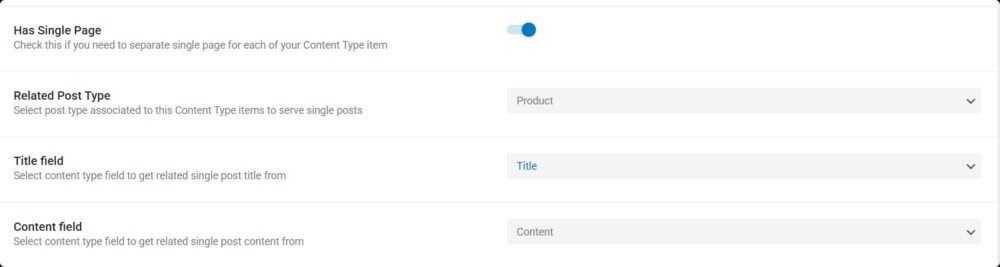
这是最关键的一步,相关教程可学习:创建自定义内容类型(CCT),要注意,在“常规设置”部分:
- 一定要打开 拥有单页/Has Single Page 这个开关。
- 然后在 相关文章类型/Related Post Type 下拉菜单里,选择你刚才第一步创建的那个 CPT。
- 这里还有两个可选设置:指定一个字段作为标题字段,另一个作为内容字段。我通常会设置一下,这样关联生成的文章标题和内容就不会是空的了。
- 全部设好后,点击保存按钮。
第三步:添加内容,注意一个“坑”
- 现在,你就可以在 WordPress 后台左侧新出现的 CCT 菜单下,开始添加你的具体项目了。
- 这里有个重要的经验:如果你在完成第二步的关联设置之前,就已经创建过一些 CCT 项目,那么这些老项目是不会自动生成关联文章的。我遇到这情况时,解决办法是:把旧项目逐个“克隆”一份,然后把旧的删除。克隆出来的新项目就会正常关联了。
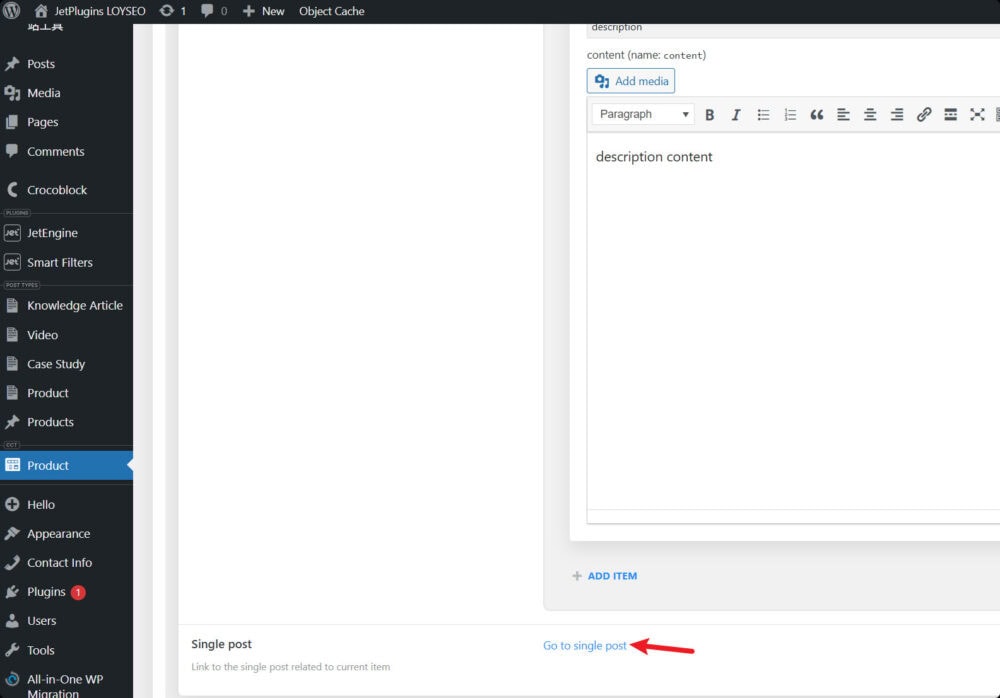
- 添加新项目后,你可以在编辑页下方看到一个“单篇文章”区域,里面有“Go to single post /前往单篇文章”的链接。你也可以去 CPT 的后台列表看看,对应的文章应该已经自动生成了。
第四步:创建一个列表页(用来展示所有项目)
首先,你需要为你的 CCT 项目创建一个列表模板。
模板创建好后,在编辑界面,点击顶部工具栏的“齿轮”图标,打开 列表项目设置。
在 列表设置 标签下,做关键操作:启用 使列表项目可点击,链接来源 选择“固定链接”。
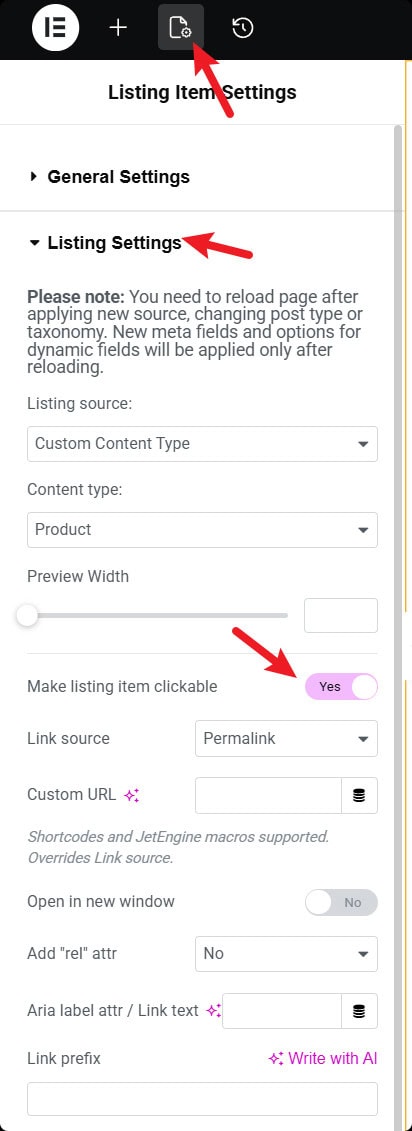
这样设置后,前端的列表每个项目就都能点击进入单页了,发布这个列表模板。
第五步:制作最重要的单页模板
现在我们来制作当前CCT的详情页模板。以JetThemeCore为例,进入 Crocoblock > Theme Builder,找到你创建的CCT关联的CPT,然后点击Single类型的模板右侧的加号;
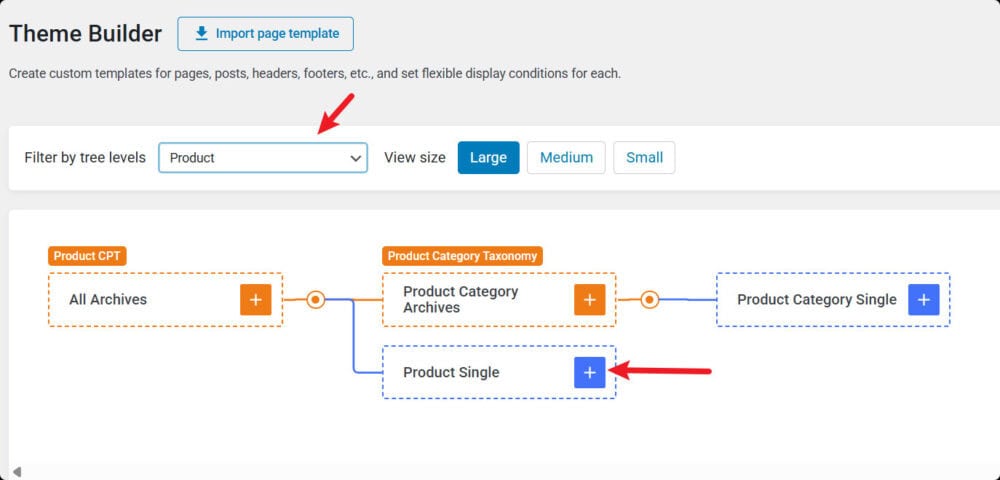
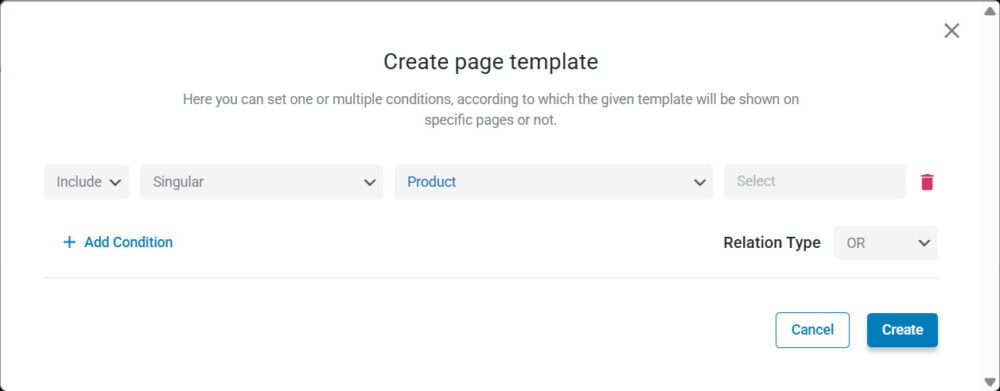
接下来,设置条件,默认如下:“包含” > “单页” > 你关联的那个 CPT > “全部”。这样就指定了这个模板的用在哪里,点击Create创建。
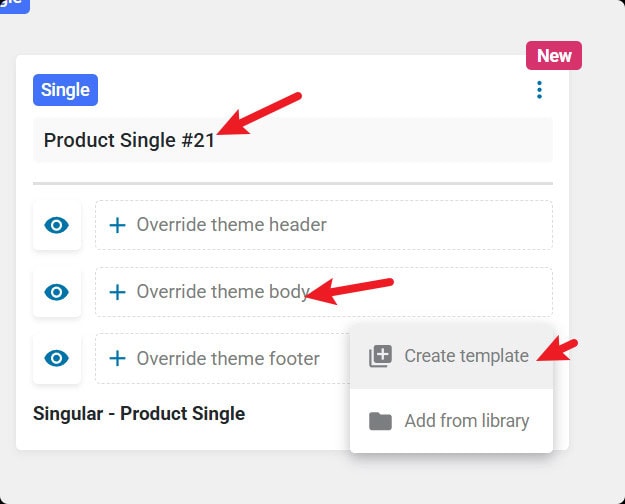
然后你就会得到下面的栏目,你可以按需命名,然后点击override theme body > Create Template
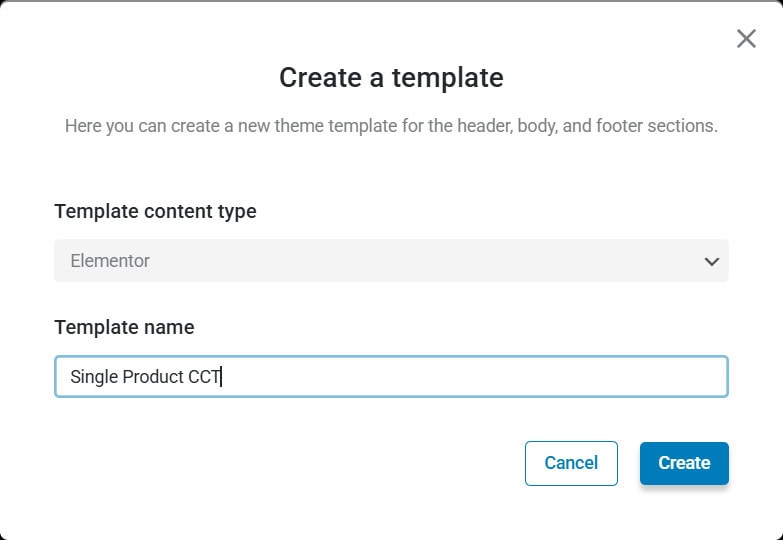
接着,选择模板内容类型为Elementor,为模板起个名字,然后点创建。
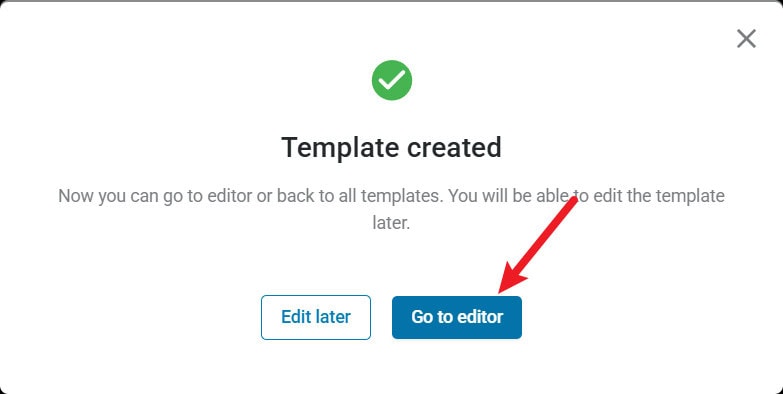
然后模板就创建好了,接下来进入编辑器进行设计。
进入编辑器后,就像你设计其他模板一样,使用 Elements小工具(如果你用Elementor)把 CCT 的各个字段(标题、图片、描述等)拖拽进来,做好排版。这里可能没有实时预览效果,但不用担心,发布后前端是正常的。
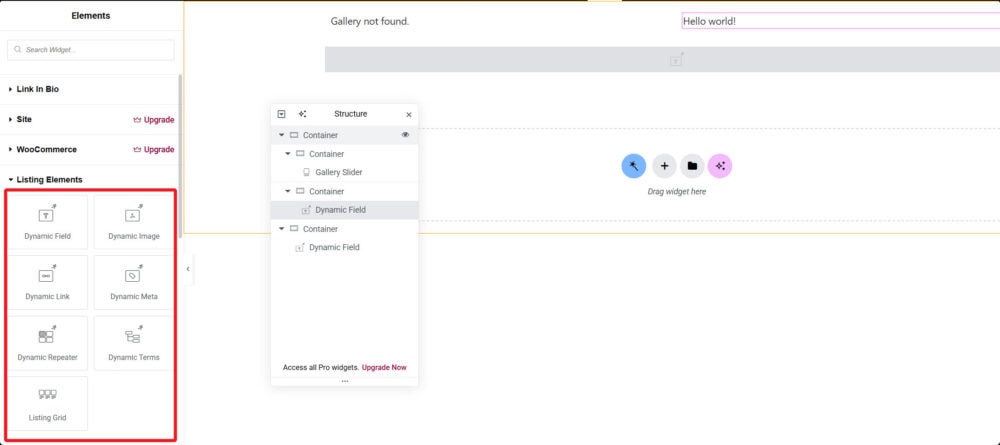
设计好之后,发布这个模板。
顺便一说,发布后你还可以回到主题构建器主界面,给这个单页模板分配一个全局的页眉和页脚,让网站风格统一。
如果你使用的是Elementor Pro,那么就是用它的theme builder功能创建一个single post类型的模板,编辑模板时所用的Elements小工具及设计方法是与上面的JetThemeCore插件相似的。
第六步:发布前,务必检查一下
- 到网站前台,找到你放置了列表网格的那个页面。
- 点击列表中的任意一个项目。
- 如果一切顺利,你应该会被带到一个独立的详情页,并且页面上完整地展示着你在这个项目里填写的所有信息(名称、描述、图片等等)。
总结一下
好了,整个流程就是这样。虽然看起来步骤不少,但核心逻辑就一点:通过创建一个关联的 CPT,让 CCT 内容“寄生”上去,从而获得单页能力。