
这篇教程讲解如何用 JetEngine 和 Elementor Pro 这两个插件,在 WordPress 里为你的自定义文章(CPT)如自定义产品,以及该CPT所使用的自定义分类法(Taxonomy)创建一个专门的归档列表页面。这样,访客点击某个分类时,或者访问自定义文章的归档页面时,就能看到一个整洁、统一的文章或产品列表页面了。
开始之前,我们需要准备好这些
在动手操作前,有几样东西是必须准备好的。我每次开始一个新项目前,都会先核对这个清单:
- 你需要已经安装了 Elementor;
- Elementor Pro,这个插件是管理页面模板的核心,需要安装并激活。
- JetEngine 插件。这是创建自定义内容的利器。你需要用它已经创建好了 自定义文章类型 和对应的 自定义分类法。
为了方便理解,我们假设一个场景:我创建了一个叫“Products”的自定义文章类型(归档页面的slug是products),并为它设置了一个叫“Product Categories”的分类法(比如外套、裙子)。我们接下来的目标,就是为页面:你的域名/products/,以及“Product Categories”的各个分类做一个列表页。
具体步骤
第一步:先创建一个“列表模板”(Listing)
你可以把这个“列表模板”理解为文章展示的“样板间”,它决定了每篇文章在列表里长什么样,具体可以查看这篇文章。
第二步:创建分类法专属的归档页面模板
现在,“样板间”有了,我们需要一个“楼盘”来摆放它们。这个“楼盘”就是归档列表页面。
在后台找到 Elementor -> Theme builder,点击进入后,左侧菜单里选择Archive,点击页面上的Add new 按钮,你来到了这个归档页面的编辑界面。从 Elementor 的小工具面板里,找到并拖入一个 “列表网格/Listing Grid” 小工具,在 “Listing” 下拉选项中,选择你第一步创建的那个“Listing for Product”模板。
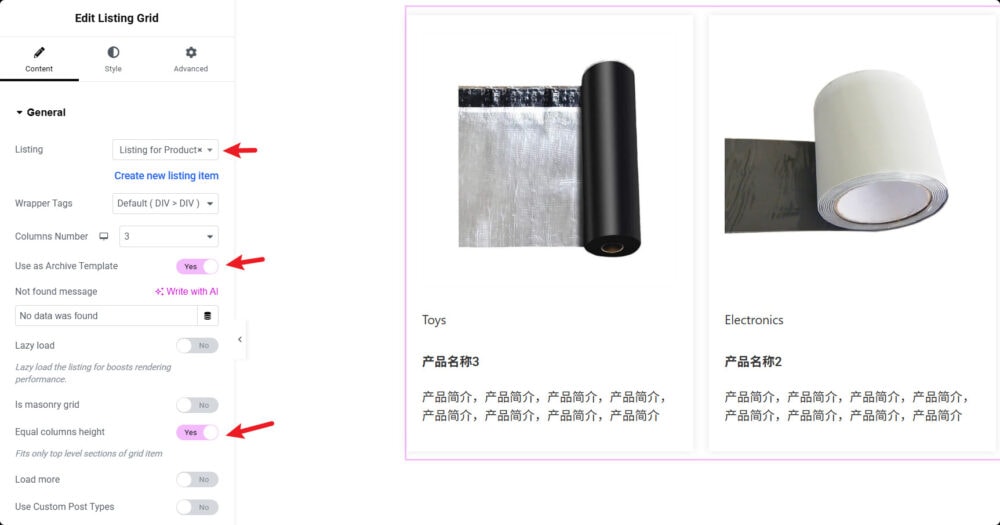
还有另一个绝对不能忘的步骤: 请务必找到并打开 “use as archive template” 这个开关!这个开关的作用是自动过滤,确保这个页面只显示属于当前这个分类的文章/产品。如果忘了开,页面可能会显示所有文章,那就乱套了。
其他样式(比如列数、间距)你可以随意调整。你还可以添加一些其他栏目,譬如页面标题(archive title)。
完成后,点击 “更新”,按下图所示设置条件,这样这个归档列表页面模板才能运用到指定的文章归档列表页和分类归档列表页。
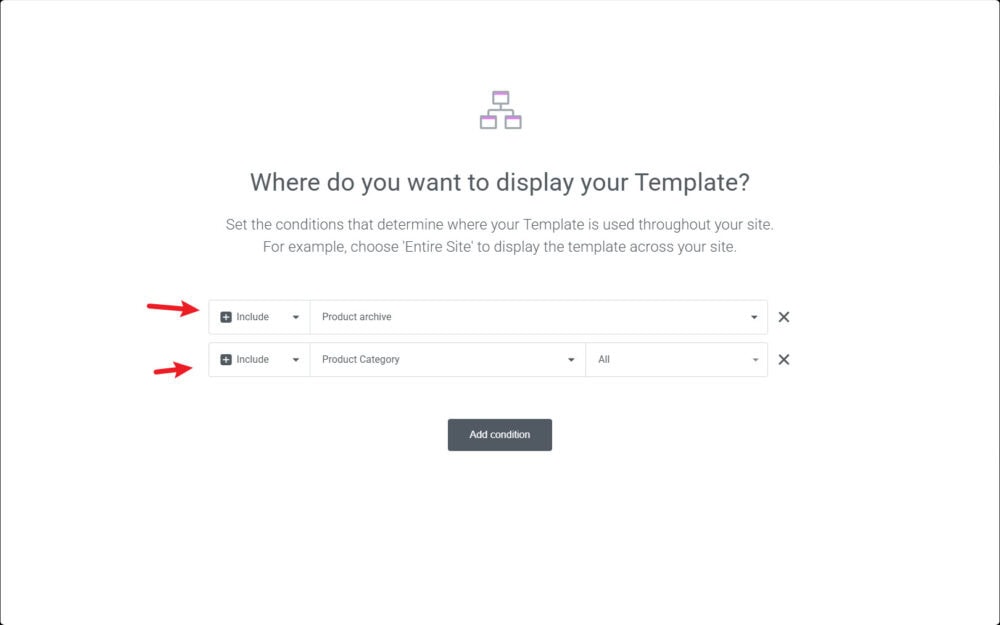
全部设置好后,去网站前台,点开一个分类试试看,你的归档页面应该已经生效了。
总结一下
以上就是完整的操作流程了。核心的思路分为两步:
- 先用 JetEngine 创建一个决定单篇文章如何展示的列表模板(Listing)。
- 再用 Elementor Pro 创建一个承载这些列表的归档页面模板,并通过条件精确绑定到你的自定义分类法上。