
如果过去你使用woocommerce管理产品,且你的网站也不需要用户下单购物,只是纯展示的企业网站,那么,你可以使用JetEngine创建自定义文章类型(CPT)制作一个管理产品的功能,用JetEngine创建自定义分类法来管理产品分类,然后,将WooCommerce管理的产品,使用Post Type Switcher插件进行文章类型转换,将其转换为JetEngine中管理的产品。
需要说明的是,从woocommerce转到jetengine的过程中,只能转移产品标题、封面图、简介、详细介绍、产品相册,无法将分类转过去,你需要在转换完之后,自行将产品关联到分类。
还有一个重要提醒,由于每个网站的情况不太一样,所以建议你在转换之前,先备份网站以便不时之需,如果不备份,若是转换不符合预期,网站就无法还原了。
在转换之前,请检查你是会满足如下所有条件:
- 你现在是用woocommerce管理产品的;
- 你愿意将woocommerce管理的产品的标题、封面图、简介、详细介绍、产品相册转到JetEngine自定义的产品之中,并愿意手动为转换后的产品进行分类。
- 你已经使用JetEngine创建了自定义文章类型(CPT)——产品和自定义分类法——产品分类。
- 你已经安装并启用了Post Type Switcher插件。
满足上述条件后,你可以按如下方法进行转换操作:
在编辑器里改:这是最直观的方法。打开要改的产品,在页面右侧面板里,找到文章类型/Post Type这一项,按需切换即可,譬如下图中,我便是将woocommerce的产品类型转换为JetEngine自定义的产品,选完后点击update。
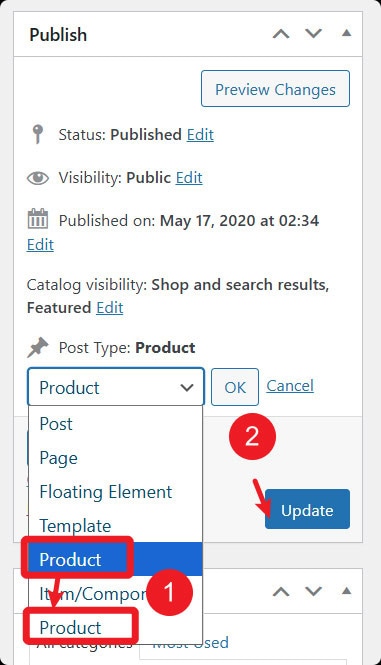
转换完成后,你需要去JetEngine管理产品的列表看看有无这条记录,并编辑这条记录,查看标题、简介(会存到摘要里)、封面图、产品相册、详细描述是否都已经转入,如果确认没问题,那么就可以继续转换。
下面两个方法可以让你快捷的或批量的进行转换:
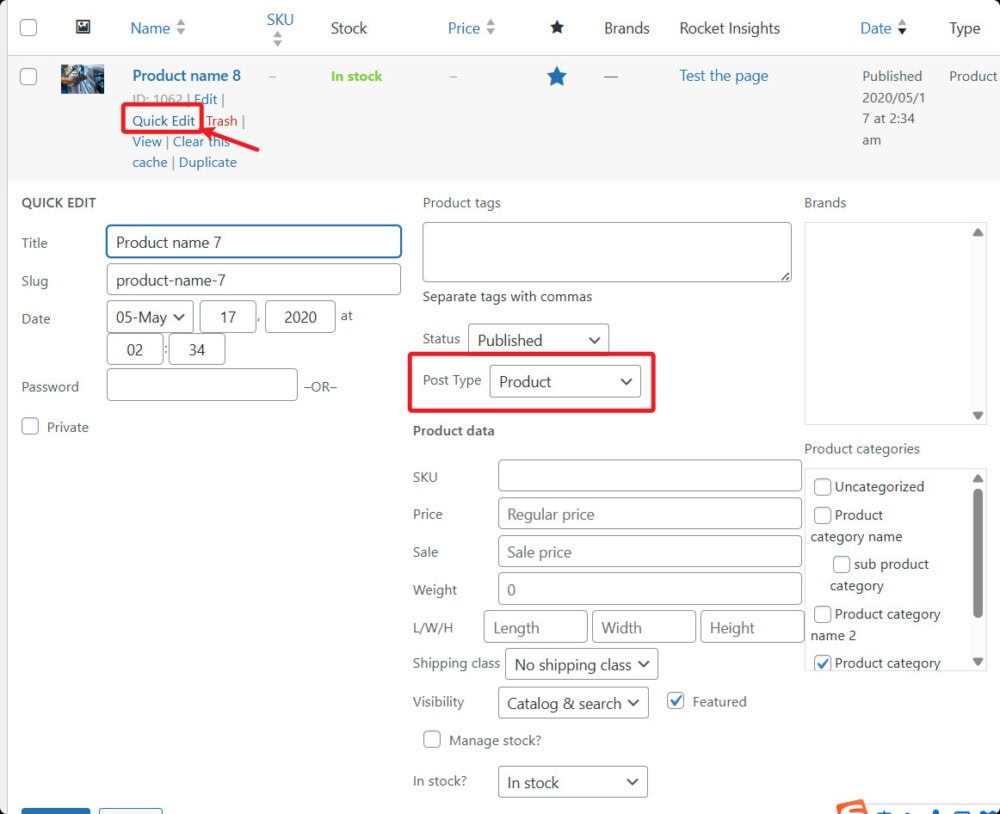
用“快速编辑”功能:如果产品很多,不想一个个点开,我常用这个方法。直接到所有产品列表页面,把鼠标悬停在文章标题上,点击出现的快速编辑按钮,在展开的选项里直接下拉选择新的文章类型,别忘了最后点更新。
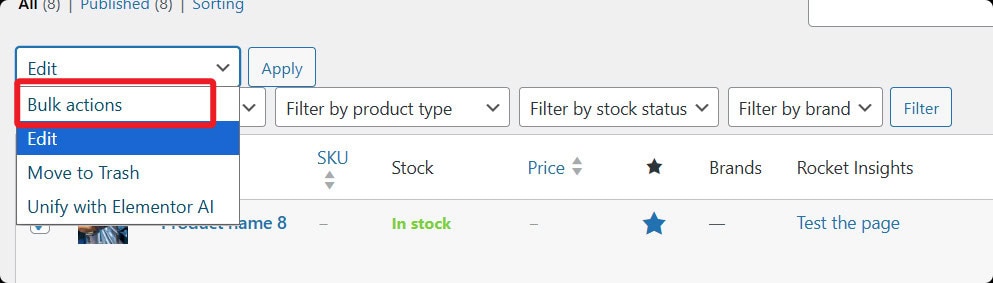
批量修改多个产品:这是效率最高的方式。同样在产品列表页,勾选上所有需要转换的产品,然后从顶部的批量操作下拉菜单里选编辑,点“应用”。之后在出现的批量编辑区域,统一设置新的文章类型,再点一次更新就全部搞定了。
这个方法实际上还可以灵活运用在其他场景,譬如将ACF管理的产品转为用JetEngine管理的产品,将Jetengine管理的A文章转为B文章等等。
不过需要注意的是,通常转换只能对标准的常见字段进行转换,譬如标题、摘要、详细介绍、封面图,而对于你自定义的字段,由于转换前后的字段名称没有匹配关系,所以通常无法转换。
但也有一些取巧的方法,譬如:将转换前后的字段的name/id保持一致,因为本质上你添加的字段都存在数据库里,而数据库里会将某篇文章、文章的某个字段的name/id、该字段的具体值建立一条记录,而转换只是对post type这个字段进行的更换,所以只要变更前后的字段name/id是一样的,那么就能建立转换关系。